 Slovenčina
Pridajte niekoľko obrázkov do nového priečinka.
– Čo ak mám nejakú sadu obrázkov, ako je ten na obrázku? Existuje spôsob, ako ich nastaviť v štruktúre priečinkov, ktorú môže 3DCoat import? Sú to len obrázky Albedo na projekčnú maľbu.
Na paneli Smart Material Panel vyberte položku Create New Folder a potom stlačte ikonu 3 bodky.
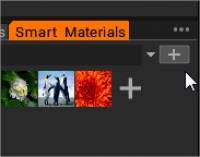
Vyberte možnosť: pridať existujúci priečinok.
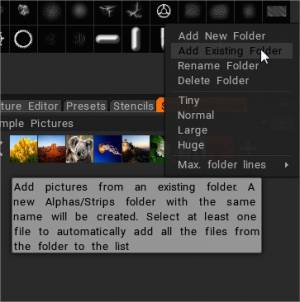
Prejdite do obsahu priečinka a vyberte iba prvý obrázok. Stlačte otvoriť.
Pridajte existujúci priečinok materiálov.
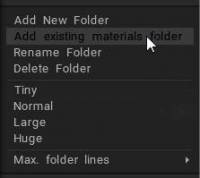
Pridajte inteligentné materiály z existujúceho priečinka. Vytvorí sa nový priečinok Materiály s rovnakým názvom. Vyberte aspoň jeden súbor, aby sa automaticky pridali všetky súbory z priečinka do zoznamu.
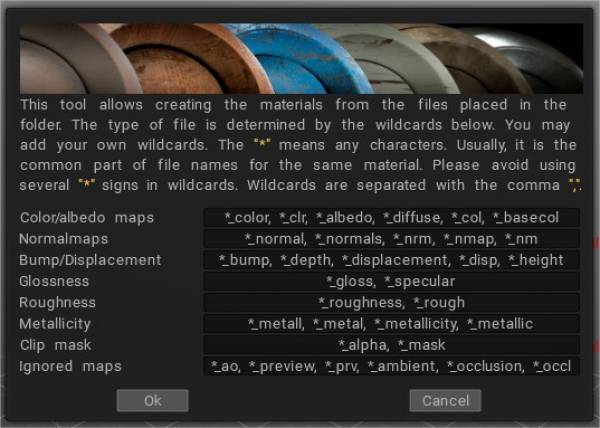
Toto je úplný zoznam aliasov (na konci názvu súboru), ktoré sa používajú na rozpoznanie použitia textúry:
Náraz:
_DEPTH, _BUMP, _DEEP, _DISPL, _DISP, _DISPLACEMENT, _D
Normálna mapa:
_NMAP, _NM, _NORMAL, _NORMALMAP, _NORM, _NORMALS, _N
Farba:
_COLOR, _CLR, _DIFFUSE, _ALBEDO, _CL, _RGB, _DIF, _C
Lesk:
_SPEC, _GLOSSNESS, _GLOSSNESS, _GLOSINESS, _GLOSSNESS, _GLOSSNESS
Drsnosť:
_HRUBÝ, _HRUBÝ, _R
Klipová maska:
_MASK, _MSK, _MS, _CLIP, _ALPHA
Kovovosť:
_MET, _METAL, _METALL, _METALLICITY, _METALICITY, _METALNESS, _METALLNESS, _MT, _ME, _METL
Ignorované:
_PREVIEW, _PREV, _TMB, _THUMBNAIL, _PRV, _AO, _OCCLUSION
Ktorýkoľvek z . – namiesto znaku _ možno použiť ~.
Ak je akákoľvek mapa pomenovaná s medzerou v názve, textúra sa priradí ako nový inteligentný materiál.