 Svenska
  English
 Українська
 Español
 Deutsch
 Français
 日本語
日本語 Русский
 한국어
한국어 Polski
 中文 (中国)
 Português
 Italiano
 Suomi
Suomi 中文 (台灣)
 Dansk
Dansk Slovenčina
 Türkçe
 Nederlands
 Magyar
 ไทย
ไทย हिन्दी
 Ελληνικά
 Tiếng Việt
 Lietuviškai
 Latviešu valoda
 Eesti
Eesti Čeština
 Română
 Norsk Bokmål
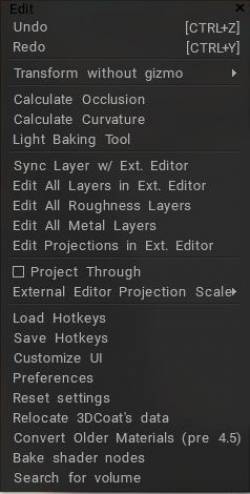
Ångra: snabbtangent Ctrl+Z
Gör om: snabbtangent Ctrl+Y
Förvandla utan Gizmo:
Dessa menyalternativ är avsedda för att tilldela snabbtangenter för att transformera objekt utan gizmo.
1) Tryck på END över önskat menyalternativ och tilldela snabbtangenten.
2) Tryck på den snabbtangenten och transformera objektet.
3) Tryck på MELLANSLAG för att ange numeriska värden (om detta är en endimensionell transformation).
4) Tryck på SHIFT, CTRL eller CTRL+SHIFT för den diskreta transformationen.
5) Tryck på ESC eller RMB för att avbryta omvandlingen.
6) Tryck på LMB för att slutföra transformationen.
När du transformerar objekten med den här metoden, översikt över redigeringsmenyn där du kommer att lära dig om de viktigaste redigeringsfunktionerna och ställa in scenen, kan du använda snabbtangenter (oavsett hur de är tilldelade i 3D-Coat)
W – Aktivera fri översättning.
E – Aktivera fri rotation.
R – Aktivera fri skalning.
X, Y (eller C), Z – Agera längs axeln för translation, rotation eller skalning, beroende på det aktuella läget.
– Om du är i översättningsläget:
X, sedan Y eller SHIFT Z , eller ZZ – flytta ett objekt i planet XY.
Y, sedan Z eller SKIFT X, eller XX – flytta ett objekt i planet YZ.
Z, sedan X eller SKIFT Y, eller YY – flytta ett objekt i planet ZX.
F – Välj en ny pivot för transformationen.
Beräkna ocklusion
Beräkna ocklusion : Kör en rutin som beräknar “Ambient Occlusion” (global belysning) baserat på att spåra ett antal ljusstrålar som omger ett objekt. Använd detta för att simulera “verkliga” omgivande ljussituationer. Det kan ta lång tid att slutföra. Detta verktyg beräknar den globala belysningen från många spotlights fördelade över halvsfären. Gråskaleresultaten kommer att skrivas till det aktuella lagret. Så det är bättre att skapa ett nytt lager och ställa in färgoperationen “Modulate” eller “Modulate2X”. Ett ocklusionsberäkningsverktyg är speciellt optimerat för höga polygoner (flera miljoner), det är snabbt men du vet att det fortfarande behöver lite tid i så höga polygoner.
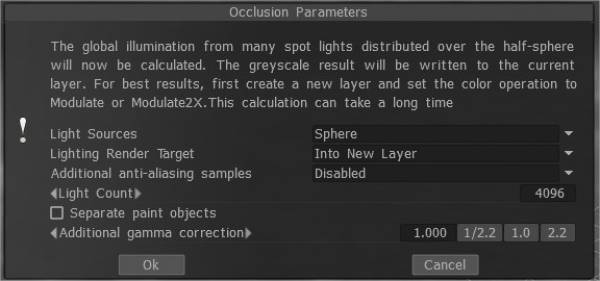
– Ljuskällor (fördelning av ljus):
- 1) över halvklotet
- 2) över sfären
- 3) över halvklotet + sfär
– Ljusåtergivningsmål: Du måste välja ett lager som ocklusionsberäkningen placeras på. Du kan välja att lägga till ett nytt lager automatiskt eller skriva över det nuvarande lagret. I det första fallet glömmer du inte att ta bort ett nytt lager för ljusberäkning. Dessutom installeras ett nytt färgalternativ, “Till tiden”, för ett nytt lager. Om det förra lagret återges, kommer all dess färginformation att raderas.
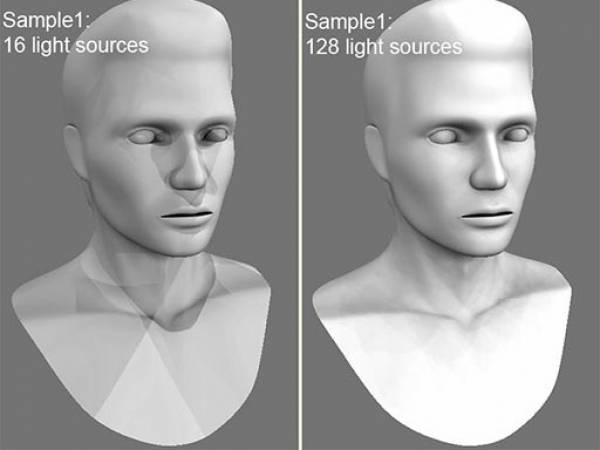
– Ljus räknas: Ju fler ljus, desto längre är beräkningen. Ju fler ljuskällor det finns desto bättre kvalitet på belysningen och desto längre är beräkningen. Det maximala värdet är 256, och det lägsta värdet – är 16. – Ytterligare anti-aliasing-prover: Antalet efterutjämningssteg efter ocklusionsberäkning. Beräkningen kommer att användas texturen flera gånger större. Detta gör att du kan bli av med vissa artefakter om det finns för små UV öar eller långa pixlar.
Varning: denna funktion saktar ner beräkningen och förbrukar mer RAM och VRAM.
Separera målningsobjekt: Explodera föremålet på delar för att undvika felaktiga AO-kontaktprojektioner.
AO- Baking med OpenGL och normal kartanvändning : Den här videon täcker två stora nya förbättringar av AO-bakning i OpenGL-acceleration och normal kartanvändning.
Redigera
Beräkna krökning
Beräkna krökning: Krökningsskiktet krävs för att använda kavitet/krökning som villkor för material eller villkorlig målning. Kommandot kommer att uppdatera kavitets-/krökningsskiktet med hjälp av nuvarande förskjutning och normal map.
Var uppmärksam på att krökning består av två komponenter.
- Först är lokal krökning som gör det möjligt att upptäcka små detaljer och repor.
- För det andra är långdistanskrökning som flyter smidigt och gör det möjligt att upptäcka stora detaljer.
Ställ in intensitet för båda typerna av krökning.
Från och med 3DCoat 2021.53 introducerades RGB-hålrummet som standardberäkningsmetoden i Texturing. Detta är en mycket viktig funktion för PBR Painting över textur/nät.
Den här videon visar hur den förbättrade kavitetstekniken fungerar. Detta är en förbättrad teknik som redan kallas RGB-håligheten.
Först måste du se till att versionen av RGB-håligheten är aktiverad, för att göra detta, gå till Redigera > Inställningar, gå till avsnittet Verktyg och välj använd RGB-hålighet som standardmetod för beräkning av kavitet.
Användningen av RGB Cavity i 3DCoat 2021
– När du har aktiverat funktionen, gå till texturmenyn och välj sedan alternativet Beräkna kurvatur. För att beräkningen ska kunna göras måste du vänta lite.
– Nu kan vi se hur en Cavity-karta (RGB) dök upp i lagren.

– Vi ser att med den nya tekniken ser kartan ut som en massa färger.

Kartan måste vara stängd som standard nu; låt oss skapa smart material för att se hur det fungerar.
– Fokusera på en ny redigeringsikon -den ser ut som en vas-, denna lades till och fanns inte tidigare, och det är med spinnkanterna som uppdateringsfunktionen konfigureras.

Det är den extra kavitetens bredd: 0-värdet betyder att kaviteten tas från materialinställningarna som den är.
Mindre värden betyder skarpare kavitet, mer än 0,5 – breddning av kaviteten. Eller så behöver du ett RGB-kavitetslager i scenen för att variera kavitetens bredd.
Det fungerar bara under sådana förhållanden: mer på konkav, mer på konvex, mindre på konkav, mindre på konvex, mer eller platt och mer på böjd (du kan använda vilket som helst av dessa lägen).
– Den nya parametern ansvarar för radiehåligheten. Den påverkas också av grad- och kontrastjusteringar.
Lätt Baking
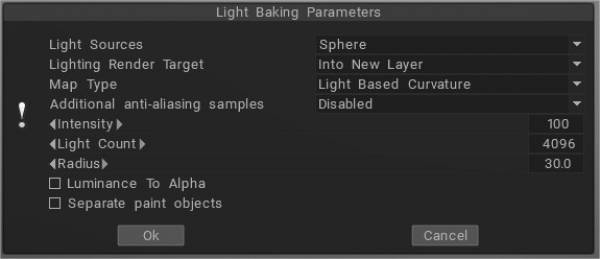
Light Baking Tool : Den här videon täcker verktyget Light Baking i 3DCoat.
Ljusbaserad krökning : mer korrekt beräknar resultatet på UV överlappning; svarta områden visas inte längre på olika objekt som har samma UV koordinater.
Tjocklek: I likhet med AO kastar den strålar från nätets yta till insidan. Den kan användas i SSS-skuggning.
Ljus från putsrum: Om du vill bake ljus utan miljö, använd “ljus från putsrum” istället för “Ljus och reflektioner.
Spridning under ytan:
Genomskinlig:
Böjda normaler: Att använda böjda normaler inom material kan hjälpa till att förbättra hur de reagerar på ljus och skuggning. Den angav den genomsnittliga riktningen för omgivande belysning.
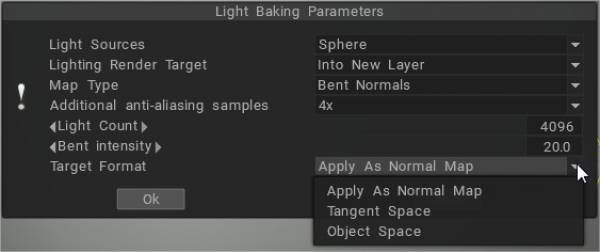
Exempel: Fördelar med att använda Bent Normals
Ljus och reflektioner: fyll lagret med valfritt reflekterande smart material, bake din reflektion och det skapar ett reflektionslager i texturlagret. Den plockar upp allt ljus du har satt upp i renderingsrummet, inklusive miljöljuset.
Local Curvature: beräknar krökning på objekt med en normal map och analyserar modellens krökning i många projektioner pixel för pixel, vilket gör att du kan få ett mer exakt och vackert resultat. Radie och intensitet kan justeras.
Local Curvature RGB: Bakar krökning med radien 1, 20 respektive 100 till RGB-kanaler. (Använd RGB-hålighet som standardberäkningsmetod för kavitet kan ställas in på Inställningar).
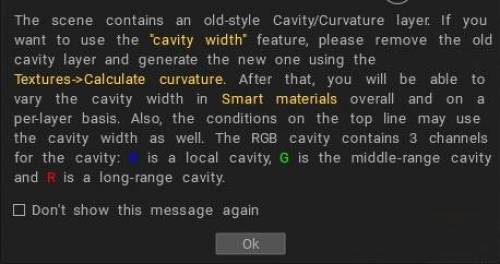
Den nya RGB-kaviteten introducerades som en möjlig standardberäkningsmetod. I det här fallet kommer kaviteten med flera intervall att beräknas på GPU:n och ytterligare kontroll i användargränssnittet av förhållanden/smarta material kommer att visas, “Cavity width.” Det möjliggör variation i kavitetens bredd/utjämning i realtid, vilket är mycket viktigt för realistisk PBR texturering.
Kavitetsbredd (med hjälp av RGB-hålrummet) kan användas för smarta material för varje lager separat. Varje materiallager har sina egna hålrumsbreddinställningar. Det möjliggör mycket bättre effekter för “åldrande” material, som flera olika “åldrade” lager av färg.
RGB-kavitet är en kavitetstextur med flera intervall, varje kanal motsvarar en annan kavitetsskala. B är den lokala kaviteten, G är en mellanområdes kavitet, och R är långtradshålan.
Om du redan har det gamla kavitetslagret i scenen måste du ta bort det för att använda den här funktionen. Detta är en mycket viktig egenskap för PBR -målningen över texturen/nätet.
Om RGB-kaviteten är aktiverad som standard och du laddar scenen som har det gamla hålrumslagret, kommer Coat att varna dig om att det är bättre att räkna om kaviteten för att få bättre kontroll.
Synkronisera lager med den externa redigeraren: Detta kommando låter dig synkronisera det aktuella lagret med en extern redigerare. Du kan ställa in sökvägen till redigeraren i Inställningar. (Standardinställningen är Adobe Photoshop.) Alfakanalen kommer att innehålla transparensmasken.
När du anropar det här kommandot öppnas programmet Adobe Photoshop automatiskt med din fil. Sedan kan du ändra det och hoppa tillbaka till 3DCoat genom att trycka på CTRL+S.
Redigera alla lager i Ext. Editor: Redigera alla lager i en extern editor. Du kan ändra redigeraren i menyn Alternativ (Adobe Photoshop som standard). Den här redigeraren bör kunna redigera PSD-filer. Texturen kommer att lagras som lager och öppnas som en PSD-fil i den externa redigeraren. Sedan kan du redigera texturen och till och med lägga till nya lager. När du sparar den kommer 3DCoat automatiskt att ladda om den. Snabbtangent Ctrl+P
Redigera alla glanslager: Redigera alla glanslager i en extern redigerare.
Redigera alla metalllager: Redigera alla glanslager i en extern redigerare.
Redigera projektioner i Ext. Editor: Du kan redigera den aktuella projektionen i Adobe Photoshop med hjälp av lager. Du kan ändra redigeraren i menyn Inställningar (Adobe Photoshop som standard). Den här redigeraren bör kunna redigera PSD-filer. Texturen kommer att lagras som lager och öppnas som en PSD-fil i den externa redigeraren. Sedan kan du redigera texturen och till och med lägga till nya lager. När du sparar den kommer 3DCoat automatiskt att ladda om den. Snabbtangent Ctrl+Alt+P
Projicera genom: Projicera bilden genom alla objekt, även baksidor.
External Editor Projection Scale : Ytterligare skala som kommer att tillämpas på projektionsbilden för att redigera i en extern editor.
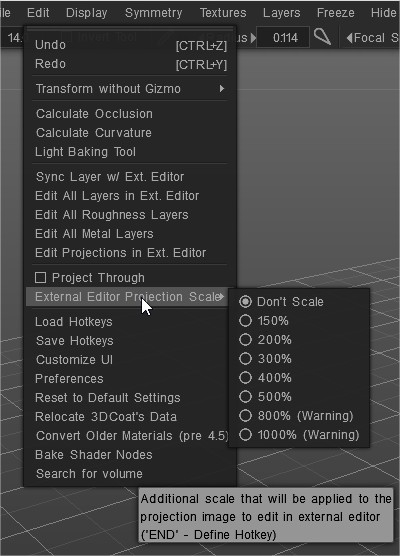
Ladda snabbtangenter: Ladda snabbtangenter från filen.
Spara snabbtangenter: Spara snabbtangenter från filen.
Anpassa UI: Ta bort/anpassa UI-element.
Inställningar: Ställ in snabbtangenter, Autospara-tid, Extern 2D-redigerare, UI-färger och mer…
Inställningar
Återställ inställningar: Återställning är nödvändig om programmet beter sig instabilt. Välj vilka inställningar du behöver återställa. Filalternativ*.xml kommer att raderas. Programmet kommer att startas om, så spara först ändringarna
Flytta 3DCoats data: Redigera dataplacering.
Konvertera äldre material (före 4.5): Konvertera äldre material (före 4.5)
Sök efter volym:
Handledningar
Snabbtips AO- Baking : Den här videon visar ett snabbtips om felsökning av AO-bakning i 3DCoat, om en användare skulle stöta på en orimlig fördröjning.
AO- Baking med OpenCL och normal kartanvändning : Den här videon täcker två stora nya förbättringar av AO-bakning i 3DCoat 4.5. OpenCL acceleration och normal kartanvändning.
Krita och 3DCoat arbetsflöde av Paul Geraskin.