 Svenska
  English
 Українська
 Español
 Deutsch
 Français
 日本語
日本語 Русский
 한국어
한국어 Polski
 中文 (中国)
 Português
 Italiano
 Suomi
Suomi 中文 (台灣)
 Dansk
Dansk Slovenčina
 Türkçe
 Nederlands
 Magyar
 ไทย
ไทย हिन्दी
 Ελληνικά
 Tiếng Việt
 Lietuviškai
 Latviešu valoda
 Eesti
Eesti Čeština
 Română
 Norsk Bokmål
Mer om Ptex Painting
Ptex är en av de mer fantastiska teknologierna, som gör att du kan måla extremt högupplösta texturer per polygon, samt helt kringgå allt UV -arbete – eftersom det inte kräver någon manuell inmatning för att skapa UV kartorna. Ptex, i sin nuvarande implementering, stöder endast fyrkantiga polygoner, inga trianglar eller N-goner.
Det är viktigt att notera att när du använder Ptex i 3DCoat kan du öka upplösningen för enskilda polygoner om du behöver mer texturdetaljer i det lokala området för den polygonen. Genom att öka upplösningen för en polygon eller grupp av polygoner ökar den i praktiken storleken på den polygonen på den automatiskt genererade Ptex UV -kartan.
Till exempel kan du måla mycket små detaljer inuti områden på ett nät som kräver en extrem närbild eller bara kräver mer detaljer i ett område – ändå vill du inte skapa en massa mycket högupplöst textur Kartor. Ptex fungerar ganska bra för detta ändamål.
Ännu mer anmärkningsvärt är att .ptex-formatet kan lagra hundratusentals texturer direkt i en .ptex-fil. För närvarande kommer endast externa program som stöder .ptex-formatet att kunna import/ export .ptex-filen för användning. För att fylla denna lucka i .ptex-stödet har vi tillhandahållit export av en vanlig texturkarta, baserad på Ptex -teknik, i formaten TGA, BMP och PNG.
När du importerar ett nät för Ptex -målning blir du ombedd att välja ett antal alternativ:
Miljontals polygoner: Detta är nätupplösningen som delas upp efter att operationen “Smidigt objekt” har utförts.
Detta bör vara högre än antalet pixlar i din texturkarta.
Stommeupplösning: Detta är mellanpolyupplösningen; det påverkar bara visningsportens prestanda och visningen av nätet i visningsporten.
Ptex texturstorlek för Export
Du kan välja en texturupplösning mellan 512×512 och 8192×8192. Du kan också ändra detta när som helst du behöver skala upp eller ner din texturupplösning.
Svetspunkt: Detta kommer att svetsa alla hörn som delar samma position.
Byt Y och Z: Detta kommer att byta Y- och Z-axlar. Detta gör det enklare att ta med mesh från applikationer som Rhino eller 3DSMax.
Ignorera utjämningsgrupper: Om du markerar detta ignoreras alla utjämningsgrupper som du har på din mesh.
Invertera normaler: Detta kommer att vända normalerna för varje polygon. Automatisk utjämningsgrupper: Detta kommer automatiskt att skanna nätet efter skarpa vinklar mellan polygoner och applicera utjämningsgrupper på dem automatiskt, vilket bibehåller eventuella skarpa kanter som finns.
Var och en av följande Ptex funktioner kräver ett urval. För att göra ett val, aktivera helt enkelt Ptex Local resolution-verktyget och “måla över” polygonerna i visningsporten.
Lokala upplösningsparametrar
Rensa: Rensa valfritt val.
Invertera urval: Inverterar ditt val.
Expandera: Expanderar ditt val med en sammanhängande polygon.
Kontrakt: Dra ihop ditt val med en sammanhängande polygon.
Välj nivå: Knappa in en lokal polygonal indelningsnivå manuellt.
Öka upplösningen: Ökar den lokala upplösningen för de för närvarande valda polygonerna. Detta ökar effektivt polygonstorleken på de automatiskt genererade Ptex UV -kartorna.
Minska upplösningen: Minska den lokala upplösningen för de för närvarande valda polygonerna. Detta minskar effektivt polygonstorleken för de automatiskt genererade Ptex UV -kartorna.
Till maxnivå: Ställer in ditt nuvarande val till den högsta tillåtna nivån för Ptex. De ökar effektivt utvalda polygoner och tar nästan upp deras UV karta.
Till min nivå: Ställer in ditt nuvarande val till den lägsta tillåtna nivån för Ptex. Krymper effektivt valda polygoner, vilket möjliggör fler polygoner per UV karta.
Ptex strukturstorlek: Du kan välja texturupplösning för varje ptex-genererad textur. Valbara upplösningar sträcker sig från så låga som 512×512 till så höga som 8192×8192. Du kan ändra detta när som helst för att passa dina behov, såväl som vid import av nätet för Ptex -målning.
Optimera: Ordnar polygoner på varje automatiskt genererad Ptex UV karta för att passa fler polygoner baserat på lokal upplösning (polystorlek per UV -utrymme).
OBS: När du använder detta, kom ihåg att om du har använt ett nät med specifika automatiskt genererade Ptex UV kartor, kommer det att helt omorganisera polyerna på alla UV -kartor, vilket gör dina tidigare automatiskt genererade UV kartor oanvändbara.
Däremot kan du alltid bake detaljerna från ett nät till ett annat. Se bara till att spara två maskor:
Ditt original och bakmålsnätet. För mer information om Ptex, besök den officiella Ptex -webbplatsen på
http://ptex.us/
– Ptex är en speciell mapping där textur 2^nx 2^m är associerad med varje ansikte. Upplösningen för varje ansikte kan ändras dynamiskt.
– Ptex ligger mycket nära mikrovertexmetoden eftersom patch N x M var associerad med varje ansikte i mikrovertexmetoden.
– De stora fördelarna jämfört med mikrovertexmålning är – att man inte behöver UV; varje pixel på textur motsvarar endast en vertex på lappen, vilket resulterar i mycket bättre målningskvalitet.
– Ptex är bra för indelningsytor men dåligt för föremål med oregelbundna ytor som blir fel efter indelning. För närvarande stöds endast quads i 3DC; kanske kommer jag att stödja trianglar senare.
– Ptex kan ställas in i överensstämmelse med UV-mapping eftersom alla små texturer kommer att placeras på flera stora texturer, så 3DC kan export objekt och texturer för att användas i vilket annat spel/renderingspaket som helst. Sömlöshet tillhandahålls eftersom varje lapp/liten textur placeras på en stor textur med en 1-pixel bred kant sammansatt på ett speciellt sätt för att imitera filtrering.
– Objekt som exporteras med Ptex kan användas i spel, men det är inte alltför effektivt nu eftersom varje ansikte kommer att producera fyra hörn (istället för 1-2) som kommer att föras till renderingsmotorn. Detta är inte en alltför kritisk fråga, men det kommer ändå att ge ett litet hastighetsstraff. Naturligtvis kan spelmotorn optimeras för att undvika detta problem med hjälp av en geometriskuggare, men den behöver vissa förbättringar i själva motorn. Det kommer att fungera i spelmotorer; det är bara en prestandavarning. Om korrekt optimering görs i spelmotorer, kan den här tekniken visa förskjutna objekt nära titt mycket bra. Anta till exempel att spelmotorn kommer in på tre strömmar (vertexposition + quad-index + patchparametrar) istället för 2 (vertexkoordinater och UV + trianglar). I så fall kan rendering utföras även på ett mer effektivt sätt.
– Objekt kan användas i alla vanliga renderingsmotorer/3D-paket utan sömmar på grund av den anledning som nämndes tidigare (speciellt filtrerad kant).
– Om den närmaste framtiden inhemska Ptex export/ import kommer att göras också, men det är inte alltför kritisk på grund av sömmar problemet är nästan inte existerande där.
– Ptex är idealiskt för att baka från voxel till målningsmetod eftersom det inte kommer att finnas några UV-överlappningsproblem som helt enkelt är omöjliga i detta tillvägagångssätt.
När din modell inte kräver extrem förskjutning (med hjälp av texturkartor) – och du vill arbeta utan hänsyn till UV -kartsömmar (mycket snabbt) prova Ptex -läget.
Med “Texture Editor”-panelen öppen, såväl som Ptex “Tool Options Panel”, kan du justera Ptex upplösningen lokalt och när som helst under texturmålningsprocessen – och omedelbart se UV -kartans förändringar i realtid.
Efter att ha klickat på “Ptex -ikonen” längst ner på “Painting Tools Panel”, kan du ange områden med ökad upplösning genom att måla önskade polygoner i Viewporten och trycka på “Öka upplösning” i “Tool Options Panel”.
Oavsett vilka funktioner du lägger till i Painting kan det automatiskt konverteras till standardstrukturkartor som kan läsas av många tredjepartsprogram. Ptex ger optimerad fördelning av texturutrymme och låter dig arbeta mycket snabbt.
Tänk på att texturkartor som konverterats från Ptex -läget inte är lämpliga för modifiering i externa målarappar som Photoshop. Vid denna tidpunkt anses Ptex fortfarande vara en experimentell process för texturering.
Den stora fördelen med Ptex var möjligheten att öka upplösningen av texturen i specifika områden. Om du inte hade tillräckligt med upplösning för en uppsättning polygoner (som ett område med text), kunde du bara välja området och öka upplösningen.
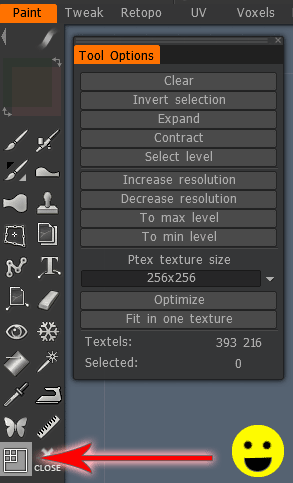
Det finns en knapp i verktygspaletten som säger Ptex lokal upplösning när du håller muspekaren över den. Det är en bild av en fyrkant med fyra mindre rutor i det övre vänstra hörnet. Om du klickar på den får du upp ett gäng alternativ, då kan du välja vilka polygoner du vill påverka genom att vänsterklicka på dem (håll ned Ctrl-tangenten och vänsterklicka för att avmarkera).
Baking av Ptex -texturer på ett nät med befintliga UVs:er: hur man bake texturer efter att ha använt Ptex UV/Texturing-metoden till ett nät med en befintlig UV karta.
Ganska praktiskt om du vill använda Ptex -formatet i 3DCoat som ett “lagrings”-format med dina högupplösta detaljer och bake till lägre upplösta texturer efter behov.