 Svenska
  English
 Українська
 Español
 Deutsch
 Français
 日本語
日本語 Русский
 한국어
한국어 Polski
 中文 (中国)
 Português
 Italiano
 Suomi
Suomi 中文 (台灣)
 Dansk
Dansk Slovenčina
 Türkçe
 Nederlands
 Magyar
 ไทย
ไทย हिन्दी
 Ελληνικά
 Tiếng Việt
 Lietuviškai
 Latviešu valoda
 Eesti
Eesti Čeština
 Română
 Norsk Bokmål
Primitiver
Import
Importera till Sculpt-arbetsytan
Det här verktyget låter dig import polygonala nät.
Trädgenerator
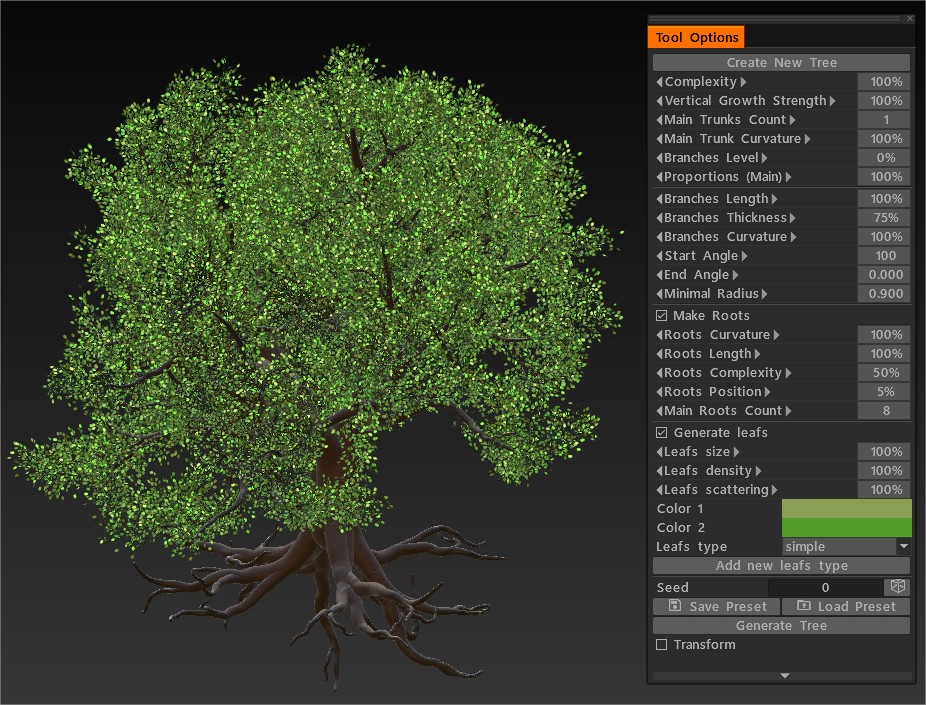
En snabb titt på det nya Tree Generator-verktyget : En första titt på det nya Tree Generator-verktyget inuti 3D Coat. Det är ett icke-förstörande, procedurmässigt verktyg. Ännu viktigare än den bra mekanism som skapats i 3DCoat för att göra procedurmässiga, oförstörande verktyg.
Trees Generator-verktyget fick möjligheten att generera Leafs. Du kan lägga till egna bladtyper, skulptera formen på kronan om det behövs, export allt detta som FBX. I CoreAPI fick du möjligheten att lägga till texturerade objekt i sculptscenen (se trädgeneratorexemplet).
Logotyp
Logotyp : Logotypverktyget låter dig import vilken svartvit bild som helst och konvertera den till voxlar. Du kan konvertera bilder som är i formaten .BMP, .TGA, .jpeg och .PNG. Klicka på logotypverktyget och välj en bild. När de importeras kommer voxlar att skapas baserat på en gråskalebild. Det kommer som standard att använda sammanfogningsverktyget så att du kan använda standardsammanfognings-gizmo här.
Konstruktör
Konstruktör : Förenklar 3D-modelleringsprocessen för PixelArt med grundläggande geometriska former som tegelstenar.
Detta verktyg är sammansatt av flera förinställda former med olika passningskomponenter. Föreställ dig en tegelleksaksuppsättning; varje del kan knäppas och anslutas till nästan vilken annan del som helst för att göra större konstruktioner. Det är vad det här verktyget gör, men vilken del som helst kan ansluta till vilken annan del som helst, och vid placering kopplar delen ihop dem för att göra dem sömlösa och ett fast föremål. Du kan placera hörn och kanter med Placera kanter respektive Placera hörn.
Du kan också låta verktyget bestämma hur pjäsen ska placeras med Smart Placement. Med Brick Size X/Y/Z kan du också bestämma hur stor eller liten varje bits yta ska vara.
Modeller skapade med Constructor är idealiska för:
– Bygga virtuell verklighetsvärldar
– Spelutveckling
– 3d-utskrivning
– STEM-baserat lärande.
Skiss
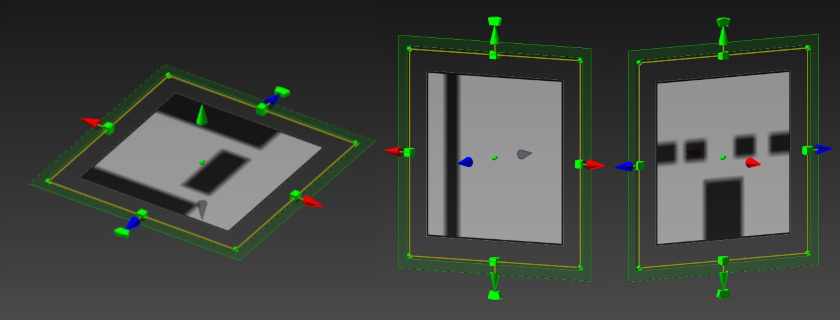
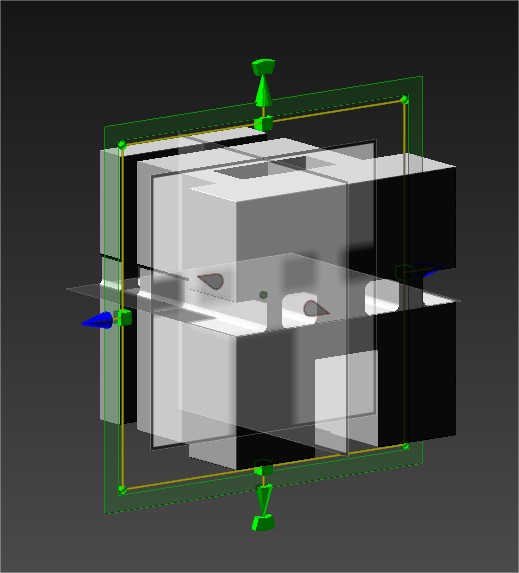
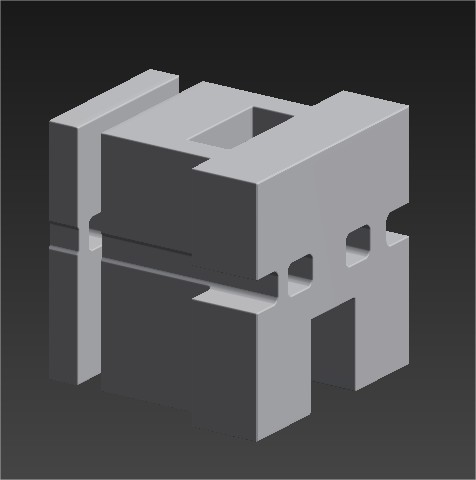
Det är ett verktyg för att skapa 3D-primitiver dynamiskt genom att måla masker på tre plan framsidan, sidan och botten.
Kontroller:
Vit: lägg till geometri.
Svart: subtrahera geometri.
Ctrl + LMB: för att måla svart.
Rensa ström: Fyll svart, varje axel separat.
Fyllström: Fyll vit, varje axel separat.
Återställ skiss: Återställer alla axlar till vita, och kuben skapas igen.
Referensbild: aktivera.
Svartvit bild 512×512.
Skissverktyg 2022+ av Anton Tenitsky.
Skiss : Det här verktyget är ett mycket viktigt tillägg till verktygsuppsättningen. Den låter dig skapa ett volymobjekt med 2 eller 3 bildprojektioner; om du använder tre bilder blir voxelobjektet mer detaljerat. Det är bra för att skapa grundläggande former för mer detaljerade objekt mycket snabbt. Det här verktyget har några operationer, som alla är självförklarande.

Dela

Split : Detta verktyg är mycket likt Cut&Clone-verktyget. Den har samma gränsinställningar. Skillnaden är att den river sönder en bit av objektet du opererar på och skapar dess objektlager i VoxTree.
Om du använder Split-verktyget med Split Border Width (kontroller på övre fältet) inställd på 1,0 (inte det lägsta värdet på 0,0), kommer de nya lagren att ha en ren skärning, i motsats till att använda Vox Hide + Objectify Hidden Volumes.
Ställ in Split Border Width till 0 för att få avfasningar vid de delade kanterna.
Klona
Klona : Klonar markeringen utan att klippa.
Klipp & Klona
Det här verktyget låter dig klippa och klona volymen av ett voxelobjekt baserat på typen av borstparametrar. Den är standard i läget för dra rektangelpenna och kopierar hela volymen av objektet under. Du kan också justera dina kantparametrar med tre olika typer:
- Runda, Plana och Sharp.
Vox Extrude
Vox Extrude fungerar på samma sätt som VoxLayer utan att skapa ett nytt objektlager utan byta hela lagret till ytläge. Tryck på “Apply” medan du håller ned Ctrl om du vill invertera verktyget.
Vox lager
Vox lager
Vox Layer skapar ett tunt lager runt det frusna området av den aktuella volymen. Måla med frysen för att markera området och tryck på Applicera efteråt.
Täcka
Detta verktyg tillåter tillsats av beläggning över lagret på ett oförstörande sätt. Det liknar VoxLayer, men du kan definiera området med hjälp av kurvor och ändra hörnpunkter senare.
Pekar på polygoner
Lägg till poäng med LMB. Justera punkter och lägg till ansikten med RMB. (titta på förhandsgranskningen) Forcera trianglar med SHIFT. Håll markören nära mitten av den potentiella quad för mer exakt placering av quad.
Orm
Orm : Genom att klicka och dra med LMB skapas en ormliknande form i din visningsport. Dess position baseras på ditt första klick och ditt vyportperspektiv. Precis som med kurvverktyget kan du återställa det med Tube-knappen. Du kan välja flera profiler och, naturligtvis, även använda spline-förinställningar.
En unik parameter för detta verktyg är * Utjämningshastighet: Ormen kommer att jämna ut längs hela sin längd, vilket får den att röra sig. Ju högre värde, desto mer utjämning. (Min/max-värden: 1-5)
Spikar
Spikes : Fungerar som ormverktyget, förutom att det smalnar av mot ändpunkten, vilket orsakar ett spikliknande utseende.
Tandkräm
Tandkräm : Det här verktyget delar alla alternativ med verktyget Muscles förutom muskeltyperna. Dess funktion liknar namnet: det är som att applicera tandkräm på en yta. En stor fördel är att den respekterar Brush alphas, så du kan använda dem för att skapa unika rakeborstar.
Muskel
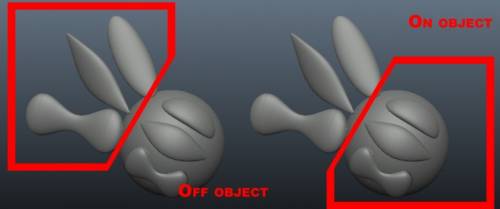
Muskler : Låter dig enkelt skulptera muskler och senor som ser ut. Du kan uppnå många olika effekter genom att till exempel skulptera med detta verktyg utanför en volym för att skapa föremål som ser ut som vingar.
Det finns flera inställningar i det här verktyget:
- Utjämningshastighet: Detta låter dig justera hastigheten med vilken ditt slag utjämnas.
- Conform : Tvingar ditt slag att fästa vid objektets yta istället för att passera framför basobjektet eller rakt igenom det.
- Muskeltyper: Välj mellan två olika typer: Muskel och Sen.
Trasa

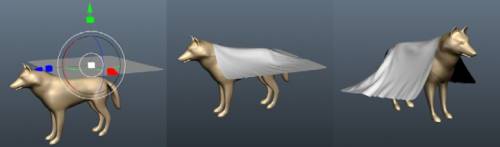
– Realtidstygsimulering i 3DCoat är nu på en ny nivå av kvalitet och hastighet.
Tyg : Det här verktyget är en tygsimulator som du kan använda för att drapera ett polygonnät över ett annat objekt. Det finns en standardduk som du kan testa med, men du är inte begränsad till detta eftersom du också kan import ett externt polygonalt nät.
Tänk på att ju högre upplösning nät du använder för att drapera, desto långsammare blir simuleringen och desto längre tid tar det att få önskat resultat. Simuleringen kan startas med Start-knappen; när simuleringen körs kan du pausa/återuppta, avsluta och återställa simuleringen.
Parametrarna för detta verktyg är följande:
- Välj nät: Ber dig med en filöppningsdialog som låter dig välja en fil (.OBJ, .LWO, .FBX, .STL, .PLY och .3b) på disken som ska användas som objekt som ska draperas.
- Subdivide: Dela in objektet du har maska över ett annat objekt. Det finns ett test, men du är inte begränsad till detta, eftersom du också kan import en extern. Den kan användas före eller efter att du kört simuleringen.
- Start/Återställ: Dessa två knappar startar och återställer simuleringen.
- Välj från retopo: Om du har retopologiserat något och det finns på fliken Retopo , kan du använda den här knappen för att välja det nätet som objekt att drapera.
- Att retopo: Skickar det nyligen draperade nätet till Retopo fliken för ytterligare retopologisering.
Annat: Ställer in flera andra parametrar, såsom gravitationen och friktionen för det draperade föremålet på föremålet du draperar över, såväl som dukens tjocklek. För tjocklek, ju högre värde, desto tjockare tyg.
Håll dig till nuvarande objekt:
Gravity: Ändra gravitationen för att få föremålet att falla snabbare/långsammare och även draperiets allmänna vikt.
Friktion: Bestämmer hur “klibbigt” draperiet är mot föremålet det draperas på.
Tykttjocklek: Efter att ha draperat ditt föremål men innan du applicerar det som en skulpt, måste du ange tjockleken.
Snabb: Mycket snabb för snabb formbyggnad.
Förbättrat verktyg för tygsimulering .
Videon visar tygverktyget i aktion när du modellerar en säng.
Tygverktyg i aktion
Handledningar
3DCoat Cloth Simulation : 3D Coat har en förvånansvärt kraftfull tygsimulering. Du kan använda den i voxel sculpting . Du kan antingen använda ditt tygobjekt eller använda standardobjektet. Du kan interagera med den pågående simuleringen genom att borsta över den med musen. Detta ger dig ett snyggt sätt att få resultatet att se mer organiskt ut.
3DCoat Cloth Tool : Använd Cloth Tool för att skapa ett klädesplagg. Ursäkta för bristen på redigering och dåligt ljud i denna handledning; Jag hade väldigt lite tid, så jag tog det på en gång. Det finns en länk nedan för att hjälpa dem som inte är bekanta med retopologi (av Ian Thompson).
T-shirt i 3DCoat : Här är en demonstration av att snabbt göra en T-shirt för en karaktär med 3DCoats tygsimulator och retopologiverktyg.
Voxel Sketch : 3DCoat v3.01 lade till ett nytt verktyg till voxel-verktygsuppsättningen kallat Sketch-verktyget. Det här verktyget låter dig import 2 eller 3 bilder som referensplan, och sedan kommer programmet att extrapolera ett volymetriskt objekt baserat på dessa bilder. Det är bra för att skapa en snabb basvolym för skulptering eller saker som greebles & nurnies. (Av Javis Jones).