• Türkçe
  • 3DCoat Belgeleri
  • Chapters
    • 3DCoat Giriş
    • Başlarken
    • Arayüz ve Navigasyon
    • Brush Bileşenleri
    • Çalışma Alanları Odalar
    • Scripting ve Core API
    • Sorular
    • licensing
    • Eğitim Öğreticileri
  • Pilgway
  • Products
    • 3DCoat
    • 3DCoatTextura
    • 3DCoatPrint
    • PBRLibrary
  • Blog Posts
  • Store
  • Türkçe Türkçe
    • English English
    • Українська Українська
    • Español Español
    • Deutsch Deutsch
    • Français Français
    • 日本語 日本語
    • Русский Русский
    • 한국어 한국어
    • Polski Polski
    • 中文 (中国) 中文 (中国)
    • Português Português
    • Italiano Italiano
    • Suomi Suomi
    • Svenska Svenska
    • 中文 (台灣) 中文 (台灣)
    • Dansk Dansk
    • Slovenčina Slovenčina
    • Nederlands Nederlands
    • Magyar Magyar
    • ไทย ไทย
    • हिन्दी हिन्दी
    • Ελληνικά Ελληνικά
    • Tiếng Việt Tiếng Việt
    • Lietuviškai Lietuviškai
    • Latviešu valoda Latviešu valoda
    • Eesti Eesti
    • Čeština Čeština
    • Română Română
    • Norsk Bokmål Norsk Bokmål
  • Creating 3D Character Using 3DCoat
  • 3DCoat Belgeleri
  • Chapters
    • 3DCoat Giriş
    • Başlarken
    • Arayüz ve Navigasyon
    • Brush Bileşenleri
    • Çalışma Alanları Odalar
    • Scripting ve Core API
    • Sorular
    • licensing
    • Eğitim Öğreticileri
  • Pilgway
  • Products
    • 3DCoat
    • 3DCoatTextura
    • 3DCoatPrint
    • PBRLibrary
  • Blog Posts
  • Store
  • Türkçe Türkçe
    • English English
    • Українська Українська
    • Español Español
    • Deutsch Deutsch
    • Français Français
    • 日本語 日本語
    • Русский Русский
    • 한국어 한국어
    • Polski Polski
    • 中文 (中国) 中文 (中国)
    • Português Português
    • Italiano Italiano
    • Suomi Suomi
    • Svenska Svenska
    • 中文 (台灣) 中文 (台灣)
    • Dansk Dansk
    • Slovenčina Slovenčina
    • Nederlands Nederlands
    • Magyar Magyar
    • ไทย ไทย
    • हिन्दी हिन्दी
    • Ελληνικά Ελληνικά
    • Tiếng Việt Tiếng Việt
    • Lietuviškai Lietuviškai
    • Latviešu valoda Latviešu valoda
    • Eesti Eesti
    • Čeština Čeština
    • Română Română
    • Norsk Bokmål Norsk Bokmål
  • Creating 3D Character Using 3DCoat
Expand All Collapse All
  • 3DCoat Giriş
  • Başlarken
    • System requirements
    • Why 3DCoat is Unique?
    • 3DCoat Etkinleştirme
    • Başlatma hatası
      • Startup error Mac
    • Color management
    • Upgrading permanent license
    • Linux Setup
      • Linux initial setup per-user installation
      • Linux initial setup for system
      • Tablet setup
      • To GTK3 from GTK2
    • Klasör Yapısı
      • Custom documents folder
    • “Çözüm”ün Farklı Biçimleri
    • Tablet on Window
    • Import ve Export
    • 3DCoat Applinks
      • Blender uygulama bağlantısı
        • Blender with the Applink in Linux
      • Blender 4.2/3/4/5 applink
      • Max Applink
      • Houdini applink
      • Lightwave uplink
  • Navigation
    • Açılış İletişim Kutusu (Hızlı Başlat Menüsü)
    • Gezinme Paneli
    • Kamera ve Navigasyon
      • Customize Navigation as Blender
    • Viewport Navigation Gizmo
    • Left tool panel
    •  Activity Bar
    • 3DConnexion cihazlarını kullanarak gezinme
      • How to compile Spacenavd on non Ubuntu distro
    • Stylus doesn’t work in sculpting
    • kısayol tuşları
  • Arayüz ve Navigasyon
    • Dosya menüsü
    • Düzenle Menüsü
      • Calculate Curvature
      • Calculate Occlusion
      • Light Baking Tool
      • Tercihler
    • Menüyü Görüntüle
    • Simetri
    • Textures
    • Calculate
    • Katmanlar Menüsü
    • Menüyü Dondur
    • Hide
    • Bake
    • Eğriler 2022
      • Eğriler Menüsü
      • Curves Properties RMB
      • Kafes katmanı ile doldurun
      • Scale of imported curves
    • Windows Menüsü
      • Sekmeli Windows Açılır Panelleri
      • Kaydırıcılar
    • Scripts
    • Addons
    • Capture
    • Yardım menüsü
    • özelleştirme
    • Yeni Odayı Değiştirin veya Oluşturun
  • Brush Bileşenleri
    • Brush Üst Çubuğu
    • Fırçalar genel kullanım
      • Fırçalar ve çıkartmalar oluşturun
      • Mevcut heykelden alfa yapma
      • 3B Nesneden Brush Oluşturma
      • Create brushes based on Curves
      • Load photoshop .abr brushes
    • Vuruşlar
      • Eğriler Açılır Menüsü
    • Brush seçenekleri
    • Koşullar Sınırlayıcı
    • Şerit Paneli
    • Şablonlar Paneli
    • Akıllı Malzemeler
      • Yeni görseller veya materyaller ekleyin
      • Akıllı malzemeyi katmana ekleme
      • Import Quixel Material
    • Brush için Hazır Ayarlar nasıl oluşturulur?
  • Çalışma Alanları Odalar
    • Painting
      • Doku Painting ve Modlar
        • Per-Pixel Painting
        • Yer Değiştirme Painting (Mikro-Köşe)
        • Ptex Painting
        • Yüzey Painting (Polypainting)
      • Painting Odasına Aktarma
        • Initial CC subdivision
        • UV Set smoothing
        • Sharp (hard) edge
        • Normalleri Kilitle
        • Model Değişikliklerinden Sonra Yeni UV Düzenini Yükle
        • DAZ Genesis models into 3DCoat
      • Painting Çalışma Alanı Menüleri
        • Edit menu
        • Dokular Menüsü
          • Doku Baking Araçları
        • Saklamak
        • Bake Paint Menüsü
        • Renk Seçici
      • Painting için Üst Çubuk
      • Katmanlar Paneli
        • Karıştırma Paneli
        • Layer and Clipping Masks
      • Painting Odası Araçları
      • Opaklık - Şeffaflık
      • Çalışma alanını ince ayarla
        • İnce Ayar Araç Seti
        • İnce Ayar Odasından Dışa Aktarma
      • Maske/Malzeme Önizleme Paneli
      • Painting Odasından Dışa Aktarma
    • UV Çalışma Alanı
      • UV Üst Çubuk
      • UV Sol araç paneli
      • UV Önizleme Paneli
      • UV iş akışı örneği
      • UV Odasına Aktarma
      • UV Odasından Dışarı Aktarma
    • retopoloji
      • Retopo Odasına Aktarma
      • Retopo Mesh Menüsü ve Fırında Pişirme Menüsü
        • Sanal Ayna Modu
      • Bake menu
        • Treat Poly Groups as Paint Objects
        • Baking guide
      • Üst Çubuk
        • Geometri seçin
      • Retopology odasında sol araç paneli
        • Genel Amaç ve İşlev
        • Geometri Ekle
          • Retopology'deki Vuruşlar aracı
        • Retopo İnce Ayar Araçları
        • UV Araçları
        • Retopoloji odası için komutlar
      • OTORETOPO
        • Autopo guide
      • Çoklu Gruplar
    • Şekil vermek
      • Sculpt Layer
      • Heykel Ağacı
      • Şekillendirme Brush seçenekleri
      • Top Bar
      • Brush motoru
      • Geometri Alt Menüsü
      • “Sağ Tıklama” Menüsünü Şekillendirme
      • gölgelendiriciler
      • Voxel modu
        • Saf Voxel Şekillendirme
        • Yoğunluk ve Çözünürlük
        • Kil Motoru
        • Voxel Araçları
        • Voksellerde yüzey araçları
        • Voxel Ayarlama Araçları
        • Hacimsel Painting
        • Voxel Nesneleri Araçları
      • Yüzey modu
        • Yüzey araçları
        • Yüzey özel araçları
        • Yüzey ayarlama araçları
        • Yüzey Painting
        • Yüzey Nesneleri Araçları
        • Çok Seviyeli Çözünürlük
          • Multires tools
          • Multires adjust
          • Multires commands
      • Eğrileri şekillendirin
        • Spline Eğrileri
        • Splines model creation
      • Vektör Yer Değiştirme
      • Yüzey dönüştürme araçları
        • Voxel Dönüştürme Araçları
        • Instancer
        • Move
        • Pose
        • Fit
        • Reproject
        • Surface Array
      • Voxel Primitifleri ve Import Araçları
      • Canlı Boole'lar
      • Şekillendirme odası için komutlar
      • Heykel Odasına Import
      • Heykel Odasından Dışarı Aktarma
    • render
      • Comparison of different roughness values
      • İşleme Paneli İşlevleri
      • pikap
      • Aydınlatmayı sahte olarak pişirin PBR olmayan -
    • Factures
      • iş akışı
    • en basit
    • modelleme
      • Mesh Menu
      • Modelleme odasında sol araç paneli
        • Geometri Ekle
          • Seçildi
        • Çimdik
        • Smart Hybrid
        • UV
          • Komutlar
        • Tüm Mesh
      • Fluffy'den loft yüzey örneği
      • Poeboi tarafından blokaj
      • Import Zbrush Polygroups for UV mapping
    • Kitbash - Hızlı 3D Model Oluşturma
      • Create kitbash
      • Left tool panel Kitbash
    • 3DPrint
    • Photogrammetry
      • How to install Reality Capture
      • Reality Capture doesn’t show up ?
    • NURBS odasına ağ bağlantısı
    • Nodes
      • Şekillendirici gölgelendiriciler Düğüm Kitaplığı
  • Scripting ve Core API
    • Scripting
    • Core API
    • Python API'si
  • Ücretsiz 3DCoatPrint

Kil Motoru

1002 views 0

Written by Carlos
September 21, 2022

Brush Engine için temel olarak yeni oluşturma mekanizması:

– Artık, birikme ve birikme yapmayan fırçalar aynı işlevi görüyor; aynı yeri defalarca okşadığınızda fark başlar.
– Birikmeme belirli bir yükseklik sınırına ulaşır; değiştirici izin verirse, birikme sonsuz (ancak yavaş) büyür.
– Voksel rengi birçok araca uygulanır – Damla, çivi, yılan, kas, ilkel varlıklar, vb.
– Artık tüm Voxel Brush Engine tabanlı fırçalarla aynı anda hem şekillendirebilir hem de boyayabilirsiniz.

Clay Engine Brushes Anton Tenitsky, yeni fırçaların nasıl çalıştığını gösteriyor.

Temel Kil Aracı Seçenekleri
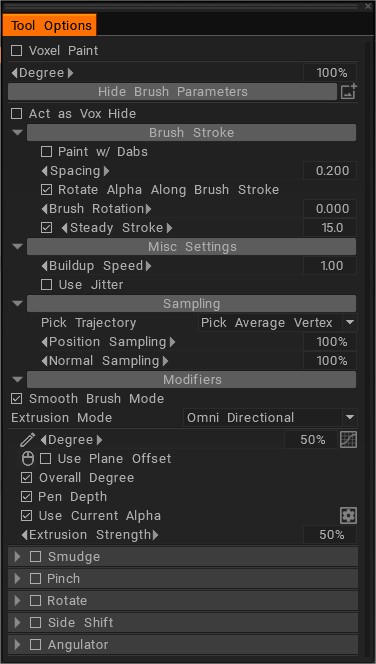
– Voxel Paint: Artık tüm Voxel Brush Engine tabanlı fırçalarla aynı anda hem şekillendirebilir hem de boyayabilirsiniz.
– Vox Hide olarak hareket edin: herhangi bir Voxel Brush Engine fırçası, Vox post fırçası olarak kullanılabilir; sadece fırçadaki çok görünür seçeneği etkinleştirin.
– Brush Stroke: Şekillendirilmiş darbenin nasıl uygulandığı.
– Çeşitli Ayarlar: Temel olarak Clay Engine için yeni oluşturma mekanizması. Artık birikme ve birikme yapmayan fırçalar aynı işlevi görüyor; aynı yeri defalarca okşadığınızda fark başlar. Birikmeme bazı yükseklik limitlerine ulaşır; değiştirici izin verirse, birikme sonsuz (ancak yavaş) büyür.
– Örnekleme: Vuruş pozisyonu nasıl uygulanır.
– Değiştiriciler: fırçalarınızı oluşturmanıza izin verir.
– Pürüzsüz (yüzey) fırça modu: Voksel fırçası, bu modda yüzey fırçalarına benzer şekilde çalışır.
– Smudge: Yüzeyi yörünge boyunca çekin.
– Kıstırma: Tüm köşeleri fırçanın merkezine doğru çekin.
– Döndür: Fırçanın altındaki yüzeyi döndürün.
– Yan kaydırma:
– Açılayıcı: Açılayıcı, biri fırçanın solunda ve diğeri sağ tarafında olmak üzere iki nokta seçer. Sonra o noktadan iki düzlem oluşturur ve yüzeyi en yakın düzleme yakalar. Ayrıca, açının keskinliğini hafife almak için küçük bir kıstırma ekler.


Kil araçları

Temel Kil: Voksel fırçaları için temel fırça. Çoğaltın, uygun adı verin ve özelleştirin.
Islak Kil: Bu, gerçek kile benzer. Kil efekti ve biraz lekeden oluşur.
Vox Smart Pinch: Vox Smart Pinch, Yüzey Modunda Smart Pinch’e benzer şekilde çalışır, burada içe veya dışa doğru ekstrüzyon + sıkıştırmayı otomatik olarak uygulamak için yüzeydeki açıları algılar.
Vox Pinch: Bu seçenek, yüzey alanını imlecin radyal merkezine yaklaştırır.
Normal Kil:
Vox Flatten: Bu mod, noktaları ortak bir düzleme yükselterek veya alçaltarak imlecin altındaki yüzeyi düzleştirir.
Düzgün Kenarlığı Kırp:
Yumuşak kil:
Kalın katman: Sabit artış olmadan kil etkisi (birikme yok).
Extruder: Voksel yüzeyinin ekstrüzyonu.
Vox Oluşumu: Fırça hareket ederken yüzeyin sürekli birikmesi.
Voxel Skin: Bu fırça, alfaları karışık pozitif ve negatif ekstrüzyonla kullanma olasılığını gösterir. Brush ayarları-> Değiştiriciler’deki “Yüzey benzeri mod” onay kutusuna bağlıdır.

Görüntülerden (exr dahil) içe aktarılan alfalar, pozitif ve negatif olarak karıştırılabilir, daha gerçekçi cilt detaylarının yapılmasına olanak tanır. Negatif alfalar, heykel odasında çizim/ekstrüzyon benzeri fırçalar için çalışır.

Farklı dış görünüm/gürültü türleri eklemek için alfa paletinde “Açık doku, yuvarlak düşüş yap” [+] kullanın: Alfalar, doğru düşüşle yuvarlaklar olarak içe aktarılabilir, ham dokulardan alfa yapmayı çok kolaylaştırır. Bu seçenek, alfa paletinde veya sürükle bırak kullanılarak kullanılabilir.

Tags:Clay Tools

Was this helpful?

Yes  No
Related Articles
  • Surface Array
  • Top Bar
  • Curves Properties RMB
  • Left tool panel Kitbash
  • Create kitbash
  • Color management
Previously
Yoğunluk ve Çözünürlük
Up Next
Voxel Araçları
AI:
Hi! How can I help you?
Attention: This is a beta version of AI chat. Some answers may be wrong. See full version of AI chat