• Türkçe
  • 3DCoat Belgeleri
  • Chapters
    • 3DCoat Giriş
    • Başlarken
    • Arayüz ve Navigasyon
    • Brush Bileşenleri
    • Çalışma Alanları Odalar
    • Scripting ve Core API
    • Sorular
    • licensing
    • Eğitim Öğreticileri
  • Pilgway
  • Products
    • 3DCoat
    • 3DCoatTextura
    • 3DCoatPrint
    • PBRLibrary
  • Blog Posts
  • Store
  • Türkçe Türkçe
    • English English
    • Українська Українська
    • Español Español
    • Deutsch Deutsch
    • Français Français
    • 日本語 日本語
    • Русский Русский
    • 한국어 한국어
    • Polski Polski
    • 中文 (中国) 中文 (中国)
    • Português Português
    • Italiano Italiano
    • Suomi Suomi
    • Svenska Svenska
    • 中文 (台灣) 中文 (台灣)
    • Dansk Dansk
    • Slovenčina Slovenčina
    • Nederlands Nederlands
    • Magyar Magyar
    • ไทย ไทย
    • हिन्दी हिन्दी
    • Ελληνικά Ελληνικά
    • Tiếng Việt Tiếng Việt
    • Lietuviškai Lietuviškai
    • Latviešu valoda Latviešu valoda
    • Eesti Eesti
    • Čeština Čeština
    • Română Română
    • Norsk Bokmål Norsk Bokmål
  • Creating 3D Character Using 3DCoat
  • 3DCoat Belgeleri
  • Chapters
    • 3DCoat Giriş
    • Başlarken
    • Arayüz ve Navigasyon
    • Brush Bileşenleri
    • Çalışma Alanları Odalar
    • Scripting ve Core API
    • Sorular
    • licensing
    • Eğitim Öğreticileri
  • Pilgway
  • Products
    • 3DCoat
    • 3DCoatTextura
    • 3DCoatPrint
    • PBRLibrary
  • Blog Posts
  • Store
  • Türkçe Türkçe
    • English English
    • Українська Українська
    • Español Español
    • Deutsch Deutsch
    • Français Français
    • 日本語 日本語
    • Русский Русский
    • 한국어 한국어
    • Polski Polski
    • 中文 (中国) 中文 (中国)
    • Português Português
    • Italiano Italiano
    • Suomi Suomi
    • Svenska Svenska
    • 中文 (台灣) 中文 (台灣)
    • Dansk Dansk
    • Slovenčina Slovenčina
    • Nederlands Nederlands
    • Magyar Magyar
    • ไทย ไทย
    • हिन्दी हिन्दी
    • Ελληνικά Ελληνικά
    • Tiếng Việt Tiếng Việt
    • Lietuviškai Lietuviškai
    • Latviešu valoda Latviešu valoda
    • Eesti Eesti
    • Čeština Čeština
    • Română Română
    • Norsk Bokmål Norsk Bokmål
  • Creating 3D Character Using 3DCoat
Expand All Collapse All
  • 3DCoat Giriş
  • Başlarken
    • System requirements
    • Why 3DCoat is Unique?
    • 3DCoat Etkinleştirme
    • Başlatma hatası
      • Startup error Mac
    • Color management
    • Upgrading permanent license
    • Linux Setup
      • Linux initial setup per-user installation
      • Linux initial setup for system
      • Tablet setup
      • To GTK3 from GTK2
    • Klasör Yapısı
      • Custom documents folder
    • “Çözüm”ün Farklı Biçimleri
    • Tablet on Window
    • Import ve Export
    • 3DCoat Applinks
      • Blender uygulama bağlantısı
        • Blender with the Applink in Linux
      • Blender 4.2/3/4/5 applink
      • Max Applink
      • Houdini applink
      • Lightwave uplink
  • Navigation
    • Açılış İletişim Kutusu (Hızlı Başlat Menüsü)
    • Gezinme Paneli
    • Kamera ve Navigasyon
      • Customize Navigation as Blender
    • Viewport Navigation Gizmo
    • Left tool panel
    •  Activity Bar
    • 3DConnexion cihazlarını kullanarak gezinme
      • How to compile Spacenavd on non Ubuntu distro
    • Stylus doesn’t work in sculpting
    • kısayol tuşları
  • Arayüz ve Navigasyon
    • Dosya menüsü
    • Düzenle Menüsü
      • Calculate Curvature
      • Calculate Occlusion
      • Light Baking Tool
      • Tercihler
    • Menüyü Görüntüle
    • Simetri
    • Textures
    • Calculate
    • Katmanlar Menüsü
    • Menüyü Dondur
    • Hide
    • Bake
    • Eğriler 2022
      • Eğriler Menüsü
      • Curves Properties RMB
      • Kafes katmanı ile doldurun
      • Scale of imported curves
    • Windows Menüsü
      • Sekmeli Windows Açılır Panelleri
      • Kaydırıcılar
    • Scripts
    • Addons
    • Capture
    • Yardım menüsü
    • özelleştirme
    • Yeni Odayı Değiştirin veya Oluşturun
  • Brush Bileşenleri
    • Brush Üst Çubuğu
    • Fırçalar genel kullanım
      • Fırçalar ve çıkartmalar oluşturun
      • Mevcut heykelden alfa yapma
      • 3B Nesneden Brush Oluşturma
      • Create brushes based on Curves
      • Load photoshop .abr brushes
    • Vuruşlar
      • Eğriler Açılır Menüsü
    • Brush seçenekleri
    • Koşullar Sınırlayıcı
    • Şerit Paneli
    • Şablonlar Paneli
    • Akıllı Malzemeler
      • Yeni görseller veya materyaller ekleyin
      • Akıllı malzemeyi katmana ekleme
      • Import Quixel Material
    • Brush için Hazır Ayarlar nasıl oluşturulur?
  • Çalışma Alanları Odalar
    • Painting
      • Doku Painting ve Modlar
        • Per-Pixel Painting
        • Yer Değiştirme Painting (Mikro-Köşe)
        • Ptex Painting
        • Yüzey Painting (Polypainting)
      • Painting Odasına Aktarma
        • Initial CC subdivision
        • UV Set smoothing
        • Sharp (hard) edge
        • Normalleri Kilitle
        • Model Değişikliklerinden Sonra Yeni UV Düzenini Yükle
        • DAZ Genesis models into 3DCoat
      • Painting Çalışma Alanı Menüleri
        • Edit menu
        • Dokular Menüsü
          • Doku Baking Araçları
        • Saklamak
        • Bake Paint Menüsü
        • Renk Seçici
      • Painting için Üst Çubuk
      • Katmanlar Paneli
        • Karıştırma Paneli
        • Layer and Clipping Masks
      • Painting Odası Araçları
      • Opaklık - Şeffaflık
      • Çalışma alanını ince ayarla
        • İnce Ayar Araç Seti
        • İnce Ayar Odasından Dışa Aktarma
      • Maske/Malzeme Önizleme Paneli
      • Painting Odasından Dışa Aktarma
    • UV Çalışma Alanı
      • UV Üst Çubuk
      • UV Sol araç paneli
      • UV Önizleme Paneli
      • UV iş akışı örneği
      • UV Odasına Aktarma
      • UV Odasından Dışarı Aktarma
    • retopoloji
      • Retopo Odasına Aktarma
      • Retopo Mesh Menüsü ve Fırında Pişirme Menüsü
        • Sanal Ayna Modu
      • Bake menu
        • Treat Poly Groups as Paint Objects
        • Baking guide
      • Üst Çubuk
        • Geometri seçin
      • Retopology odasında sol araç paneli
        • Genel Amaç ve İşlev
        • Geometri Ekle
          • Retopology'deki Vuruşlar aracı
        • Retopo İnce Ayar Araçları
        • UV Araçları
        • Retopoloji odası için komutlar
      • OTORETOPO
        • Autopo guide
      • Çoklu Gruplar
    • Şekil vermek
      • Sculpt Layer
      • Heykel Ağacı
      • Şekillendirme Brush seçenekleri
      • Top Bar
      • Brush motoru
      • Geometri Alt Menüsü
      • “Sağ Tıklama” Menüsünü Şekillendirme
      • gölgelendiriciler
      • Voxel modu
        • Saf Voxel Şekillendirme
        • Yoğunluk ve Çözünürlük
        • Kil Motoru
        • Voxel Araçları
        • Voksellerde yüzey araçları
        • Voxel Ayarlama Araçları
        • Hacimsel Painting
        • Voxel Nesneleri Araçları
      • Yüzey modu
        • Yüzey araçları
        • Yüzey özel araçları
        • Yüzey ayarlama araçları
        • Yüzey Painting
        • Yüzey Nesneleri Araçları
        • Çok Seviyeli Çözünürlük
          • Multires tools
          • Multires adjust
          • Multires commands
      • Eğrileri şekillendirin
        • Spline Eğrileri
        • Splines model creation
      • Vektör Yer Değiştirme
      • Yüzey dönüştürme araçları
        • Voxel Dönüştürme Araçları
        • Instancer
        • Move
        • Pose
        • Fit
        • Reproject
        • Surface Array
      • Voxel Primitifleri ve Import Araçları
      • Canlı Boole'lar
      • Şekillendirme odası için komutlar
      • Heykel Odasına Import
      • Heykel Odasından Dışarı Aktarma
    • render
      • Comparison of different roughness values
      • İşleme Paneli İşlevleri
      • pikap
      • Aydınlatmayı sahte olarak pişirin PBR olmayan -
    • Factures
      • iş akışı
    • en basit
    • modelleme
      • Mesh Menu
      • Modelleme odasında sol araç paneli
        • Geometri Ekle
          • Seçildi
        • Çimdik
        • Smart Hybrid
        • UV
          • Komutlar
        • Tüm Mesh
      • Fluffy'den loft yüzey örneği
      • Poeboi tarafından blokaj
      • Import Zbrush Polygroups for UV mapping
    • Kitbash - Hızlı 3D Model Oluşturma
      • Create kitbash
      • Left tool panel Kitbash
    • 3DPrint
    • Photogrammetry
      • How to install Reality Capture
      • Reality Capture doesn’t show up ?
    • NURBS odasına ağ bağlantısı
    • Nodes
      • Şekillendirici gölgelendiriciler Düğüm Kitaplığı
  • Scripting ve Core API
    • Scripting
    • Core API
    • Python API'si
  • Ücretsiz 3DCoatPrint

Saf Voxel Şekillendirme

2159 views 1

Written by Carlos
October 13, 2022

Vokseller, 3B uzayda sanal bir ızgara oluşturur ve ağ daha sonra şeklini oluşturmak için bu ızgaranın bölümlerini işgal eder. Voksel kelimesi, piksel teriminin hacim ile birleştirilmesinden gelir. Düşük çözünürlüklü vokseller, Minecraft veya Roblox gibi video oyunlarında yaygın olarak kullanılan bir sanat tarzıdır.

Vokseller küpleri temel alırken, ızgaraların yüksek çözünürlüğü düzgün eğrilerin hala mümkün olduğu anlamına gelir. Çokgen kafeslerin, çok sayıda çokgene sahip olarak ve yumuşatma grupları kullanarak düzgün eğriler oluşturabilen düz düzlemler olmasına benzer.

3D Coat ağ vokseller kullandığından, bazı PC kurulumlarında size daha iyi performans sağlayabilecek çokgenleri alt bölümlere ayırmanız gerekmez. Diğer bir fayda da, 3B nesnenizin katı olması ve çokgen bir ağ gibi yalnızca bir kabuk olmamasıdır. Bu, sanatçı için hem hesaplamalı hem de yaratıcı olarak bazı heykel ve deformasyon tekniklerini kolaylaştırır.

“Boş” bir alanla başlamak veya bir tür hacimle başlamak, Voxel ortamındaki her iki seçenektir.
Kil, mum, ahşap veya taş gibi gerçek malzemelerle uğraşırken ekleyeceğiniz veya çıkaracağınız her şey beklediğiniz gibi yapılır.

Daha da sıra dışı olan, Taşı veya Büyüt aracı gibi, siz onları kullandıkça bir nesneden daha fazla hacim oluşturan veya eksilten araçlar ve işlevlerdir.

Spline ve eğrilerle doğru organik ve mekanik şekiller oluşturulabilir.

Yukarıdaki resim, yüzey ve voxel sculpting arasındaki önemli görsel ve teknik farklılıkları göstermektedir.
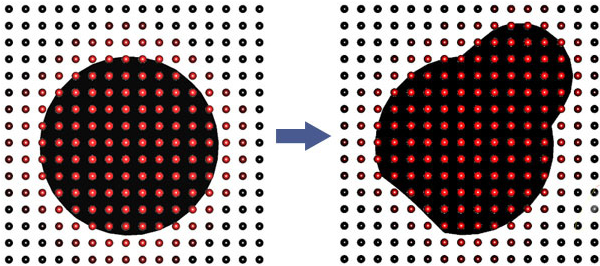
Ancak elbette bu teknolojinin bazı sınırlamalarını da bilmelisiniz; yüzey voksel temsilinde çok ince olamaz. Yüzeyi çok ince yapmak istiyorsanız, sahnenin çözünürlüğünü artırmalı veya “Yüzey modunu” kullanmalısınız.
Bu, yüzeyinde çalışmak istediğiniz belirli katmanın yanındaki V simgesine tıklayarak yapılabilir ve [S] olarak değişir. Bu “Yüzey modunu” temsil eder.

Peki bu vokseller nedir?
Matematiksel olarak, vokseller kübik bir ızgaraya yerleştirilmiş [0..1] sayısal değerlerdir. Nesnenin yüzeyi, değerin 0,5’e eşit olduğu yerde bulunur

Basitçe söylemek gerekirse: Vokseller, 3 boyutlu uzayda hacim ve renk hakkında bilgi içeren noktalardır.

Vokselleri şekillendirmenin bu eşsiz yöntemi, geleneksel kil şekillendirmeye benzer. Bir kulağı şekillendirmeniz gerekiyorsa, kulağı şekillendirmeye başlayın. Aynı şey kollar, bacaklar veya bu konuda başka herhangi bir şey için de geçerli. İhtiyacınız varsa, şekillendirin.

Voksel nedir?

Vokseller kısaca piksellerin 3B versiyonudur. Bir piksel, aynı yüksekliğe ve genişliğe ve belirli bir boyuta sahip bir kare ile temsil edilir.

Herhangi bir iki boyutlu alan verildiğinde, bu alan yalnızca belirli sayıda piksel içerebilir.

Voxel, derinliği, yüksekliği ve genişliği olduğu için “hacimsel piksel” anlamına gelen yeni bir kelimedir.

Pikseller gibi, vokseller de aynı genişliğe ve yüksekliğe sahiptir – ancak aynı zamanda tipik olarak “z” ekseni boyunca boyuta sahiptir – bu, yüksekliği ve genişliği için mesafe ile aynıdır – özünde, bir voksel görünmez bir kütle içinde yüzen bir küptür. sonsuz hacimde yer kaplayan vokseller.

Herhangi bir üç boyutlu hacim için, bu alanı kaplayan belirli sayıda voksel olabilir.
Bir siyah beyaz boyama programında, belirli bir alana, o alanı kaplayan herhangi bir sayıdaki görünmez piksele siyah veya beyaz bir değer vererek -(bir piksel “açık” veya “kapalı”)- “boya” uygulanır. bazı alanların “boş” olduğu, bazı yerlerin ise beyaz kağıt üzerine siyah boya gibi boyandığı görülmektedir.

Bir voksel programında, boyalı “hacim”, herhangi bir sayıdaki görünmez voksel küpüne “açık” veya “kapalı” bir değer vererek “boş” alana uygulanır, bu da “boş” bir boşlukta yüzen 3 boyutlu bir şekil izlenimi verir uzay. Bazı küpler “açık” iken diğerleri “kapalı”dır (bazıları dolu alanı temsil eder ve bazıları “boş” alanı temsil eder).

3D-Coat voksellerin ek bir avantajı, bir renk ve bir “malzeme” veya “gölgelendirici” atanabilmesidir (bazı gerçek dünya veya diğer “dünyevi” maddelerin ek yanılsamasını verir).

Kullanıcı için bu deneyim, gerçek dünyadaki şekillendirme araçlarını taklit eden işlevleri kullanarak katı veya yarı katı bir malzemeyle (kil veya erimiş mum gibi) çalışmayı simüle eder.

Neredeyse diğer tüm 3B şekillendirme programları çokgen tabanlıdır, yani yalnızca 3B nesnelerin yüzeyiyle çalışırlar; kalınlığı olmayan bir “deriyi” manipüle ediyorlar. Ancak voksel tabanlı şekillendirme programları, bir tür kübik diziyi veya “katı kütleyi” manipüle ederek 3B nesnelerin hacmiyle çalışır.

Bu yaklaşım, herhangi bir topolojik kısıtlama olmaksızın şekillendirme yapmanızı sağlar: “hiçlikten” karmaşık nesneler oluşturmanıza ve sonsuz hacim “kütle” ekleyip çıkarmanıza ve nesnelerde kolayca delikler açmanıza olanak tanır. Bu yaklaşım, 3D heykellerinizde size tam bir özgürlük sağlar.

Vokseller ile eski moda, gerçek dünyadan, kil tabanlı bir heykeltıraş gibi çalışabilirsiniz. Çokgenler ve topoloji gibi kasvetli teknik şeyleri asla düşünme ihtiyacı duymayan ve bu nedenle kendini özgürce ve kolayca ifade edebilen biri.
Bir kulak, kol veya bacak yapmanız gerekiyorsa, dijital kil topaklarını bir araya getirmeye başlayın!

Vokseller ne kadar fantastik olsa da, bu teknolojinin bazı sınırlamalarını da anlamalısınız. Örneğin, nesneler bir voksel biçiminde aşırı derecede ince olamaz. Kumaş gibi çok ince bir yüzey yapmak istiyorsanız, 3D “pürüzlülüklerin” ortaya çıkmasını önlemek için voksel nesnesinin çözünürlüğünü artırmanız gerekir.

Çok ince katmanlarla çalışmanın daha uygun bir yolu, vokseller için “Yüzey Modu”nu kullanmaktır. Bu, üzerinde çalışmak istediğiniz Voxel Katmanının yanındaki Küp simgesine tıklayarak yapılabilir. [S] simgesi size Yüzey moduna girdiğinizi söyler

3DCoat heykelinizi bitirdiğinizde, sihirbazlarını kullanarak doğrudan 3D baskı için export . Bu, 3DCoat gelecek vadeden 3D yazıcılar için mükemmel bir seçim haline getirir.

CAD yazılımındakine benzer bir katı model oluşturan vokseller sayesinde, onu 3D yazıcıların anlayacağı bir formata dönüştürmek çok daha kolay. Heykellerinizin küçük modellerini yazdırmak istiyorsanız bu kullanışlı bir özelliktir.

Was this helpful?

1 Yes  No
Related Articles
  • Surface Array
  • Top Bar
  • Curves Properties RMB
  • Left tool panel Kitbash
  • Create kitbash
  • Color management
Previously
Voxel modu
Up Next
Yoğunluk ve Çözünürlük
AI:
Hi! How can I help you?
Attention: This is a beta version of AI chat. Some answers may be wrong. See full version of AI chat