 Dansk
Dansk  English
 Українська
 Español
 Deutsch
 Français
 日本語
日本語 Русский
 한국어
한국어 Polski
 中文 (中国)
 Português
 Italiano
 Suomi
Suomi Svenska
 中文 (台灣)
 Slovenčina
 Türkçe
 Nederlands
 Magyar
 ไทย
ไทย हिन्दी
 Ελληνικά
 Tiếng Việt
 Lietuviškai
 Latviešu valoda
 Eesti
Eesti Čeština
 Română
 Norsk Bokmål
Selvfølgelig har ethvert godt værktøj mere til sig, end man kan se. Retopologiværktøjerne er ingen undtagelse. Du kan finde menuen Mesh and Bake i den øverste værktøjslinje i Retopo arbejdsområdet. Nedenfor er listet alle funktionerne i denne menu.
Retopo Mesh Menu
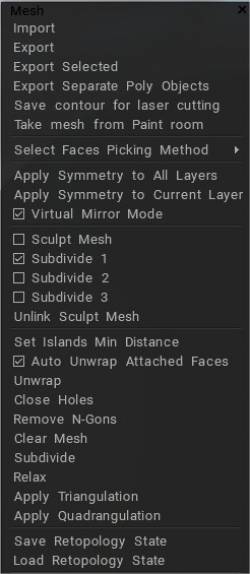
Import: Import et eksternt mesh for at fortsætte med at skabe topologi startet i et andet 3D-modelleringsprogram.
Export: Eksporterer et retopo mesh for at fortsætte arbejdet i en ekstern 3D-applikation.
Export valgt: Eksporterer kun de valgte flader af dit retopo mesh.
Export adskilte polyobjekter (Retopo): Eksporterer hver Retopo -gruppe som en separat fil. Navnet på hver genereret fil vil indeholde gruppenavnet.
Gem kontur til laserskæring: Eksporterer den tilsluttede grænse af en UV ø for at lette laser- eller CNC-skæring.
Tag Mesh fra Paint Room: Flyt mesh fra Paint rummet ind i Retopo rummet. I dette tilfælde vil objekterne blive farvet; farve vil blive brugt i bagning og flette ind i scenen.
Rediger sceneskala: Rediger sceneskalaen, der blev defineret, da du importerede nettet i Sculpt-rummet og trykkede på “Ja”.
Vælg metode til valg af ansigter: Vælger ansigter baseret på følgende muligheder: Trekanter, Firkanter, N-Goner og Stjerner, og Forbedre Quad-topologi.
Påfør symmetri på alle lag: Gør alle symmetriske operationer permanente for alle Retopo grupper, så de kan “bages” ind i malerrummet og “pakkes ud” i UV rummet.
Anvend symmetri på det aktuelle lag: Gør kun den valgte Retopo gruppe permanent symmetrisk for fletning og udpakning.
Virtuel spejltilstand: Denne indstilling gælder kun, hvis symmetri er aktiveret. I denne tilstand skal du kun oprette topologi på den ene side af symmetrien. Den modsatte side vil blive vist som i spejlet uden den egentlige oprettelse af polygoner. Du behøver kun arbejde på den ene side af nettet.
Virtual mirror should work for you, whether you have deleted half of your model or not. Even though things might not look perfectly symmetrical in the editing process, using "Apply symmetry..." from the "Retopo" menu should rectify that and produce perfectly mirrored geometry.
Når du er færdig, kan du “Anvend symmetri” for at gøre den symmetriske topologi permanent. Hvis denne tilstand er slået fra, vil polygoner automatisk blive oprettet på begge sider af symmetrien.
Sidenote: For at få det til altid at virke, skal du vælge laget og klikke på knappen “vælg alle sider af dette lag”. På den måde fungerer “anvend symmetrien” altid perfekt.
Arbejde med symmetri (Retopo/ UVs) : Denne video fortsætter introduktionen til at arbejde med symmetri, med fokus på Retopo rummet og UVs).
Skulpter mesh:
Underinddeling 1, 2, 3:
Fjern linket til Sculpt Mesh
Set Islands Min Distance: Set Islands Min Distance.
Udpak automatisk vedhæftede ansigter: Marker denne mulighed for at oprette UVs automatisk. Udpak automatisk ansigter, der blev skabt i nærheden af de allerede uindpakkede øer. Udpakningen vil blive udført, hver gang du skifter nyt værktøj.
Pak ud: Monter alle øer på UV kortet. Det er den samme kommando, der findes i afsnittet “UV værktøjer” i værktøjspanelet.
Luk huller: En værdifuld mulighed, der forsøger at reparere huller i importerede Retopo masker – især tætte scannede masker.
Fjern N-Gons: Fjern N-Gons
Clear mesh: Rydder hele mesh fra den valgte Retopo -gruppe.
Underinddeling: Underinddeler hele nettet ved hjælp af en iteration fra den aktuelle Retopo -gruppe.
Catmull-Clark underafdeling i retopo rum. To kommandoer er “Underdel valgt” og “Uddel hele gruppen”.
Slap af: Afspænder Retopo nettet for at hjælpe med at snappe til referenceoverfladen – for den aktuelt valgte Retopo gruppe.
Anvend triangulering: Triangulering af alt synligt retopo net som en helhed.
Anvend Quadrangulation: Quadrangulation alle synlige retopo mesh som en helhed.
Gem retopologitilstand: Gem retopologitilstanden i en separat fil.
Indlæs retopologitilstand: Gendan retopologitilstanden fra en separat fil.
Bage
Du bør forstå den gode organisering af objekter i 3DCoat (Tænk det samme for Max & Maya).
– objektet er kun et sæt polygoner; den er uafhængig af UV sæt.
– materialer er også sæt af polygoner. Normalt indeholder et UV sæt flere materialer.
– UV sæt svarer til teksturer. De eksisterer generelt uafhængigt af objekter.
– lag eksisterer gennem alle objekter og UV sæt.
Så hvis du fusionerer objekter i malerrummet fra retopo rum, skaber det én genstand, materialer, der svarer til polygrupper, og UV sæt, der svarer til UV sæt i retopo rum. Hver merge retopo →maling skaber dette sæt. Så objekter og UV sæt kan være relaterede, men det er ikke 1:1-korrespondance.
Hvis du laver nogle simple retopo stykker og bake, får du en genstand, et materiale og et UV sæt. Bedre hvis mindst UV sæt vil have unikke navne. Hvis du bake objekter fra menuen Filer, vil det også oprette yderligere objekter, materialer og UV sæt.
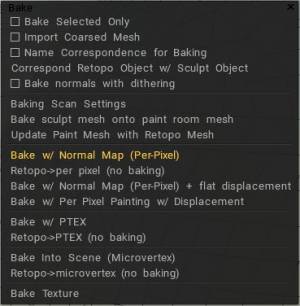
Bag kun valgt: Bag kun i malerrummet de ansigter, der er valgt i øjeblikket.
Import groft maske: Bag et net i Paint Room, der har det angivne antal polygoner.
Brug navnekorrespondance til bagning: Sikrer, at kun Retopo grupper, der bærer det samme navn som deres Voxel Layer-modstykker, er bagt ind i malerrummet. Du kan bruge denne mulighed til at forenkle Sculpt Object Baking , hvis navnene på Retopo Objects svarer til Sculpt Object-navne. Hvis du markerer indstillingen, bliver hvert Retopo objekt kun bagt ved hjælp af Sculpt-objektet af samme navn og dets børn.
Tilsvarende Retopo objekt med Sculpt Object: Denne funktion hjælper med at finde Retopo objekter, der har tilsvarende Sculpt-objekter. Hvis der er nogen tilsvarende objekter med lignende navne, bake Retopo objektet kun detaljerne fra Sculpt-objektet med samme navn.
Bag normale med dithering:
Hurtig start: Retopo Baking : Denne video demonstrerer Retopo Baking .
Baking
Import objekt til Per Pixel Painting
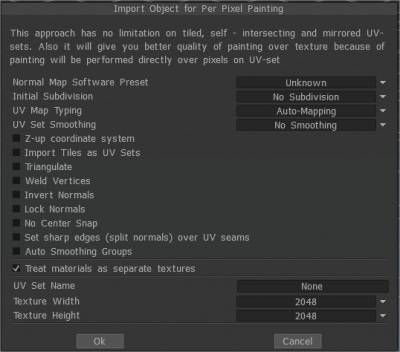
Normal kortsoftware forudindstilling:
Indledende underinddeling: Indstil den indledende underinddeling af objektet for et glattere udseende (hvis nødvendigt).
UV-mapping type: Behold den originale UV eller vælg Auto-mapping.
UV-sæt udjævning: Denne mulighed virker kun, hvis du underinddeler modellen under import.
Z-up koordinatsystem Z-up baseret koordinatsystem for kompatibilitet med Rhino, 3DS-Max og andre applikationer med Z-aksen opad.
Import fliser som UV -sæt . Import separate UV fliser som separate UV sæt.
Triangulér: Triangulér et net for at undgå UV fejl.
Svejsespidser Svejs separate spidser, der er på samme punkt i rummet.
Inverter normaler
Lås normaler. Genberegn ikke normaler; brug normaler direkte fra objektfilen. Hvis du underinddeler mesh, vil denne mulighed blive ignoreret.
Snap ikke underinddelingsvertices til overfladen: Denne mulighed hjælper med at undgå at snappe det underinddelte mesh til overfladen af high-poly mesh. Det gør Layer0 mesh meget glat. I dette tilfælde vil al forskydning (normale kort) blive placeret på højere lag. Denne mulighed er meget nyttig, hvis du export et displacement map.
Ingen Center Snap 3D-Coat forsøger som standard at flytte en bundet boks af modellen til scenens oprindelse. Marker dette felt, hvis du vil import modellen, som den er, uden centrering.
Sæt skarpe kanter (delte normaler) over UV sømme
Automatiske udjævningsgrupper: Denne mulighed tillader oprettelse af udjævningsgrupper automatisk. Ved at angive en værdi i “Maksimal vinkel”, der er ansvarlig for den maksimale vinkel mellem flader, når kanten bliver skarp, er det nødvendigt at aktivere indstillingen for automatisk udjævning af grupper. For at bruge denne mulighed skal du aktivere grupperne for automatisk udjævning.
Behandl polygrupper som malingsobjekter: I denne tilstand vil hvert materiale i objektet blive behandlet som et separat UV sæt (separat tekstur) uanset de oprindelige UV sæt. Hvis du fravælger “Behandle polygrupper som malingsobjekter, konverteres dine malingsobjekter eller polygrupper til overfladematerialer. Du vil først nu have én malingsgenstand, men med flere overfladematerialer. Omdøb dit Paint-objekt som et kombinationsnavn for alle Poly Groups-lagene.
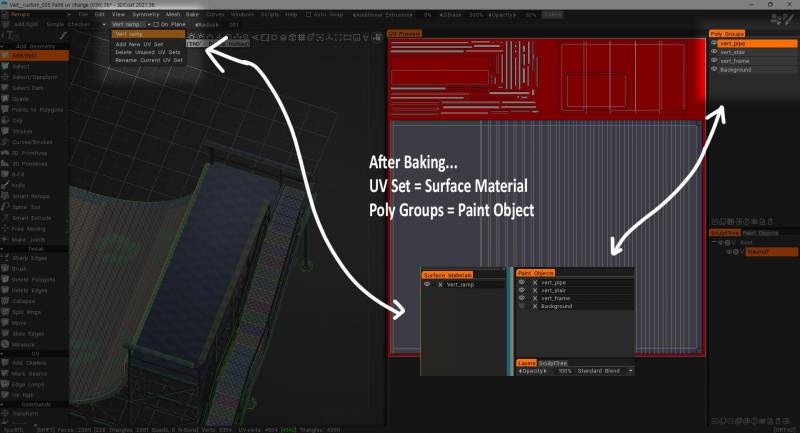
UV-sætnavn: Indtast UV-sætnavn.
Teksturbredde: Indstil teksturbredde.
Teksturhøjde: Indstil teksturhøjde.
• Bemærk: Hvis dit videokort har mindre end 2 GB Vram, bør du undgå teksturer, der er større end 2000 x 2000.
Baking
Bag skulpturnet på malerumsnet: Denne kommando vil bake ændringer i Sculpt room-objektet til Paint Room-objektet og opdatere malingslagene i processen. Tidligere malingslag vil blive bevaret (når det er muligt), mens nybagte kort vil blive tildelt nye lag. Denne kommando tager malingssceneobjektet som retopo net og bager detaljer og farve fra Sculpt-scenen til det malede objekt.
Opdater Paint Mesh med Retopo Mesh: Denne kommando erstatter det/de aktuelt synlige Paint Room-objekt(er) med synligt Retopo Mesh.
Det giver mulighed for at opdatere normale kort og farvelag relateret til volumener. Vær opmærksom på, at malede områder på skulpturnet vil overskrive malede områder på malerumsobjektet. Det virker kun for per-pixel maleri tilgang. Så vær forsigtig med at undgå at miste data.
Et UV sæt er påkrævet, men hvis du ikke har tildelt et UV sæt, genereres det automatisk.
Lag vil blive holdt, men UV-s af retopo mesh bør svare til maling rummet mesh. Operationen kan ikke fortrydes, så vi anbefaler, at du gemmer scenen før forsøget på at erstatte geometri.
Bag med normalt kort (Per-Pixel) : Bag Retopo nettet fra den aktuelt valgte Retopo gruppe ind i Paint Room og “Objects”-panelet til teksturering ved hjælp af “Per-Pixel”-metoden. Detaljer er bagt som et Normalkort på et specielt lag. Forskydning vil ikke blive bagt.
Der vises en dialogboks, som tillader Import Objekt til Per Pixel Painting.
Retopo → per pixel (ingen bagning): Bag kun Retopo geometrien uden at projicere detaljer i Paint Room and Objects Panel for per-pixel maleri.
Bag med normalt kort (Per Pixel) + flad forskydning: Bag objekter til per-pixel maling og bake normal map på specielle lag.
Forskydning vil blive bagt som flad forskydning til hver trekant. Laget “FlatDisplacement” vil være skjult og tilgængeligt til export .
Bagning med Painting Per Pixel m/ forskydning: Baking af forskydning per pixel maleri kan i nogle tilfælde give det forkerte resultat, fordi maling per pixel ikke fungerer godt til dyb forskydning.
Bag med Ptex : Tager nettet defineret i Retopo gruppen for et objekt og bager det ind i Paint Room og “Objects”-panelet, hvilket gør det klar til tekstureringsoperationer ved hjælp af Ptex -metoden.
Retopo →PTEX (ingen bagning): Bag kun det ydre “skrog” af det Retopoed-objekt ind i Paint Room and Objects Panel til teksturering ved hjælp af Ptex -metoden.
Bage i scene (Microvertex) : Bag plaster ind i scenen. Denne operation kræver et UV sæt. Plastret vil blive projiceret (bagt) på det gamle net, og lagstrukturen vil blive bevaret. Klargør mesh til teksturering ved hjælp af “Micro-Vertex”-metoden.
Retopo → microvertex (ingen bagning): Klargør Retopo nettet til teksturering ved hjælp af “Micro-Vertex”-metoden, men bruger kun den “rå” form af nettet og udfører ingen “bagning”. Fletter resultatet ind i Paint Room og “Objekter”-panelet.
Eksport af et forskydningskort : En trin-for-trin video, der viser, hvordan man bringer et lavt poly UV-objekt ind og skulpturerer yderligere detaljer på det, og derefter hvordan man bake et displacement map ud og ser det på lav poly-modellen af Industry Tuts .
Baking
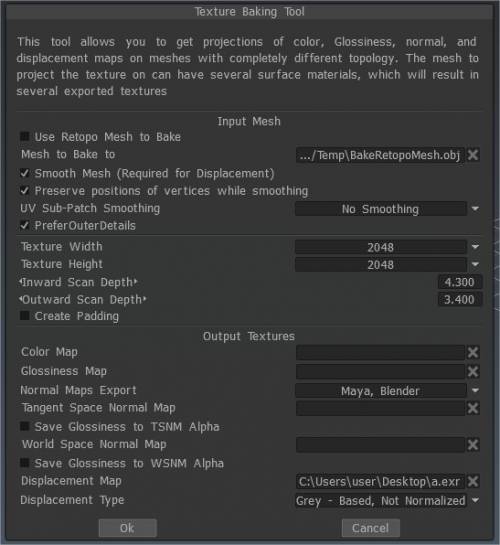
Bagetekstur (forældet): Påkalder Baking , som giver dig mulighed for at bake de diffuse, spejlende, normale og forskydningsteksturer, der allerede er anvendt på dit “bagte” Retopo net på en lignende, ekstern polygonal mesh-fil.
Baking : Denne gamle videodemonstration dækker et par teksturbagningsforbedringer/tilføjelser fra 3DCoat V4 (i øjeblikket forældet).
Baking : Denne video begynder demonstrationen af Baking i 3DCoat. Forklarer i generelle vendinger, hvordan processen typisk fungerer, inklusive Sequential Texture Baking.
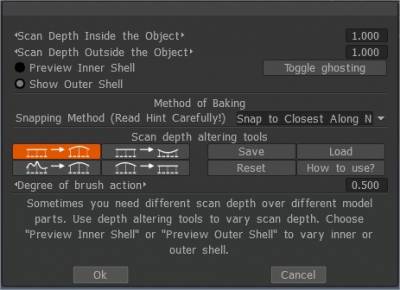
Dialogboksen Bageindstillinger Gammel version til V4 : Denne video fortsætter demonstrationen af processen med Baking/Merging to Paint Room. Den dækker “Bake Scan Settings”-dialogen i detaljer, hvor du kan finde “Happy Baking Guide” pdf’en og rydde malerrummet (for at forhindre duplikatmasker og malingslag), når du forsøger at bake igen.
EDIT: Fra build 4.0.10 er der ikke længere behov for at forlade Bake Settings Dialog for at skifte UV kort, når du anvender lokale “Zoner” til modellen.