 Español
  English
 Українська
 Deutsch
 Français
 日本語
日本語 Русский
 한국어
한국어 Polski
 中文 (中国)
 Português
 Italiano
 Suomi
Suomi Svenska
 中文 (台灣)
 Dansk
Dansk Slovenčina
 Türkçe
 Nederlands
 Magyar
 ไทย
ไทย हिन्दी
 Ελληνικά
 Tiếng Việt
 Lietuviškai
 Latviešu valoda
 Eesti
Eesti Čeština
 Română
 Norsk Bokmål

El Alfa controla la forma del pincel. Alpha es un mapa de intensidad en escala de grises.
Use la tecla “T” para acceder rápidamente al Panel de pinceles.
Esta es una lista de pinceles dentro de 3DC. Puede agregar sus propios pinceles en formato TGA, PSD o ABR (el formato de lápiz utilizado en Adobe Photoshop). Pulsa sobre el icono de “Carpeta” para añadirlo. El pincel agregado aparecerá en la lista de pinceles disponibles.
También puede utilizar un modelo 3D como pincel.
Se puede colorear un pincel, siempre que la imagen contenga un canal alfa. En este caso, el canal alfa se utilizará como máscara de profundidad.
pintura de secuencia
Seleccione varios pinceles al mismo tiempo (shift+LMB) y pinte para secuenciar la pintura. Usando CTRL o SHIFT para seleccionar varias plumas, verá varias plumas seleccionadas en la vista previa, estas se usarán aleatoriamente.

Radio del Brush
Para cambiar el radio del Brush , utilice las teclas “[“ y “]” o la rueda del mouse (siempre y cuando se hayan realizado los ajustes correspondientes en el menú de Preferencias).
Presión de profundidad
Para cambiar la profundidad, presione “—” y “+” o la rueda del mouse (siempre que se hayan realizado los ajustes correspondientes en el menú Preferencias). Puede hacer lo mismo usando los controles deslizantes en el panel de lápiz superior.
Liso
Primero, presione SHIFT y dibuje nuevamente. Verás que la superficie se alisa.
Cambie la intensidad del suavizado con el control deslizante “Suavizado”.
Lineas rectas
Primero, mantenga presionado LMB, luego presione SHIFT y dibuje nuevamente. Entonces podrá dibujar líneas muy rectas, como en Photoshop. Haga clic en CTRL y dibuje: se dibujan las cavidades.
Girar un Brush

Puede ver la línea roja girando en el cursor del Brush cuando se presiona “(” o “)”. Si elige una forma de Brush asimétrica, esta rotación muestra la orientación del Brush .
Puede utilizar las teclas de acceso rápido “(” y “)” o la rueda del ratón (bajo la configuración correspondiente en el menú de Preferencias) para girar el lápiz en el sentido contrario a las agujas del reloj o en el sentido de las agujas del reloj. Los parámetros de rotación oscilan entre 1 y 360 grados.
El panel Brush (o alfa) le permite seleccionar imágenes que se pueden usar para crear diferentes perfiles de pincel.
Estos son “perfiles” que afectan tanto la profundidad de la aplicación del Brush como la forma de las “cerdas”.
Sin embargo, en 3DCoat, consisten en cuatro canales de pintura, y cada “Brush” incluye 4 capas que se organizan en Color-Transparencia, Mapa de altura, Especular y Máscara de borrado.
El orden de estas Capas en el editor externo es importante. Mirando cada uno de estos individualmente:
- Color/Transparencia
- Altura/Profundidad
- De espejo
- Borrar máscara
Entonces, cada Brush puede pintar múltiples canales al mismo tiempo si lo desea. Haciéndolos menos de un “Alfa” y más de una punta de pincel de imagen multicanal. Mantenemos el término “Alfa” para cumplir con los términos estándar de la industria.
Brush Alphas también se puede construir a partir de archivos de objetos 3D, extrayendo el mapa de altura en función de la vista del modelo.
Elija un Brush que le guste de la lista de iconos. Presiona el ícono de “Carpeta” para agregar más.
Puede agregar sus propios pinceles en formato TGA, PSD o ABR (el formato utilizado en Adobe Photoshop).
El Brush añadido aparecerá en la lista de Pinceles disponibles. También puede utilizar un modelo 3D como bolígrafo.
Se puede colorear un pincel, siempre que la imagen contenga un canal alfa. En este caso, el canal alfa se utilizará como máscara de profundidad. Use CTRL o SHIFT para seleccionar varios pinceles, verá varios pinceles seleccionados en la vista previa, estos se usarán aleatoriamente.
Opciones de botón derecho del Brush
Al hacer clic con el botón derecho en cualquier Brush alfa no seleccionado, se invoca una lista completa de funciones de edición alfa.
Opciones de Brush Abre el panel “Opciones de Brush “.
Eliminar Brush: elimina el Brush seleccionado.
Guardar en PSD/TIF: guarda el Brush alfa seleccionado en cualquier formato de archivo.
.PSD es más intuitivo, mientras que .TIF es más preciso, lo que le brinda más canales para guardar y manipular en otros lugares.
.TIF puede contener siete canales: RGB, alfa, altura, especular y la “máscara de borrado”.
Cargar desde PSD/TIF: Esto reemplaza el alfa en el que se ha hecho clic derecho con uno de su elección, guárdelo en formato .psd o .tif.
Editar en el editor externo: crea una conexión “en vivo” entre 3DCoat y el editor externo que haya especificado en la sección “Preferencias” (el editor predeterminado es Photoshop).
Al seleccionar esta opción, se abre el editor especificado y todos los cambios que realice y guarde desde el editor se cargarán automáticamente en 3DCoat.
Editar como TIF de 16 bits: Esto le permite guardar en formato de 16 bits en lugar de 8 bits. El uso de esta opción hace que el Brush se guarde como un archivo .psd, lo que permite que se vuelva a cargar automáticamente cada vez que se edita y se guarda en el editor externo.
Menú desplegable de Brush

En el lado derecho de la pestaña, verá una flecha que apunta hacia abajo. Esto abre un conjunto de funciones que le permiten ver y cambiar la configuración actual del Brush , agregar y crear nuevas carpetas de Brush , agregar también “paquetes” de Brush y elegir un tamaño de visualización para su Brush.
– Al hacer clic aquí, habrá muchas más opciones avanzadas:
Actualizar vista previa del Brush : Actualiza el icono Alfa.
Panel de opciones de Brush : abre el panel de opciones de Brush .
Agregar nueva carpeta: Esto le permite elegir una carpeta predefinida de formas alfa para agregar a la lista de “Carpeta”.
Esta opción le permitirá copiar el Brush (en el que hace clic con el botón derecho), a una carpeta nombrada en la “Lista de carpetas” que ha definido previamente. Todos los nombres de “Nueva carpeta” que haya definido aparecerán aquí.
Agregar carpeta existente: le permite elegir un solo pincel de una carpeta, agregando así todos los pinceles en la carpeta para que se incluyan en la carpeta, ahora con el nombre del archivo elegido, que luego se incluye en la lista de selección “Carpeta”. .
Agregar imágenes de una carpeta existente: se creará una nueva carpeta Pinceles/Tiras con el mismo nombre. Seleccione al menos un archivo para agregar automáticamente todos los archivos de la carpeta a la lista.
Agregar pinceles del paquete: agrega pinceles que se han empaquetado en un formato de archivo “Penpack”.
Si desea crear su propio paquete y compartir sus pinceles personalizados, presione RMB y use el comando crear .penpack.
Carpeta: Seleccione una carpeta con Pinceles. Una lista de selección de todas las carpetas a las que ha habilitado el acceso de 3DCoat . Los iconos de esta carpeta elegida serán visibles en el “Panel de pinceles”.
Tamaño del icono: también puede cambiar el tamaño de los iconos al tamaño especificado.
Diminuto: Establece el conjunto de iconos alfa en un tamaño muy pequeño.
Normal: establece el conjunto de iconos alfa en el tamaño predeterminado, como se ve cuando el programa se abre por primera vez.
Grande: establece el icono alfa en un tamaño mayor que el tamaño predeterminado.
Enorme: establece el conjunto de iconos alfa en un tamaño más grande.
Replicación de objetos en la superficie del modelo : este video comienza con una demostración de varias técnicas que se pueden usar para crear un objeto en 3DCoat y generar un Brush alfa 3D a partir de él o replicar instancias de él a lo largo de la superficie de otro objeto.
Bake Your Rock Brush usando 3DCoat Y Export : en este video, Anton Tenitsky muestra cómo export un escaneo fotográfico con la más alta calidad para usarlo como un nuevo pincel para modelar esculturas.
Cómo import archivos .abr
Presione sobre tres puntos horizontales en la esquina superior derecha del panel Brush y seleccione Agregar nueva carpeta.
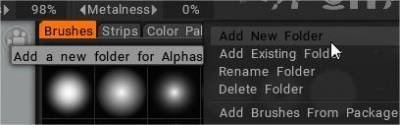
(O presione el símbolo más).

Dentro de esa carpeta, presione el símbolo más

Seleccione la opción abrir archivo de textura, seleccione archivo .abr.

También puede arrastrar y soltar el archivo en la ventana gráfica y aparecerá un cuadro de diálogo emergente con opciones de import .
Tutoriales
Creación de Brush : en este video, cubro la creación e importación de archivos de imagen PSD desde Photoshop y archivos de objetos 3D como pinceles. Por Javis Jones.
Crear curvas de Brush personalizadas y mover el pincel de sello : esta demostración en video cubre dos nuevas funciones en 3DCoat. Incluyendo la capacidad de crear su propio pincel alfa usando un Editor de perfil de curva y luego el nuevo Brush de sello de movimiento (en el E-Panel). Esto le permite obtener una vista previa del resultado y moverlo por el modelo hasta que esté satisfecho con la ubicación.
Compatibilidad con alfas de Brush cuadrados : este video demuestra la compatibilidad con alfas de pinceles cuadrados en 3DCoat. Al cargar imágenes/alfas de pincel por primera vez, no se necesitan pasos adicionales. Este video se enfoca en hacer que las paletas de cepillos previamente cargadas utilicen el nuevo soporte.
Acceso de teclas de acceso rápido a pinceles y paneles : este video demuestra la capacidad de usar teclas de acceso rápido para traer paneles y paletas directamente al cursor y cómo evitar que 3DCoat cambie a diferentes paquetes de pinceles al elegir un pincel o herramienta diferente.