• Eesti
  • 3DCoat dokumentatsioon
  • Chapters
    • 3DCoat tutvustus
    • Alustamine
    • Liides ja navigeerimine
    • Brush komponendid
    • Tööruumid Toad
    • Scripting ja Core API
    • Küsimused/Vastused
    • licensing
    • Koolitusõpetused
  • Pilgway
  • Products
    • 3DCoat
    • 3DCoatTextura
    • 3DCoatPrint
    • PBRLibrary
  • Blog Posts
  • Store
  • Eesti Eesti
    • English English
    • Українська Українська
    • Español Español
    • Deutsch Deutsch
    • Français Français
    • 日本語 日本語
    • Русский Русский
    • 한국어 한국어
    • Polski Polski
    • 中文 (中国) 中文 (中国)
    • Português Português
    • Italiano Italiano
    • Suomi Suomi
    • Svenska Svenska
    • 中文 (台灣) 中文 (台灣)
    • Dansk Dansk
    • Slovenčina Slovenčina
    • Türkçe Türkçe
    • Nederlands Nederlands
    • Magyar Magyar
    • ไทย ไทย
    • हिन्दी हिन्दी
    • Ελληνικά Ελληνικά
    • Tiếng Việt Tiếng Việt
    • Lietuviškai Lietuviškai
    • Latviešu valoda Latviešu valoda
    • Čeština Čeština
    • Română Română
    • Norsk Bokmål Norsk Bokmål
  • Creating 3D Character Using 3DCoat
  • 3DCoat dokumentatsioon
  • Chapters
    • 3DCoat tutvustus
    • Alustamine
    • Liides ja navigeerimine
    • Brush komponendid
    • Tööruumid Toad
    • Scripting ja Core API
    • Küsimused/Vastused
    • licensing
    • Koolitusõpetused
  • Pilgway
  • Products
    • 3DCoat
    • 3DCoatTextura
    • 3DCoatPrint
    • PBRLibrary
  • Blog Posts
  • Store
  • Eesti Eesti
    • English English
    • Українська Українська
    • Español Español
    • Deutsch Deutsch
    • Français Français
    • 日本語 日本語
    • Русский Русский
    • 한국어 한국어
    • Polski Polski
    • 中文 (中国) 中文 (中国)
    • Português Português
    • Italiano Italiano
    • Suomi Suomi
    • Svenska Svenska
    • 中文 (台灣) 中文 (台灣)
    • Dansk Dansk
    • Slovenčina Slovenčina
    • Türkçe Türkçe
    • Nederlands Nederlands
    • Magyar Magyar
    • ไทย ไทย
    • हिन्दी हिन्दी
    • Ελληνικά Ελληνικά
    • Tiếng Việt Tiếng Việt
    • Lietuviškai Lietuviškai
    • Latviešu valoda Latviešu valoda
    • Čeština Čeština
    • Română Română
    • Norsk Bokmål Norsk Bokmål
  • Creating 3D Character Using 3DCoat
Expand All Collapse All
  • 3DCoat tutvustus
  • Alustamine
    • System requirements
    • Why 3DCoat is Unique?
    • 3DCoat aktiveerimine
    • Käivitusviga
      • Startup error Mac
    • Color management
    • Upgrading permanent license
    • Linux Setup
      • Linux initial setup per-user installation
      • Linux initial setup for system
      • Tablet setup
      • To GTK3 from GTK2
    • Kaustade struktuur
      • Custom documents folder
    • "Resolutsiooni" erinevad vormid
    • Tablet on Window
    • Import ja Export
    • Applinks 3DCoat
      • Blender rakenduse link
        • Blender with the Applink in Linux
      • Blender 4.2/3/4/5 applink
      • Max Applink
      • Houdini applink
      • Lightwave uplink
  • Navigation
    • Dialoogi avamine (kiirmenüü)
    • Navigeerimispaneel
    • Kaamera ja navigeerimine
      • Customize Navigation as Blender
    • Viewport Navigation Gizmo
    • Left tool panel
    •  Activity Bar
    • Navigeerimine 3DConnexion seadmete abil
      • How to compile Spacenavd on non Ubuntu distro
    • Stylus doesn’t work in sculpting
    • Kiirklahvid
  • Liides ja navigeerimine
    • Menüü Fail
    • Redigeeri menüü
      • Calculate Curvature
      • Calculate Occlusion
      • Light Baking Tool
      • Eelistused
    • Kuva menüü
    • Sümmeetria
    • Textures
    • Calculate
    • Kihtide menüü
    • Menüü külmutamine
    • Hide
    • Bake
    • Kurvid 2022
      • Kurvide menüü
      • Curves Properties RMB
      • Täida võrkkihiga
      • Scale of imported curves
    • Windowsi menüü
      • Vahelehtedega Windowsi hüpikaknapaneelid
      • Liugurid
    • Scripts
    • Addons
    • Capture
    • Abi menüü
    • Kohandamine
    • Muutke või looge uus tuba
  • Brush komponendid
    • Brush ülemine riba
    • Harjad üldkasutatav
      • Looge pintsleid ja kleebiseid
      • Alfa valmistamine praegusest skulptuurist
      • Looge 3D-objektist Brush
      • Create brushes based on Curves
      • Load photoshop .abr brushes
    • Insuldid
      • Curves hüpikmenüü
    • Brush valikud
    • Tingimuste piiraja
    • Ribade paneel
    • Šabloonide paneel
    • Nutikad materjalid
      • Lisage uusi pilte või materjale
      • Kinnitage Smart materjal kihile
      • Import Quixel Material
    • Brush eelseadistuste loomine
  • Tööruumid Toad
    • Painting
      • Tekstuuri Painting ja režiimid
        • Per-Pixel Painting
        • Painting (mikrotipp)
        • Ptex Painting
        • Painting (polüvärvimine)
      • Painting tuppa importimine
        • Initial CC subdivision
        • UV Set smoothing
        • Sharp (hard) edge
        • Lukusta normaalsed
        • Laadige pärast mudeli muudatusi uus UV paigutus
        • DAZ Genesis models into 3DCoat
      • Painting tööruumi menüüd
        • Edit menu
        • Tekstuuride menüü
          • Tekstuuriga Baking tööriistad
        • Peida
        • Bake Paint menüü
        • Värvivalija
      • Ülemine riba Painting jaoks
      • Kihtide paneel
        • Segamispaneel
        • Layer and Clipping Masks
      • Painting tööriistad
      • Läbipaistmatus – läbipaistvus
      • Kohandage tööruumi
        • Tweak Toolset
        • Eksportimine Tweak Roomist
      • Maski/materjali eelvaate paneel
      • Eksport Painting
    • UV tööruum
      • UV ülemine riba
      • UV Vasak tööriistapaneel
      • UV eelvaate paneel
      • UV töövoo näide
      • Importimine UV -ruumi
      • Eksportimine UV ruumist
    • Retopoloogia
      • Importimine Retopo ruumi
      • Retopo võrgumenüü ja küpsetusmenüü
        • Virtuaalne peegelrežiim
      • Bake menu
        • Treat Poly Groups as Paint Objects
        • Baking guide
      • Ülemine riba
        • Valige geomeetria
      • Vasakpoolne tööriistapaneel retopoloogiaruumis
        • Üldine eesmärk ja funktsioon
        • Lisage geomeetria
          • Löökide tööriist retopoloogias
        • Retopo Tweak Tools
        • UV tööriistad
        • Retopoloogia ruumi käsud
      • AUTORETOPO
        • Autopo guide
      • Polügrupid
    • Skulptuur
      • Sculpt Layer
      • Skulptuuripuu
      • Brush valikud
      • Top Bar
      • Brush mootor
      • Geomeetria alammenüü
      • Kujundage "Paremklõpsu" menüü
      • Varjutajad
      • Voxel režiim
        • Puhas Voxel
        • Tihedus ja eraldusvõime
        • Savi mootor
        • Voxel tööriistad
        • Pinnatööriistad vokslitel
        • Voxel Adjustment Tools
        • Volumetriline Painting
        • Voxel Objects Tools
      • Pinnarežiim
        • Pinnapealsed tööriistad
        • Pinna kohandatud tööriistad
        • Pinna reguleerimise tööriistad
        • Painting
        • Pinnaobjektide tööriistad
        • Mitmetasandiline eraldusvõime
          • Multires tools
          • Multires adjust
          • Multires commands
      • Skulptuurid kõverad
        • Spline kõverad
        • Splines model creation
      • Vektori nihe
      • Pinna teisendamise tööriistad
        • Voxel teisendustööriistad
        • Instancer
        • Move
        • Pose
        • Fit
        • Reproject
        • Surface Array
      • Voxel primitiivid ja Import
      • Live Booleanid
      • Sculpti ruumi käsud
      • Import skulptuuriruumi
      • Eksportimine skulptuuriruumist
    • Renderda
      • Comparison of different roughness values
      • Renderduspaneeli funktsioonid
      • Plaadimängija
      • Valgustuse võltsing – mitte PBR–
    • Factures
      • Töövoog
    • Lihtsaim
    • Modelleerimine
      • Mesh Menu
      • Vasakpoolne tööriistapaneel modelleerimisruumis
        • Lisage geomeetria
          • Valitud
        • Näpistada
        • Smart Hybrid
        • UV
          • Käsklused
        • Kogu võrk
      • Loft pinna näide Fluffy poolt
      • Blokeerimine Poeboi poolt
      • Import Zbrush Polygroups for UV mapping
    • Kitbash – kiire 3D-mudelite loomine
      • Create kitbash
      • Left tool panel Kitbash
    • 3DPrint
    • Photogrammetry
      • How to install Reality Capture
      • Reality Capture doesn’t show up ?
    • Võrk NURBS-i ruumi külge
    • Nodes
      • Skulptuuride varjutajad Nodes Library
  • Scripting ja Core API
    • Scripting
    • Core API
    • Pythoni API
  • Tasuta 3DCoatPrint

Menüü Fail

1971 views 0

Written by Carlos
September 19, 2022

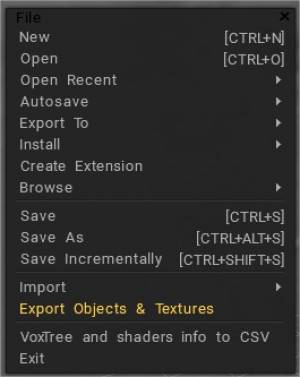
Uus: puhastage kogu stseen.
Ava: faili avamine
Ava Hiljutised: loetlege hiljutised stseenid.
Automaatne salvestamine: loetlege hiljuti salvestatud failid.
Export koht: võrgusilma ja tekstuuride Export välisesse rakendusse. Rakendus peaks olema käivitatud ja 3DCoat AppLink aktiveeritud.
Install: installige välised failid.

  • Installi laiendus – (fail laiendiga .3dcpack). See võib sisaldada tekstuure, varjundeid, alfasid, nutikaid materjale, šabloone, objekte või muud paketi looja pakutavat sisu.
  • Installige Quixeli vara nutika materjalina: esmalt laadige vara alla ZIP-failina. 3DC leiab selle automaatselt, kui laadite need alla oma Windowsi kasutaja allalaadimiskausta.
  • Installige Quixeli vara Shaderina: esmalt laadige vara alla ZIP-failina. 3DC leiab selle automaatselt, kui laadite need alla oma Windowsi kasutaja allalaadimiskausta.

Looge laiendus, mis võib sisaldada mis tahes andmeid

Loo laiendus: looge laiendus, mis võib sisaldada mis tahes andmeid: tekstuure, varjutajaid, šabloone, nutikaid materjale jne.

See video näitab, kuidas installida ja luua 3DCpacki faile

Sirvi: otsige 3DCoat installikaustadest.


Import tekstuurid > migreerige käsitsi

3DCoat 2022-l on täiesti uus kaustade struktuur. Tõesti sujuv ja loogiline, nagu välja pakuti.

Peaaegu kõik on nüüd jagatud kahe kausta vahel – andmed ja UserPrefs.

  1. Nagu on loogiline, on UserPrefs kasutaja loodud sisu.
  2. Andmed on omamoodi ajutised asjad.

Dokumentide kaust on muutunud, nüüd on see Docs/ 3DCoat/. Isegi kui kaustade struktuuri muudetakse, ühildub see eelmisega.
Niipea, kui 3DCoat tuvastab mõned failid, mis on rakenduses Dokumendid vanast failist uude asukohta kopeeritud, teisendab see failid uude struktuuri.
Samuti, kui installite 3dcpacki, installitakse see õigesti (välja arvatud eelseaded, mis kasutavad vanu tööriistu, mida tööriistakomplektis pole).

Seega võite varasemalt versioonilt migreerumiseks kopeerida kaustad vanast versioonist rakendusse Docs/ 3DCoat või luua vanas versioonis 3dcpacki ja installida selle kasutajaliidese abil.


Salvesta : Salvesta stseenifail.
Salvesta nimega: Salvestage praegune stseen uue failinimega (CTRL+SHIFT+S).
Salvesta järk-järgult: salvestage praegune fail järk-järgult uue nimega – fail_001.3b, fail_002.3b jne. See võimaldab teil salvestada oma töö ajalugu, kuid ärge unustage kustutada faile, mida te enam ei vaja, kuna need võtavad kettaruumi.


Menüü Fail > Import

Import objekt: Import stseeni täiendavaid objekte. Ettevaatust. Ärge import väga erineva mõõtkavaga objekte.

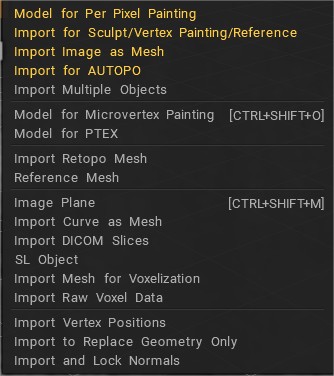
Import:

  • Per Pixel Painting mudel: Import mudel, et maalida UV-komplektis otse pikslitele. See lähenemine annab parema kvaliteediga värvimise üle tekstuuri, sest värvimine toimub otse pikslite kohal UV-komplektil.
  • Import Sculpt/ Vertex Painting jaoks / Viide: Import mudel tipuvärvimiseks. Kui mudelil on tekstuur, teisendatakse see tipuvärviks. Samuti on see hea meetod tohutute võrdlusobjektide import .
  • Import pilt võrgusilmana: seal saate luua piltide komplektist võrgusilma – värviline, konar, nutikas materjal. Võrk on tipuvärvimiseks valmis.
  • Import AUTOPO jaoks
  • Import mitu objekti: see käsk võimaldab valida mitu objekti ja valida, mida nendega teha – import iga objekt uude kihti, teha kokkuvõte praeguseks kihiks või lahutada kõik praegusest.
  • Mudel Microvertex Painting jaoks: Import mudel OBJ-, LWO- või FBX-vormingust.
  • PTEX-i mudel: PTEX-i mudeli Import .
  • Import Retopo Mesh: Import väline võrk, mida kasutatakse retopologiseerimisvõrguna. See ei ole võrdlusvõrk, seega peaks see olema madal polü!
  • Võrdlusvõrk: Import võrk, et seda kasutada retopoloogiatööriista viitena. Seda võrku saab täiendavalt deformeerida, kasutades Tweak roomi tööriistu.
  • Pilditasand: pilditasand.
  • Import võrguna:
  • SL-objekt:
  • VDB objekt:
  • Võrgusilma Import vokseliseerimiseks: Import hulknurkne võrk, et seda ruumis Sculpt vokseleerida. Võrk peaks olema suletud. Kui see pole suletud, peaksite selle paksusega import või sulgema.
  • Import töötlemata Voxel : Import töötlemata vokslid väärtuste kogumina 3D-ruudustikus.
  • Import tipupositsioon: saate import tippude asukohti välisvõrgust. Saate import kogu stseeni või ainult mõned objektid. See protseduur võrdleb objekte nimede järgi ja asendab objektide asukohad samade nimedega.
  • Import ainult geomeetria asendamiseks: asendage geomeetria stseeni säilitavate tekstuuride ja kihtide struktuuris. Uuel mudelil peaks olema sarnane UV konfiguratsioon.
  • Normaalide Import ja lukustamine: kui import võrgusilma per-pixel maali jaoks, võite lukustada normaalsed, et tagada parim ühilduvus selle normaalsete komplekti jaoks koostatud normal map . Kuid kui te pole algstaadiumis normaalväärtusi lukustanud, võite need import ja hiljem selle käsuga lukustada.

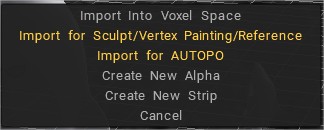
import kuvamiseks saate vaateaknasse pukseerida ka mis tahes failitüüpi

lohista

Export

Export objekte ja tekstuure: Export praegused objektid koos tekstuuridega.
Export Steami töökoja jaoks:

Export 3D-printimiseks:
Välju: tarkvarast väljumine


Failmenüü kiirklahvid

Ctrl+N Uus puhas stseen
Ctrl+O Ava fail
Ctrl + S Salvesta fail
Ctrl+Alt+S Salvesta fail nimega
Ctrl+Shift+S Salvesta järk-järgult
Ctrl+Shift+O Import mudel
Ctrl+Shift+M Import pilditasapind

Was this helpful?

Yes  No
Related Articles
  • Surface Array
  • Top Bar
  • Curves Properties RMB
  • Left tool panel Kitbash
  • Create kitbash
  • Color management
Previously
Liides ja navigeerimine
Up Next
Redigeeri menüü
AI:
Hi! How can I help you?
Attention: This is a beta version of AI chat. Some answers may be wrong. See full version of AI chat