• Eesti
  • 3DCoat dokumentatsioon
  • Chapters
    • 3DCoat tutvustus
    • Alustamine
    • Liides ja navigeerimine
    • Brush komponendid
    • Tööruumid Toad
    • Scripting ja Core API
    • Küsimused/Vastused
    • licensing
    • Koolitusõpetused
  • Pilgway
  • Products
    • 3DCoat
    • 3DCoatTextura
    • 3DCoatPrint
    • PBRLibrary
  • Blog Posts
  • Store
  • Eesti Eesti
    • English English
    • Українська Українська
    • Español Español
    • Deutsch Deutsch
    • Français Français
    • 日本語 日本語
    • Русский Русский
    • 한국어 한국어
    • Polski Polski
    • 中文 (中国) 中文 (中国)
    • Português Português
    • Italiano Italiano
    • Suomi Suomi
    • Svenska Svenska
    • 中文 (台灣) 中文 (台灣)
    • Dansk Dansk
    • Slovenčina Slovenčina
    • Türkçe Türkçe
    • Nederlands Nederlands
    • Magyar Magyar
    • ไทย ไทย
    • हिन्दी हिन्दी
    • Ελληνικά Ελληνικά
    • Tiếng Việt Tiếng Việt
    • Lietuviškai Lietuviškai
    • Latviešu valoda Latviešu valoda
    • Čeština Čeština
    • Română Română
    • Norsk Bokmål Norsk Bokmål
  • Creating 3D Character Using 3DCoat
  • 3DCoat dokumentatsioon
  • Chapters
    • 3DCoat tutvustus
    • Alustamine
    • Liides ja navigeerimine
    • Brush komponendid
    • Tööruumid Toad
    • Scripting ja Core API
    • Küsimused/Vastused
    • licensing
    • Koolitusõpetused
  • Pilgway
  • Products
    • 3DCoat
    • 3DCoatTextura
    • 3DCoatPrint
    • PBRLibrary
  • Blog Posts
  • Store
  • Eesti Eesti
    • English English
    • Українська Українська
    • Español Español
    • Deutsch Deutsch
    • Français Français
    • 日本語 日本語
    • Русский Русский
    • 한국어 한국어
    • Polski Polski
    • 中文 (中国) 中文 (中国)
    • Português Português
    • Italiano Italiano
    • Suomi Suomi
    • Svenska Svenska
    • 中文 (台灣) 中文 (台灣)
    • Dansk Dansk
    • Slovenčina Slovenčina
    • Türkçe Türkçe
    • Nederlands Nederlands
    • Magyar Magyar
    • ไทย ไทย
    • हिन्दी हिन्दी
    • Ελληνικά Ελληνικά
    • Tiếng Việt Tiếng Việt
    • Lietuviškai Lietuviškai
    • Latviešu valoda Latviešu valoda
    • Čeština Čeština
    • Română Română
    • Norsk Bokmål Norsk Bokmål
  • Creating 3D Character Using 3DCoat
Expand All Collapse All
  • 3DCoat tutvustus
  • Alustamine
    • System requirements
    • Why 3DCoat is Unique?
    • 3DCoat aktiveerimine
    • Käivitusviga
      • Startup error Mac
    • Color management
    • Upgrading permanent license
    • Linux Setup
      • Linux initial setup per-user installation
      • Linux initial setup for system
      • Tablet setup
      • To GTK3 from GTK2
    • Kaustade struktuur
      • Custom documents folder
    • "Resolutsiooni" erinevad vormid
    • Tablet on Window
    • Import ja Export
    • Applinks 3DCoat
      • Blender rakenduse link
        • Blender with the Applink in Linux
      • Blender 4.2/3/4/5 applink
      • Max Applink
      • Houdini applink
      • Lightwave uplink
  • Navigation
    • Dialoogi avamine (kiirmenüü)
    • Navigeerimispaneel
    • Kaamera ja navigeerimine
      • Customize Navigation as Blender
    • Viewport Navigation Gizmo
    • Left tool panel
    •  Activity Bar
    • Navigeerimine 3DConnexion seadmete abil
      • How to compile Spacenavd on non Ubuntu distro
    • Stylus doesn’t work in sculpting
    • Kiirklahvid
  • Liides ja navigeerimine
    • Menüü Fail
    • Redigeeri menüü
      • Calculate Curvature
      • Calculate Occlusion
      • Light Baking Tool
      • Eelistused
    • Kuva menüü
    • Sümmeetria
    • Textures
    • Calculate
    • Kihtide menüü
    • Menüü külmutamine
    • Hide
    • Bake
    • Kurvid 2022
      • Kurvide menüü
      • Curves Properties RMB
      • Täida võrkkihiga
      • Scale of imported curves
    • Windowsi menüü
      • Vahelehtedega Windowsi hüpikaknapaneelid
      • Liugurid
    • Scripts
    • Addons
    • Capture
    • Abi menüü
    • Kohandamine
    • Muutke või looge uus tuba
  • Brush komponendid
    • Brush ülemine riba
    • Harjad üldkasutatav
      • Looge pintsleid ja kleebiseid
      • Alfa valmistamine praegusest skulptuurist
      • Looge 3D-objektist Brush
      • Create brushes based on Curves
      • Load photoshop .abr brushes
    • Insuldid
      • Curves hüpikmenüü
    • Brush valikud
    • Tingimuste piiraja
    • Ribade paneel
    • Šabloonide paneel
    • Nutikad materjalid
      • Lisage uusi pilte või materjale
      • Kinnitage Smart materjal kihile
      • Import Quixel Material
    • Brush eelseadistuste loomine
  • Tööruumid Toad
    • Painting
      • Tekstuuri Painting ja režiimid
        • Per-Pixel Painting
        • Painting (mikrotipp)
        • Ptex Painting
        • Painting (polüvärvimine)
      • Painting tuppa importimine
        • Initial CC subdivision
        • UV Set smoothing
        • Sharp (hard) edge
        • Lukusta normaalsed
        • Laadige pärast mudeli muudatusi uus UV paigutus
        • DAZ Genesis models into 3DCoat
      • Painting tööruumi menüüd
        • Edit menu
        • Tekstuuride menüü
          • Tekstuuriga Baking tööriistad
        • Peida
        • Bake Paint menüü
        • Värvivalija
      • Ülemine riba Painting jaoks
      • Kihtide paneel
        • Segamispaneel
        • Layer and Clipping Masks
      • Painting tööriistad
      • Läbipaistmatus – läbipaistvus
      • Kohandage tööruumi
        • Tweak Toolset
        • Eksportimine Tweak Roomist
      • Maski/materjali eelvaate paneel
      • Eksport Painting
    • UV tööruum
      • UV ülemine riba
      • UV Vasak tööriistapaneel
      • UV eelvaate paneel
      • UV töövoo näide
      • Importimine UV -ruumi
      • Eksportimine UV ruumist
    • Retopoloogia
      • Importimine Retopo ruumi
      • Retopo võrgumenüü ja küpsetusmenüü
        • Virtuaalne peegelrežiim
      • Bake menu
        • Treat Poly Groups as Paint Objects
        • Baking guide
      • Ülemine riba
        • Valige geomeetria
      • Vasakpoolne tööriistapaneel retopoloogiaruumis
        • Üldine eesmärk ja funktsioon
        • Lisage geomeetria
          • Löökide tööriist retopoloogias
        • Retopo Tweak Tools
        • UV tööriistad
        • Retopoloogia ruumi käsud
      • AUTORETOPO
        • Autopo guide
      • Polügrupid
    • Skulptuur
      • Sculpt Layer
      • Skulptuuripuu
      • Brush valikud
      • Top Bar
      • Brush mootor
      • Geomeetria alammenüü
      • Kujundage "Paremklõpsu" menüü
      • Varjutajad
      • Voxel režiim
        • Puhas Voxel
        • Tihedus ja eraldusvõime
        • Savi mootor
        • Voxel tööriistad
        • Pinnatööriistad vokslitel
        • Voxel Adjustment Tools
        • Volumetriline Painting
        • Voxel Objects Tools
      • Pinnarežiim
        • Pinnapealsed tööriistad
        • Pinna kohandatud tööriistad
        • Pinna reguleerimise tööriistad
        • Painting
        • Pinnaobjektide tööriistad
        • Mitmetasandiline eraldusvõime
          • Multires tools
          • Multires adjust
          • Multires commands
      • Skulptuurid kõverad
        • Spline kõverad
        • Splines model creation
      • Vektori nihe
      • Pinna teisendamise tööriistad
        • Voxel teisendustööriistad
        • Instancer
        • Move
        • Pose
        • Fit
        • Reproject
        • Surface Array
      • Voxel primitiivid ja Import
      • Live Booleanid
      • Sculpti ruumi käsud
      • Import skulptuuriruumi
      • Eksportimine skulptuuriruumist
    • Renderda
      • Comparison of different roughness values
      • Renderduspaneeli funktsioonid
      • Plaadimängija
      • Valgustuse võltsing – mitte PBR–
    • Factures
      • Töövoog
    • Lihtsaim
    • Modelleerimine
      • Mesh Menu
      • Vasakpoolne tööriistapaneel modelleerimisruumis
        • Lisage geomeetria
          • Valitud
        • Näpistada
        • Smart Hybrid
        • UV
          • Käsklused
        • Kogu võrk
      • Loft pinna näide Fluffy poolt
      • Blokeerimine Poeboi poolt
      • Import Zbrush Polygroups for UV mapping
    • Kitbash – kiire 3D-mudelite loomine
      • Create kitbash
      • Left tool panel Kitbash
    • 3DPrint
    • Photogrammetry
      • How to install Reality Capture
      • Reality Capture doesn’t show up ?
    • Võrk NURBS-i ruumi külge
    • Nodes
      • Skulptuuride varjutajad Nodes Library
  • Scripting ja Core API
    • Scripting
    • Core API
    • Pythoni API
  • Tasuta 3DCoatPrint

Painting (mikrotipp)

1480 views 0

Written by Carlos
October 13, 2022

Kui peate oma mudelile tagama suure “tegeliku” nihke, kujundades või “maalides” selle nihke, on parim režiim “Microvertex” kasutamiseks.

Nihke mapping on alternatiivne arvutigraafika tehnika erinevalt konarde mapping, tavalisest mapping ja parallaksi mapping, mis kasutab tekstuuri või kõrguse kaarti, et tekitada efekti, kus punktide tegelik geomeetriline asend tekstureeritud pinnal nihkub sageli mööda kohalikku pinda. normaalne, vastavalt väärtusele, mille tekstuurfunktsioon igas pinnapunktis hindab.

See annab pindadele suurepärase sügavuse ja detailitunde, võimaldades enesesulgumist, varjutamist ja siluette; teisest küljest on see suure hulga täiendava geomeetria tõttu sellest tehnikaklassist kõige kulukam.

Nihkekaart võimaldab nihutada ruudustiku punkte maalitud objekti pinnal. Seda tehnikat kasutatakse kõvale pinnale värvisügavuse või reljeefi loomiseks. See võimaldab joonistada tekstuure detailsemalt ning luua varje ja selgeid siluette.

Valgustuse simuleerimiseks kasutatakse normal map . See tööriist võimaldab teil luua karedust ja voltide või süvendite sügavust. Funktsioon võimaldab 3D-mudelile lisada ka palju pisidetaile.

Nihutamine töötab ainult siis, kui objekti pinnal on piisavalt geomeetriat (pindu), et liigutada üksikuid tippe üles või alla vastavalt piksli värvile kõrguskaardil.
Kui disainer kasutab madala polümerisatsiooniga mudelit, on nihkekaart ja selle loodud efektid praktiliselt nähtamatud. Seetõttu pole sellisel põhjalikul joonisel antud juhul mõtet. Täielik potentsiaal ilmneb suure polügaasiga mudeliga töötades.

Selle lähenemisviisi korral kujutati iga nägu (lubatud ainult nelinurka) N x M tipuna (N ja M võivad iga näo puhul olla erinevad).

Igal tipul oli ruumis värv ja koordinaadid, nii et igasugune nihe oli lubatud. See lähenemine oli aga piiratud, kuna võrku redigeerimine mitte-neljakujuliste nägudega oli väga raske; plaastri projekteerimine tekstuurile põhjustas kvaliteedi kadumise, nii et tekstuuri import , redigeerimine ja seejärel export oli keeruline, kuna ekspordijärgne tekstuur näis olevat veidi hägune. Seega otsustasime rakendada per-pixel maali.

See režiim võimaldab teil export kas standardseid või vektoripõhiseid nihkekaarte, mis kajastavad täpselt tekstuuride või skulptuuride abil lisatud äärmuslikumaid nihketasemeid.

 Mikrotipu (nihkega) maalimine muudab tegelikult ajutist vaateava võrku, mis on teie põhivõrgu kasutaja määratletud alajaotatud versioon, rakendades sellele ajutisele võrgule tegelikku ja tegelikku nihet.

Mudeli ja sellega seotud tekstuuride export antakse teile võimalus määrata valmis võrgusilma tihedus. Tagamaks, et teie mudel suudab täpselt kujutada vaateaknas reaalajas saavutatud nihet, veenduge, et määraksite sellele piisava hulknurga tiheduse (10 s või sadu tuhandeid hulknurki).

4M sobib 2k tekstuurikaardi jaoks. 4K kaardi jaoks minge nii kõrgele kui võimalik.


Õpetused

Mitme tegeliku nihke tekstuuriga Painting (kiire selgitus) : see on kiire õpetus, kuidas värvida Tesselated nihkega, kasutades Christoph Schindelari vingeid 4-8K “Real Displacement Textures” rakenduses 3DCoat. Lisaks saate kasutada IBL-i (pildipõhist valgustust), et lasta oma mudelil taustapildiga valgustada, et see näeks välja nagu fotol, kuid aitaks teil ka oma loomingut ette kujutada.

Import Microvertex suvandid Märkused : selles videos mainitakse mõningaid kiireid ja olulisi märkusi mudeli importimise kohta Painting Room, kasutades MicroVertexi (displacement map süvakanali) valikut.

Mis on nihkekaardid? by Chipp Walters , Nihutamine töötab ainult siis, kui objekti pinnal on piisavalt geomeetriat (pindu), et liigutada üksikuid tippe kõrguse kaardil piksli värvi alusel üles või alla.

Nihe on koht, kus kasutate olulise topoloogia loomiseks halltoonides pilti.

Siin on näide halltoonide “kaardist”. Märkus. Kasutasinselle loomiseks imelist (ja tasuta) rakendust JSplacement .
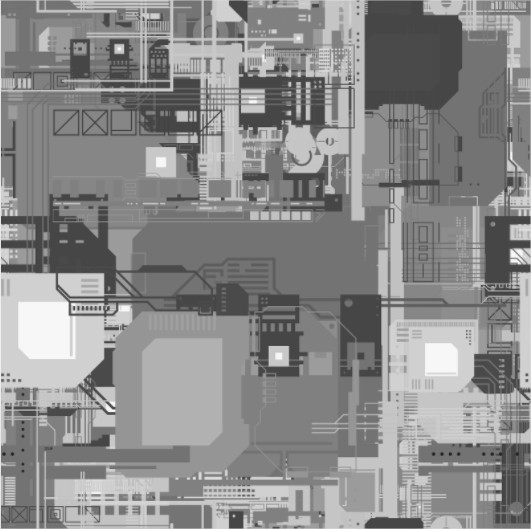
Näete, kui displacement map on õigesti rakendatud, halltoonides pildi heledad alad on “kõrgemad” kui tumedamad alad.
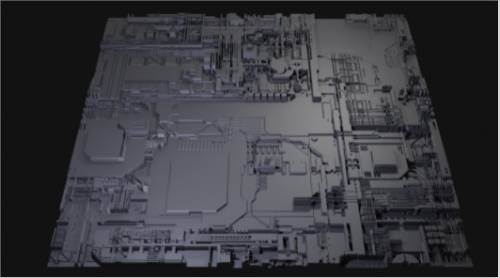
Tags:displacement paintingmicrovertex

Was this helpful?

Yes  No
Related Articles
  • Surface Array
  • Top Bar
  • Curves Properties RMB
  • Left tool panel Kitbash
  • Create kitbash
  • Color management
Previously
Per-Pixel Painting
Up Next
Ptex Painting
AI:
Hi! How can I help you?
Attention: This is a beta version of AI chat. Some answers may be wrong. See full version of AI chat