 Français
  English
 Українська
 Español
 Deutsch
 日本語
日本語 Русский
 한국어
한국어 Polski
 中文 (中国)
 Português
 Italiano
 Suomi
Suomi Svenska
 中文 (台灣)
 Dansk
Dansk Slovenčina
 Türkçe
 Nederlands
 Magyar
 ไทย
ไทย हिन्दी
 Ελληνικά
 Tiếng Việt
 Lietuviškai
 Latviešu valoda
 Eesti
Eesti Čeština
 Română
 Norsk Bokmål
Icônes de basculement de canal dans la salle de peinture
3DCoat a trois canaux que vous pouvez peindre à tout moment.
Avant de découvrir comment chaque outil fonctionne en mode peinture, vous devez connaître la peinture dans les canaux de profondeur / couleur / brillance et également connaître la sélection des couleurs et les types de dessin.
Cette icône, en cliquant sur LMB, active ou désactive le canal. Si la chaîne est désactivée, vous verrez un grand « X » sur l’icône correspondante.

Sur la droite, vous pouvez voir dans l’image ces trois icônes. Ils sont de gauche à droite :
- Profondeur : utilisez le curseur de profondeur pour régler la quantité d’extrusion à appliquer lors du dessin. Utilisez le curseur de lissage pour ajuster la quantité de lissage à appliquer tout en dessinant avec la touche MAJ enfoncée. Pour afficher le menu, utilisez D .
- Couleur : utilisez le curseur d’opacité pour régler la quantité de couleur à appliquer. Cliquez pour désactiver la couleur. L’utilisation du bouton détermine la règle pour la couleur de dessin. Pour afficher le menu, utilisez C .
- Brillance : contrôle de l’intensité du canal de brillance. Cliquez pour activer ou désactiver la brillance. Pour afficher le menu, utilisez R .
Utilisez la touche "~" pour accéder rapidement au panneau semi-transparent contenant les paramètres des trois canaux sous forme compacte (vous pouvez l'épingler n'importe où sur votre espace de travail).
De plus, si vous survolez chaque icône, vous remarquerez qu’il existe quelques options supplémentaires pour chacune, qui peuvent également être contrôlées avec votre RMB + en faisant glisser vers le haut/bas ou vers la gauche/droite.
- RMB et faire glisser votre souris vers le haut/bas changera l’intensité de votre Brush.
- RMB et en faisant glisser votre souris vers la gauche/droite changera la taille de votre Brush.
Profondeur
Pointez le curseur sur la sphère violette et cliquez. En cliquant ici, vous pouvez basculer entre l’activation ou la désactivation de la profondeur.
S’il y a un “X” sur la sphère, il sera désactivé.

L’option de dessin additif permet d’activer/désactiver les options d’application additive lors du dessin de lignes. Si le dessin additif est actif, deux lignes sont tracées l’une sur l’autre.
Notamment, si l’option est désactivée, une croix est faite avec les objets dessinés uniquement dans le calque courant.
La ligne rouge sur le curseur du stylet affiche la profondeur du relief couché. Appuyez sur les touches « – » et « + » ou sur la molette de la souris (sous les réglages correspondants dans le menu « Préférences ») pour voir comment la profondeur change.
Si le stylo a une forme complexe, moins de pression doit être appliquée pour éviter les dépassements abrupts de la hauteur de l’image. D’un autre côté, il serait difficile de présenter l’objet entier comme un objet polygonal bas à mappage normal ; de fortes distorsions géométriques seront observées.
À l’aide du curseur “Lissage”, vous pouvez modifier le niveau de lissage. En appuyant sur la touche SHIFT, une ligne verte apparaîtra sur le curseur du stylet, et en appuyant sur les touches SHIFT “+” et “-” ou sur la MOLETTE DE LA SOURIS (à condition que les réglages correspondants aient été effectués dans le menu “Préférences”), vous pouvez régler le niveau de lissage.
Couleur
Pointez le curseur sur l’icône “Couleur”. En appuyant sur le signe “X gris”, vous interdisez la couleur de dessin pour la texture courante. Appuyer sur une icône de sphère verte permet l’édition dans un canal diffus mais sans superposition de texture supplémentaire dans le canal. Si la texture est sélectionnée, il y a aussi une icône de dossier et un carré imprégné de texture. Appuyez sur le dossier pour remplacer votre texture.
Le curseur Opacité est la transparence appliquée à la couleur du stylo lors du dessin. Vous pouvez réduire ou augmenter la transparence à l’aide des touches de raccourci “О” et “Р” en conséquence. Vous pouvez voir qu’en fonction de la transparence, la couleur du segment change sur le curseur du stylet. Le segment acquiert une couleur bleue et sa taille dépend de la transparence.

Pointez le curseur sur la liste déroulante pour voir ce qui suit. Ici, vous pouvez déterminer la règle de sélection des couleurs pour le dessin. Vous pouvez dessiner avec une couleur principale ou utiliser un mélange des couleurs principales et d’arrière-plan :
- Couleur actuelle. Utilisez la couleur actuelle pour dessiner.
- Au hasard une des deux couleurs. Utilisez l’une des deux couleurs (actuelle ou secondaire) au hasard pour dessiner.
- Utilisez une couleur aléatoire entre les deux. Utilisez un mélange aléatoire de deux couleurs principales.
Brillant
En choisissant l’icône de la sphère brillante, vous activerez le dessin dans le canal Lustre. À l’aide du curseur Intensité, vous pouvez modifier les qualités de réflexion appliquées lors du dessin. Les raccourcis clavier « < » et « > » ou la molette de la souris (sous les réglages correspondants dans le menu « Préférences ») permettent de modifier rapidement le paramètre de brillance.

Contrairement à l’opacité, la rugosité s’accumulera jusqu’à la valeur que vous avez définie dans la barre d’outils.
Options de la barre d’outils supérieure
Le menu de la barre d’outils supérieure est personnalisé en fonction de l’espace de travail sur lequel vous travaillez.
Comme certaines options de stylet se trouvent dans la barre de menus supérieure, vous remarquerez que lorsque vous changez d’outil, une partie de la barre de menus change également. Ces options sont Soft stroke, Pressure Dependencies, Radius, Smoothing, Depth, etc.
Coup régulier : Dans ce mode, les coups seront plus précis en raison du lissage supplémentaire de la trajectoire.

Outil Inverser : Outil Inverser. Basculer la fonction de l’outil actuel, comme maintenir la touche CTRL enfoncée.
Rayon : Cela vous permet d’augmenter et de réduire la taille de votre stylo dans la fenêtre avec un curseur ou en saisissant manuellement une valeur. Elle est relative à l’échelle de la scène que vous avez définie.
Configuration des paramètres de tapering : le tapering nous permet de moduler ou de remplacer la pression du stylet par les valeurs obtenues à partir de notre courbe.
Décalage focal : ce curseur ajuste la netteté de l’alpha, corrigé autour du point central. Des valeurs plus élevées produisent des bords plus doux sur la plupart des formes (activez cette option dans les Préférences).
Atténuation : Cela vous permet de contrôler le pinceau avec une courbe d’atténuation, ce qui donne un contrôle plus étroit sur la zone radiale que le pinceau affectera en profondeur.
Profondeur : cela vous permet de modifier l’intensité de la profondeur de vos traits avec un curseur ou en saisissant manuellement une valeur.
Lissage : cela vous permet d’augmenter ou de diminuer l’intensité du lissage à l’aide d’un curseur ou en saisissant manuellement une valeur.
Opacité : cela vous permet d’augmenter ou de diminuer l’intensité de la transparence des canaux de couleur à l’aide d’un curseur ou en saisissant manuellement une valeur.
Intensité de brillance : Cela vous permet d’augmenter ou de diminuer l’intensité du canal de brillance avec un curseur ou en saisissant manuellement une valeur. Une valeur inférieure produit une surbrillance diffuse, des valeurs plus élevées produisent une surbrillance plus nette.
Rugosité : contrôle la netteté des réflexions.
Métallité : modifiez l’intensité de la métallité. Une valeur plus élevée produit une réflectivité plus élevée, des valeurs plus faibles produisent une réflectivité plus faible.
Limiteur de conditions : Une autre caractéristique importante de la barre supérieure est le limiteur de hauteur/couleur ou les conditions. Cette fonction vous permet, par exemple, de peindre plus dans une cavité, plus sur des pics, ou plus sur une couleur spécifique ou même un masque.
Icônes du stylo, de la souris et du verrou
Ces trois icônes indiquent dans quel mode se trouve actuellement votre style. Vous pouvez basculer de l’un à l’autre simplement en cliquant LMB sur l’icône.

L’ icône de la souris verrouille la pression du stylet sur la valeur que vous avez dans le paramètre respectif à côté duquel l’icône se trouve.
L’ icône du stylet permet d’appuyer sur le stylet directement depuis votre stylet. L’icône de verrouillage verrouille la taille “à l’écran” du stylet. C’est pratique lorsque vous souhaitez modifier le rayon du stylet en déplaçant simplement le modèle d’avant en arrière.
L’icône de verrouillage près du curseur de profondeur vous permet une variété de rayons de stylet sans variation de la profondeur absolue du stylet. En mode standard, le rayon et la profondeur sont proportionnels.
Réduire dans la barre d’outils
Vous pouvez également réduire/développer les paramètres de la barre d’outils, tels que Atténuation, Profondeur, etc. Cela peut être fait en cliquant dans la zone immédiate autour du paramètre que vous souhaitez minimiser. L’image ici montre la zone à cliquer pour y parvenir.
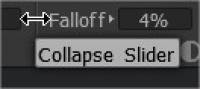
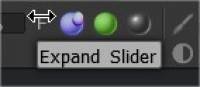
Courbes de Brush
Définissez comment le rayon de la brosse dépend de la pression de la brosse. La courbe ne sera utilisée que si le rayon de la brosse est autorisé à dépendre de la pression de la brosse.

Tapper (pour les pinceaux de sculpture et de peinture)
Taper Modifier : Le tapering permet de moduler ou de remplacer la pression du stylet par des valeurs obtenues à partir de la courbe. Bien sûr, vous devez activer ou désactiver la dépendance du rayon ou de l’opacité à la pression pour voir l’effet. L’effilement lui-même ne fait que modifier la pression, mais comment vous l’utiliserez – c’est à votre goût. Notez que la longueur effilée est en multiples du rayon actuel de la brosse.

Options de calque fantôme (pour la salle de sculpture)
Conditions (hauteur/limiteur de couleur) dans la salle de peinture
Conditions du limiteur de hauteur/couleur
Sélectionnez la manière dont la profondeur, la couleur et la brillance de vos coups de pinceau sont affectées par les couleurs, la hauteur et d’autres paramètres. N’oubliez pas de le régler sur “Aucun” lorsque vous avez fini d’utiliser cette option.
Tutoriels
Option de lissage anti-chocs : cette vidéo présente la nouvelle option de lissage anti-chocs, disponible à partir des menus de combinaison de touches de raccourci SHIFT ou CTRL + SHIFT lors de la sculpture en mode Surface dans 3DCoat.
Créer des courbes de Brush personnalisées et déplacer le Brush de tampon : cette démonstration vidéo couvre deux nouvelles fonctionnalités de 3DCoat. Y compris la possibilité de créer votre propre pinceau alpha à l’aide d’un éditeur de profil de courbe, puis du nouveau Brush de tampon de déplacement (dans le panneau E). Cela vous permet de prévisualiser le résultat tout en le déplaçant sur le modèle jusqu’à ce que vous soyez satisfait du placement.