 हिन्दी

जीपीयू स्पीडअप स्टेंसिल और बनावट पैटर्न (मूर्तिकला, बनावट) को समायोजित करता है।
यदि आप कम से कम एक चैनल (गहराई और/या, रंग और/या चमक) में मास्क/सामग्री प्रदर्शित करते हैं, तो उनके बारे में अधिक विवरण नीचे देखें), एक नया पैनल शीर्ष पर दिखाई देता है। पूर्वावलोकन विकल्प पैनल के साथ, आप मास्क और सामग्री पूर्वावलोकन पैरामीटर निम्नानुसार समायोजित कर सकते हैं:
हाइड/शो/ऑटो: टेक्सचर का फुल-स्क्रीन व्यू हाइड/शो/ऑटो-हाइड करें। आप हॉटकी “एच” के साथ मोड स्विच कर सकते हैं।
अनलॉक/लॉक: यह आपको स्केलिंग और मॉडल को स्थानांतरित करने के दौरान स्वचालित रूप से स्केल और टेक्सचर करने देता है।
फ्लिप एक्स: क्षैतिज अक्ष के पार, दर्पण की तरह, मुखौटा छवि को प्रतिबिंबित करें।
Flip Y: वर्टिकल एक्सिस पर मास्क इमेज, मिरर-लाइक को रिफ्लेक्ट करें।
पेंट: यह मोड आपको अपने मास्क या सामग्री का उपयोग करके पेंट करने देता है।
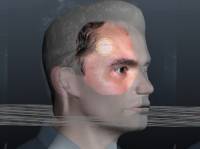
विकृत छवि: इस मोड में, आप अपने मास्क या सामग्री को सीधे अपने ब्रश से विकृत कर सकते हैं। आप इस सुविधा के साथ कुछ बहुत ही अनूठी बनावट का काम कर सकते हैं। यह बहुत अच्छा होता है जब आपके पास ऐसी छवि होती है जो जाल से बिल्कुल मेल नहीं खाती। फिर आप इस टूल का उपयोग जाल से मेल खाने वाली छवि को आकार देने के लिए कर सकते हैं – ताकि आप किसी सामग्री या मास्क से पेंट कर सकें। जैसा कि आप छवि में देख सकते हैं, जबड़े की रेखा, नाक और सिर के सिल्हूट को विकृत छवि विशेषता के साथ आकार दिया गया है।
रीसेट करें: बनावट को उसकी प्रारंभिक स्थिति में रखें।
स्पष्ट/सहेजें/लोड विरूपण: आप इन विकल्पों के साथ अपनी विकृतियों को साफ़, सहेज और लोड कर सकते हैं।
मैपिंग विधि: यहाँ कुछ विधियाँ हैं जिनका आप उपयोग कर सकते हैं।
कैमरा क्यूब मैपिंग से। कैमरा लेट्स से, आप व्यूपोर्ट के माध्यम से विधि को प्रोजेक्ट करते हैं। यदि क्यूब मैपिंग एप्लिकेशन प्रकार का चयन किया जाता है, तो पूर्ण स्क्रीन के विपरीत सामग्री पूर्वावलोकन केवल पेन पर प्रदर्शित किया जाएगा (जब कैमरे से चुना जाता है)। दाईं ओर, मास्क/सामग्री देखते समय पारदर्शिता के लिए जिम्मेदार एक स्लाइडर होता है।
पूर्वावलोकन की अपारदर्शिता: प्रतिशतक-आधारित अपारदर्शिता नियंत्रण। नया मास्क या सामग्री जोड़ने का कार्य ठीक वैसे ही किया जाता है जैसे आप ब्रश और स्ट्रिप्स के साथ करते हैं।
मैपिंग विधि
यहां कुछ तरीके हैं जिनका आप उपयोग कर सकते हैं।
कैमरे से: कैमरे के अग्रगामी अक्ष से वस्तु पर स्मार्ट सामग्री प्रक्षेपित की जाएगी।
क्यूब मैपिंग: क्यूब mapping का उपयोग करके स्मार्ट सामग्री को वस्तु पर प्रक्षेपित किया जाएगा। यदि “क्यूब mapping” एप्लिकेशन प्रकार का चयन किया जाता है, तो पूर्ण स्क्रीन के विपरीत सामग्री पूर्वावलोकन केवल पेन पर प्रदर्शित किया जाएगा (जब “कैमरा से” चुना जाता है)।
बेलनाकार: स्टेंसिल/स्मार्ट सामग्री के लिए बेलनाकार mapping का प्रयोग करें। बेलनाकार mapping मापदंडों का एक समृद्ध सेट प्राप्त करने के लिए सेटिंग्स दबाएं।
गोलाकार: स्टेंसिल/स्मार्ट सामग्री के लिए गोलाकार mapping का उपयोग करें। गोलाकार mapping पैरामीटर का समृद्ध सेट प्राप्त करने के लिए सेटिंग दबाएं.
UV-Mapping:
पूर्वावलोकन अपारदर्शिता: दाईं ओर, मास्क / सामग्री को देखते समय पारदर्शिता के लिए जिम्मेदार एक स्लाइडर होता है।
पेंट विधि
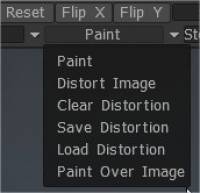
पेंट: यह मोड आपको अपनी सामग्री या मास्क से पेंट करने की अनुमति देता है।
विकृत छवि: इस मोड में, आप अपने मास्क या सामग्री को सीधे अपने ब्रश से विकृत कर सकते हैं। आप इस सुविधा के साथ कुछ बहुत ही अनूठी बनावट का काम कर सकते हैं। जब आपके पास ऐसी छवि हो जो मेश से बिल्कुल मेल नहीं खाती हो तो इसका उपयोग करना बहुत अच्छा होता है।
फिर आप इस उपकरण का उपयोग जाल को अधिक सटीक रूप से मिलान करने के लिए आकार देने के लिए कर सकते हैं ताकि आप किसी सामग्री या मुखौटा के साथ पेंट कर सकें। जैसा कि आप छवि में देख सकते हैं, जबड़े की रेखा, नाक और सिर के सिल्हूट को विकृत छवि विशेषता के साथ आकार दिया गया है।
स्पष्ट विरूपण: प्रारंभिक स्थिति में बनावट रखें।
विरूपण सहेजें/लोड करें: इन विकल्पों के साथ, आप अपनी विकृतियों को साफ़, सहेज और लोड कर सकते हैं। हर एक स्व-व्याख्यात्मक है।
इमेज पर पेंट करें: इमेज पर पेंट करें—स्ट्रोक मोड चुनने के लिए “E” दबाएं। मिटाने के लिए CTRL का उपयोग करें।
स्मार्ट सामग्री और स्टैंसिल पॉपअप
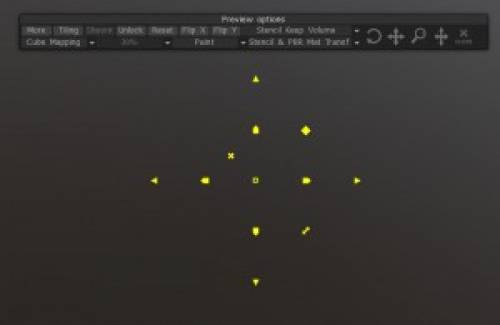
किसी एक सामग्री स्टेंसिल या दोनों को एक साथ सक्रिय करते समय, आपके पास स्क्रीन पर एक नया पैनल होगा। इस पैनल में स्मार्ट सामग्री और स्टेंसिल दोनों के लिए सभी संपादन योग्य कार्य शामिल हैं। आइए अब उन पर नजर डालते हैं।
अधिक/कम: स्मार्ट सामग्री या स्टैंसिल को नियंत्रित करने के लिए अधिक विकल्पों को प्रकट/छुपाता है। आपको स्मार्ट सामग्री या स्टैंसिल में विभिन्न रंग, प्रकाश आदि समायोजन करने की अनुमति देता है।
टाइलिंग: सामग्री या स्टैंसिल की टाइलिंग चालू/बंद करता है।
दिखाया/छुपाएं/ऑटो: स्मार्ट सामग्री या स्टैंसिल की दृश्यता को टॉगल करता है।
अनलॉक/लॉक: स्मार्ट सामग्री या स्टैंसिल के संपादन योग्य कार्यों को लॉक/अनलॉक करता है।
रीसेट: सभी संपादन योग्य पैरामीटर को उनकी डिफ़ॉल्ट स्थिति पर रीसेट करता है।
FlipX/Y: स्मार्ट सामग्री या स्टेंसिल के X या Y अक्षों को फ़्लिप करता है।
प्रक्षेपण प्रकार
विभिन्न प्रक्षेपण प्रकारों के बीच बदलें। आप कैमरा, क्यूब mapping, बेलनाकार mapping और गोलाकार mapping से किसी प्रोजेक्ट का उपयोग कर सकते हैं। प्रत्येक mapping प्रकार के अपने विकल्प भी होते हैं।
मोड: आप सामग्री या स्टेंसिल के लिए अपने मोड को बदल सकते हैं। ये तरीके हैं:
पेंट: सामग्री, स्टेंसिल, या दोनों का उपयोग करके पेंट करें।
विकृत छवि: ब्रश-आधारित मूव टूल का उपयोग करके स्मार्ट सामग्री, स्टेंसिल, या दोनों की छवि को विकृत करता है।
क्लियर/सेव/लोड डिस्टॉर्शन: सामग्री या स्टैंसिल में आपके द्वारा की गई किसी भी विकृति के साथ चयनित क्रिया को निष्पादित करता है।
छवि पर पेंट करें: आपको स्मार्ट सामग्री या स्टेंसिल पर 3DCoats पेंटिंग टूल का उपयोग करने की अनुमति देता है।
Gizmo को ट्रांसफॉर्म करें
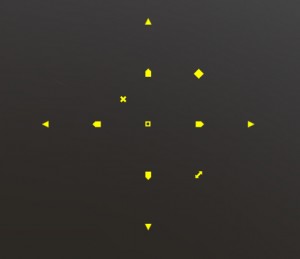
आपको स्मार्ट सामग्री या स्टेंसिल को हिलाने, घुमाने और स्केल करने की अनुमति देता है। आप स्क्वैश/स्ट्रेच भी कर सकते हैं।
एक अधिक विज़ुअल ट्रांसफ़ॉर्म Gizmo भी है जो सीधे 3D व्यूपोर्ट में काम करता है। सामग्री या स्टेंसिल (और 2डी ग्रिड) को सक्रिय करते समय, स्मार्ट सामग्री या स्टैंसिल के केंद्र में एक पीला वृत्त दिखाई देता है।
RMB पीले घेरे पर क्लिक करने से Transform gizmo के लिए अधिक नियंत्रण चिह्न सामने आएंगे।
आप अधिक सहज तरीके से इस gizmo से सीधे स्थानांतरित, घुमा और स्केल कर सकते हैं और अधिक उन्नत पेंटिंग और मूर्तिकला तकनीकों के लिए अपने gizmo के केंद्र को भी संरेखित कर सकते हैं।
ट्यूटोरियल
क्यूब मैपिंग एन्हांस्ड सेटिंग्स : यह वीडियो स्मार्ट सामग्री या स्टेंसिल के साथ क्यूब मैप प्रोजेक्शन प्रकार का उपयोग करके त्रि-प्लानर मैपिंग के 3DCoat के कार्यान्वयन को प्रदर्शित करता है।
2D Gizmo : यह वीडियो 3DCoat V4 में नए 2D Gizmo के उपयोग को प्रदर्शित करता है। 2D ग्रिड, सामग्री, या मास्क ओवरले में हेरफेर करते समय यह अधिक विकल्प और अधिक सटीकता की अनुमति देता है। जब कैमरा शॉर्टकट बनाया जाता है तो 3DCoat परिवर्तनों को भी संग्रहीत करता है।