 Magyar
Primitívek
Import
Importálás a Sculpt munkaterületre
Ezzel az eszközzel sokszögű hálókat import .
Fa generátor
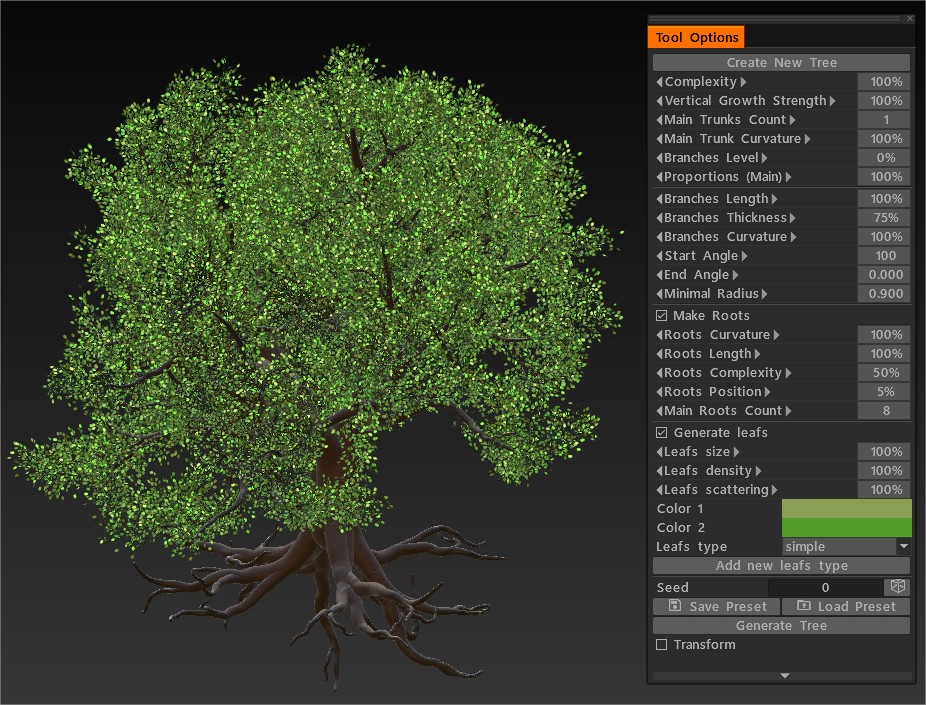
Egy rövid pillantás az új Tree Generator eszközre : Első pillantás az új Tree Generator eszközre a 3D Coat belsejében. Ez egy roncsolásmentes, eljárási eszköz. Még fontosabb, mint a 3DCoat létrehozott jó mechanizmus, amely eljárási, roncsolásmentes eszközöket készít.
A Trees Generator eszköz lehetőséget kapott levelek generálására. Hozzáadhat saját levéltípusokat, szükség esetén faraghatja a crone alakját, mindezt FBX-ként export . A CoreAPI-ban lehetőség van texturált objektumok hozzáadására a szobrász jelenethez (lásd a fák generátor példáját).
Logó
Logo : Az embléma eszközzel bármilyen fekete-fehér képet import , és azt voxelekké alakíthatja. A .BMP, .TGA, .jpeg és .PNG formátumú képeket konvertálhatja. Kattintson a Logo eszközre, és válasszon egy képet. Importáláskor a voxelek szürkeárnyalatos kép alapján jönnek létre. Alapértelmezés szerint az egyesítési eszköz lesz, így itt használhatja a szabványos egyesítési gizmot.
Kivitelező
Konstruktor : Egyszerűsíti a PixelArt 3D-s modellezési folyamatát alapvető geometriai alakzatok téglaként történő felhasználásával.
Ez az eszköz számos előre beállított formából áll, különféle illesztési komponensekkel. Képzelj el egy téglából készült játékkészletet; minden alkatrész bepattanhat és szinte bármilyen más alkatrészhez csatlakoztatható nagyobb konstrukciók készítéséhez. Ez az eszköz ezt teszi, de bármelyik alkatrész bármely más alkatrészhez kapcsolódhat, és elhelyezéskor az alkatrész összekapcsolja őket, hogy varrat nélküliek és egy szilárd tárgy legyen. A sarkokat és éleket az Élek elhelyezése vagy a Sarkok elhelyezése funkcióval helyezheti el.
Azt is engedélyezheti, hogy az eszköz eldöntse, hogyan helyezze el a darabot az Intelligens elhelyezés használatával. Az X/Y/Z téglamérettel azt is eldöntheti, hogy mekkora vagy kicsi legyen az egyes darabok területe.
A Constructorral készített modellek ideálisak:
– A virtuális valóság világának építése
– Játékfejlesztés
– 3D nyomtatás
– STEM alapú tanulás.
Vázlat
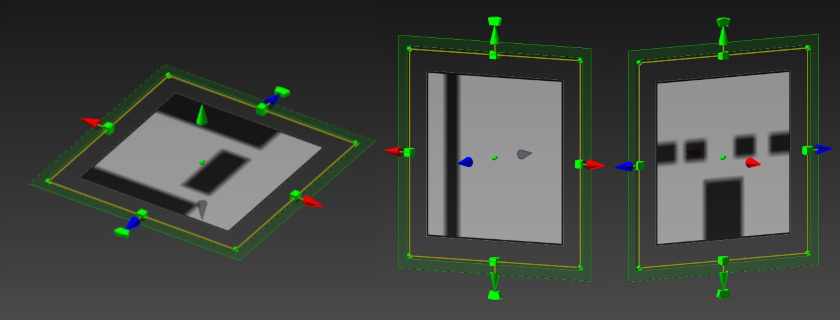
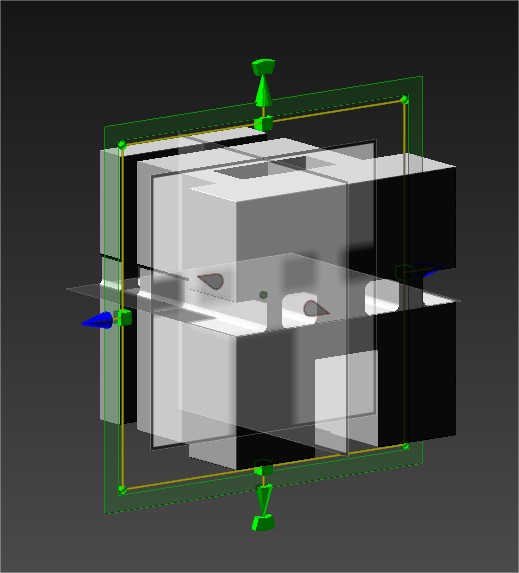
Ez egy olyan eszköz, amellyel dinamikusan hozhatók létre 3D-primitívek maszkok három síkra festésével elöl, oldalt és alul.
Vezérlők:
Fehér: geometria hozzáadása.
Fekete: geometria kivonása.
Ctrl + LMB: feketére festeni.
Áram törlése: Feketével töltse ki, minden tengely külön-külön.
Kitöltési áram: Fehér kitöltéssel, minden tengely külön-külön.
Vázlat visszaállítása: Visszaállítja az összes tengelyt fehérre, és a kocka újra létrejön.
Referencia kép: aktiválja.
Fekete-fehér kép 512×512.
Vázlateszköz 2022+ , Anton Tenitsky.
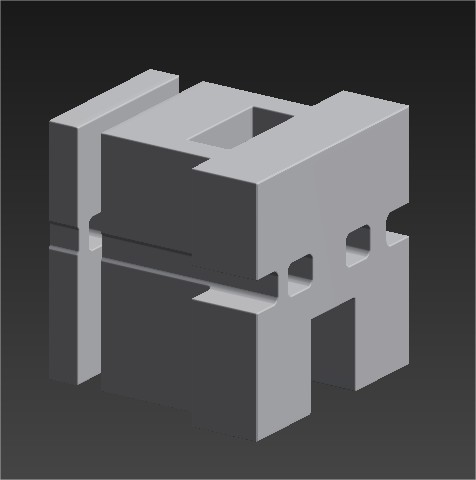
Vázlat : Ez az eszköz nagyon fontos kiegészítője az eszközkészletnek. Lehetővé teszi egy térfogat objektum létrehozását 2 vagy 3 képvetítéssel; ha három képet használ, a voxel objektum részletesebb lesz. Kiválóan alkalmas alapformák nagyon gyors létrehozására részletesebb objektumokhoz. Ez az eszköz néhány művelettel rendelkezik, amelyek mindegyike magától értetődő.

Hasított

Split : Ez az eszköz nagyon hasonlít a Cut&Clone eszközre. Ugyanazok a keretbeállítások. A különbség az, hogy letép egy darabot a kezelt objektumból, és létrehozza az objektum rétegét a VoxTree-ben.
Ha a Felosztás eszközt 1,0-ra (nem a legalacsonyabb, 0,0-ra) beállított Felosztási szegélyszélességgel (felső sáv vezérlői) használja, az új fóliák tiszta vágásúak lesznek, szemben a Vox elrejtés + tárgyiasítás rejtett kötetek használatával.
Állítsa a Split Border Width értéket 0-ra, hogy ferdét kapjon a felosztott éleken.
Klón
Klón : A kijelölést vágás nélkül klónozza.
Kivágás és klónozás
Ezzel az eszközzel kivághatja és klónozhatja egy voxel objektum térfogatát az ecsetparaméterek típusa alapján. Alapértelmezés szerint a húzó téglalap toll módot használja, és az alatta lévő objektum teljes mennyiségét átmásolja. A szegélyparamétereket három különböző típussal is módosíthatja:
- Kerek, sík és éles.
Vox Extrude
A Vox Extrude a VoxLayerhez hasonlóan működik anélkül, hogy új objektumréteget hozna létre, hanem a teljes réteget Felületi módba kapcsolná. Nyomja meg az „Alkalmaz” gombot, miközben lenyomva tartja a Ctrl billentyűt, ha meg akarja fordítani az eszközt.
Vox réteg
Vox réteg
A Vox Layer vékony réteget hoz létre az aktuális kötet fagyasztott területe körül. Fesse le a fagyasztással a területet, majd nyomja meg az Alkalmaz gombot.
Kabát
Ez az eszköz lehetővé teszi a bevonat hozzáadását a rétegre roncsolásmentes módon. Hasonló a VoxLayer-hez, de a területet görbék segítségével határozhatja meg, és később megváltoztathatja a sarokpontokat.
Sokszögekre mutat
Adjon hozzá pontokat LMB-vel. Csípje meg a pontokat és adjon hozzá arcokat RMB-vel. (nézd meg az előnézetet) Kényszerítsd a háromszögeket a SHIFT-tel. Tartsa a kurzort közel a potenciális quad közepéhez a quad pontosabb elhelyezéséhez.
Kígyó
Kígyó : Az LMB-vel való kattintással és húzással kígyószerű alakzat jön létre a nézetablakban. Pozíciója az első kattintáson és a nézetablak perspektíváján alapul. A görbékhez hasonlóan a Tube gombbal visszaállíthatja. Több profil is kiválasztható, és természetesen spline preseteket is használhatunk.
Ennek az eszköznek az egyik egyedülálló paramétere a * Simítási sebesség: A kígyó a teljes hosszában simít, ami mozgást okoz. Minél nagyobb az érték, annál nagyobb a simítás. (Min./max. értékek: 1-5)
Tüskék
Tüskék : Úgy működik, mint a kígyó eszköz, kivéve, hogy a végponton elkeskenyedik, és tüskeszerű megjelenést okoz.
Fogkrém
Fogkrém : Ez az eszköz az izomtípusok kivételével az összes lehetőséget megosztja az Izmok eszközzel. Funkciója hasonló a nevéhez: olyan, mintha fogkrémet kennénk egy felületre. Nagy előnye, hogy tiszteletben tartja a Brush alfákat, így egyedi gereblyekeféket készíthet velük.
Izom
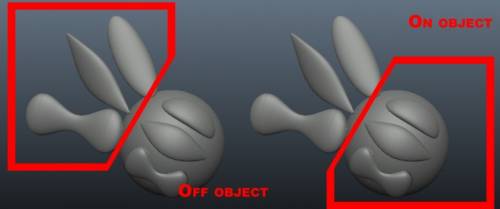
Izmok : Könnyedén izom- és inakszerű formákat alakíthat ki. Számos különböző hatást érhet el, ha például ezzel az eszközzel a köteten kívül formáz, és szárnyaknak látszó objektumokat hoz létre.
Ebben az eszközben számos beállítás található:
- Simítási sebesség: Ezzel beállíthatja a simítás sebességét.
- Megfelelő : Arra kényszeríti a körvonalat, hogy az objektum felületéhez tapadjon, ahelyett, hogy az alapobjektum előtt vagy azon keresztül haladna.
- Izomtípusok: Válasszon két különböző típus közül: izom és ín.
Szövet

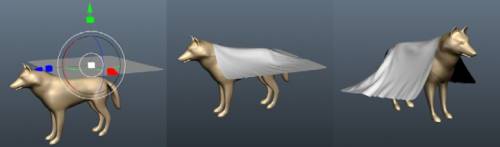
– A valós idejű szövetszimuláció a 3DCoat a minőség és a sebesség új szintjére került .
Ruha : Ez az eszköz egy szövetszimulátor, amellyel sokszöghálót húzhat egy másik objektumra. Van egy alapértelmezett Cloth, amellyel tesztelhet, de nem korlátozódik erre, mivel külső sokszögű hálót is import .
Ne feledje, hogy minél nagyobb a fedőháló felbontása, annál lassabb lesz a szimuláció, és annál hosszabb ideig tart a kívánt eredmény elérése. A szimuláció a Start gombbal indítható; a szimuláció futása után szüneteltetheti/folytathatja, befejezheti és visszaállíthatja a szimulációt.
Ennek az eszköznek a paraméterei a következők:
- Háló kiválasztása: Megjelenik egy fájlmegnyitási párbeszédpanel, amely lehetővé teszi, hogy a lemezen válasszon ki egy fájlt (.OBJ, .LWO, .FBX, .STL, .PLY és .3b), amelyet az objektumként kell használni.
- Felosztás: Felosztja az objektumot, amelynek hálója van egy másik objektumra. Van teszt, de nem korlátozódik erre, hiszen külsőt is import . Használható a szimuláció futtatása előtt vagy után.
- Start/Reset: Ez a két gomb elindítja és visszaállítja a szimulációt.
- Kiválasztás retopo: Ha valamit újratopologizált, és az a Retopo lapon van, akkor ezzel a gombbal kiválaszthatja azt a hálót, mint az objektumot, amelyet le kell fedni.
- retopo: A nemrégiben terített hálót a Retopo lapra küldi további retopologizáláshoz.
Egyéb: Számos egyéb paramétert állít be, például a ráterített objektum gravitációját és súrlódását az objektumon, amelyre ráterít, valamint a ruha vastagságát. Vastagság esetén minél nagyobb az érték, annál vastagabb a ruha.
Ragaszkodjon az aktuális objektumhoz:
Gravitáció: Változtassa meg a gravitációt, hogy a tárgy gyorsabban/lassabban essen, valamint a drapéria általános súlyát is.
Súrlódás: Meghatározza, hogy a drapéria mennyire „tapadó” a tárgyhoz, amelyre ráterítik.
Ruhavastagság: Miután leterítette a tárgyat, de mielőtt szoborként alkalmazná, meg kell adnia a vastagságot.
Rapid: Nagyon gyors a gyors alakformáláshoz.
Továbbfejlesztett ruhaszimulációs eszköz .
A videó bemutatja a Cloth Tool-t működés közben egy ágy modellezése közben.
Ruhaszerszám működés közben
Oktatóanyagok
3DCoat Cloth Simulation : A 3D Coat meglepően hatékony szövetszimulációval rendelkezik. Használhatja a voxel sculpting helyiségben. Használhatja a ruhaobjektumot vagy az alapértelmezettet. A folyamatban lévő szimulációval kölcsönhatásba léphet, ha az egérrel ecsetelte. Ez egy szép módot ad arra, hogy az eredmény organikusabb legyen.
3DCoat Cloth Tool : Használja a Cloth Tool eszközt ruhadarab létrehozásához. Elnézést kérünk a szerkesztés hiányáért és a rossz hangzásért ebben az oktatóanyagban; Nagyon kevés időm volt, így egy mozdulattal nekivágtam. Az alábbiakban található egy link, amely segít azoknak, akik nem ismerik a retopológiát (Ian Thompson).
Póló 3DCoat : Íme egy bemutató, hogyan készíthet gyorsan pólót egy karakter számára a 3DCoat szövetszimulátorával és retopológiai eszközeivel.
Voxel Sketch : A 3DCoat v3.01 egy új eszközt adott a Voxel eszközkészlethez Sketch tool néven. Ezzel az eszközzel 2 vagy 3 képet import referenciasíkként, majd az alkalmazás ezek alapján extrapolál egy térfogati objektumot. Kiválóan alkalmas gyors alapkötet készítésére szobrászathoz vagy olyan dolgokhoz, mint a greebles & nurnies. (író: Javis Jones).