 Magyar
  English
 Українська
 Español
 Deutsch
 Français
 日本語
日本語 Русский
 한국어
한국어 Polski
 中文 (中国)
 Português
 Italiano
 Suomi
Suomi Svenska
 中文 (台灣)
 Dansk
Dansk Slovenčina
 Türkçe
 Nederlands
 ไทย
ไทย हिन्दी
 Ελληνικά
 Tiếng Việt
 Lietuviškai
 Latviešu valoda
 Eesti
Eesti Čeština
 Română
 Norsk Bokmål
A felhasználói felület alapjai: Anton Tenitsky.
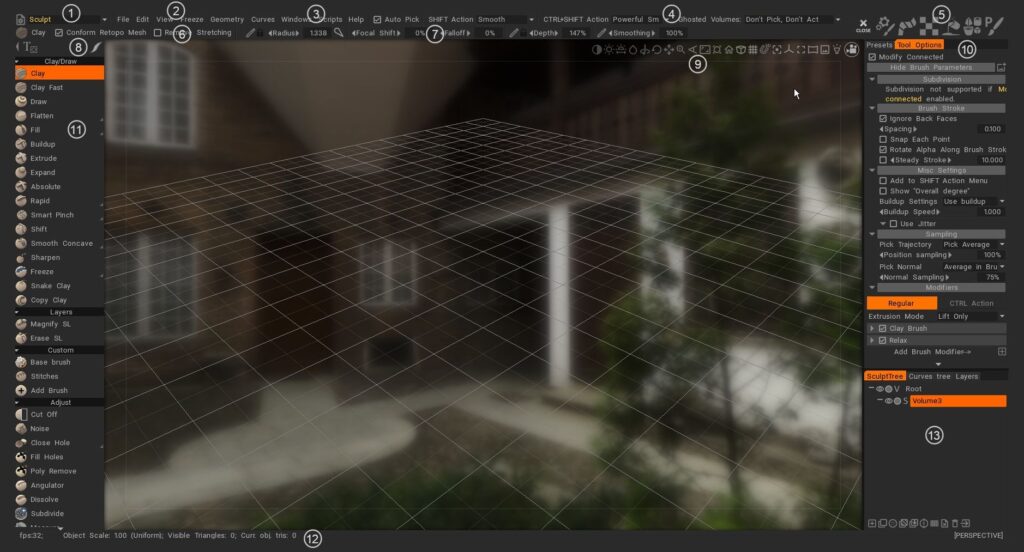
Szobakészletek: A polgármester eszközök és funkciók helyiségekre vannak osztva. Minden szoba úgy van kialakítva, hogy egy sor eszköztárat mutasson be, amelyek mind a kreatív folyamat egy részéhez kapcsolódnak. Ha egérrel vagy billentyűzettel választ ki egy helyiséget, csak az aktuális feladathoz tartozó eszköz jelenik meg a bal oldali eszközpanelen.
- Főmenü: Az első menük mindig elérhetők.
- Egyedi menük: A fennmaradó menük attól függően változnak, hogy melyik szobakészletet választja. Ez segít munkáját a kapcsolódó eszközökre összpontosítani.
- Állapotsor: Pick and Snap kiválasztási módszer. Eszköz opciók. Változás attól függően, hogy melyik szobakészletet választja.
- Tevékenységsáv : ez a videó röviden bemutatja a jobb felső sarokban található Tevékenységsáv használatát, amikor rámutatva gyorsan kibontja az adott ikonhoz tartozó különféle raklapokat vagy paneleket anélkül, hogy megzavarná a felhasználói felület általános elrendezését.
- Szerszám típusa: az aktuálisan kiválasztott szerszám megjelenítése.
- Eszközopciók panel: más helyiségekhez hasonlóan a felső sáv a szokásos ecsetbeállításokat tartalmazza, az eszközspecifikus paramétereket és gombokat tartalmazza. Egyes keféknek és szerszámoknak vannak paraméterei, másoknak nem.
- Stroke : meghatározza a körvonal viselkedését az egérkattintástól az egér elengedéséig. Az Stroke alkalmazásának vezérléséhez számos vonásmód létezik a Stroke Panelben, valamint a spline és sokszög alapú rajzolási módok széles skálája.
- Kamera és navigáció: A jelenet és az egyes modellek 3D-s nézetablakban való megjelenítésének szabványos módszerei minden szobában közösek.
- Eszköztár beállításai: néhány általános paraméterrel rendelkezik a használt eszköz alapján. Kontextuálisan változik.
- Bal oldali eszközpanel: az aktuális helyiséghez kapcsolódó összes eszköz kiválasztása.
- Statisztikai sor: a jelenet csúcsainak, lapjainak és háromszögeinek teljes számáról vannak statisztikák, az aktuális objektumok kiválasztása mellett.
- Rétegek: A 3DCoat 3 féle rétege van. Farag rétegek, festékrétegek (festési és faragási rétegekhez) és Curves rétegek.
A 3DCoat nagyon intuitív és átfogó kezelőszervekkel és billentyűparancsokkal rendelkezik, amelyek segítik a munkaterület és a 3D jelenetek kezelését. Megpróbáltuk integrálni a legelterjedtebb 3D-s alkalmazásokban használt legáltalánosabb navigációs konvenciókat, és olyan módszereket dolgoztunk ki, amelyekkel szinte bármihez igazíthatók.
3DCoat Quick Start felhasználói felület 1 Splash Screen, UI & Navigation Pt 1. Egy tiszta videó, amely meghatározza, hogy sok objektum van, mindegyik helyiségenként.
A 3DCoat 2021 felhasználói felület áttekintése 1
3DCoat 2021 Quick Start felhasználói felület 2 Splash Screen, UI & Navigation Pt 2.
Ez a videó a 3DCoat 2021 felhasználói felületének áttekintését zárja, áttekintve a legújabb változtatásokat, de azt is, hogyan lehet optimalizálni, testreszabni és minimalizálni a látható panelek számát, hogy megfeleljen az Ön igényeinek.
3DCoat 4-es verzió – UI áttekintése sorozat Ez a 4-es verziójú videósorozat lefedi
- Navigációs sáv elemei
- Kamera parancsikonok és előre beállított navigációs beállítások (például Maya, ZBrush vagy normál 3DCoat)
- Gyorsbillentyű navigáció
- Az Brush mérete és intenzitása
- Közös felhasználói felület elemei az alkalmazásban
- UI testreszabása
- Gyorsbillentyűk létrehozása, mentése és betöltése
- Brush panel
- Csíkok
- 2D textúraszerkesztő
- Az Brush, anyagok, maszkok (lényegében sablonok) panelek; használja őket a 2D Texture Editor további bemutatójában.
- További lehetőségek a Rétegek panelen.
- E-panel.
- Eszköztár
- Menüsor
- Beállítások panel
Üdvözöljük a 3DCoat sorozatban: 1. rész (Interface) Alien Minefieldtől : Ebben az oktatóanyag-sorozatban a 3DCoat alapjait fogja áttekinteni. Megbeszéljük a szobrászati eszközök, a voxel- és felületalapú munkafolyamatok, a retopológia, a textúrázás és egyebek alapjait!
Ez az oktatóanyag-sorozat a 3DCoat újoncainak készült. Nem fogok minden egyes eszközt áttekinteni, és kitérek a speciális funkciókra.
A 4-es verzió felhasználóit célozza meg, de aktuális a navigációs koncepcióban és a helyiséghasználatban. Az új kefemotornak megfelelő fejlesztések egy része nem terjed ki.
Toll tábla használata
A 3DCoat úgy lett kialakítva, hogy jól működjön akár egérrel, akár grafikus táblagéppel. Az egyes beviteli eszközökkel végzett munka általános áttekintése megmutatja, hogy az egérrel való munkavégzés nagyobb pontosságot tesz lehetővé, különösen olyan területeken, mint a kemény felületek modellezése.
A valódi művészi szabadság és az „igazi” médiával való munka érzése érdekében azonban nehéz felülmúlni a grafikus táblagéppel és ceruzával végzett munka eredményét és tapasztalatait.
A Szobrászteremben és a Festőszobában valóban megtapasztalhatja a finomság és a valódi világ „ecset” érzését a vonások során.
Ahhoz, hogy a legtöbbet hozza ki a táblagépes élményből, ismerkedjen meg a felület azon fő részeivel, amelyek optimalizálják az általános élményt és eredményt:
A felső Brush paraméterek panelje olyan funkciók kapcsolóit tartalmazza, mint a „Mélység, Simítás, Átlátszatlanság és Fényesség” a Festőteremben , kapcsolható ikon formájában (ami az egérreakció és a táblagépre adott válasz között vált).
A Szobrászteremben található a „Radius” kapcsoló, amely lehetővé teszi, hogy az érintőceruza nyomásával meghatározza az Brush méretét és mélységét.
A kapott eredmények mindkét beállítással meglehetősen drámaiak, mindegyik esetben. Kísérletezzen, hogy tájékozódjon az egyes „tapintható” különbségekről.
A bal szélen található Stroke Panel 5 ikonja szintén lehetővé teszi, hogy mélyreható különbségeket kapjon az érintőceruza és az egér viselkedésében. Próbálja ki mindegyiket, hogy lássa és tapasztalja meg a különbséget.
A 3D-s nézetablakon belüli navigáció is igazán intuitív és kényelmes, ha tollat használ:
– Érintse meg és húzza a modellen kívülre (üres helyen) a Kamera nézet elforgatásához.
– Érintse meg és húzza jobbra vagy balra a „Jobb egérgombot” lenyomva (üres helyen) a nézet pásztázásához.
– Vigye az egeret az üres terület fölé a „Jobb egérgomb” nyomva tartásával, és húzza a nézetet a nagyításhoz.
Az Brush beállításai ugyanolyan intuitívak:
– Mutasson a modellre, és húzza jobbra vagy balra a „Jobb egérgombhoz” rendelt gombot lenyomva az Brush méretének módosításához.
– Vigye az egeret a modell fölé, és húzza felfelé vagy lefelé a „Jobb egér” gomb lenyomásával az Brush mélységének beállításához.
Hogyan kell
Wacom táblagép nyomásbeállítása : A Wacom tabletek legújabb verzióiban a Wacom érintőceruza nyomásszintjének drasztikus növekedése miatt fontos módosítást kell végezni a 3DCoat BEÁLLÍTÁSAI paneljén a nyomásérzékenység tekintetében.
Parancsikonok a 3DCoat
Oktatóanyagok
Gyors tipp_ Kettős monitorok használata : Ez a videó röviden bemutatja a 3DCoat felhasználói felületének két monitorra való kiterjesztésének lehetőségét, a jelenleg nem elérhető explicit kétmonitoros támogatás hasonló alternatívájaként.
Numerikus bemenet Gizmokhoz, automatikus kiválasztás mód és szabad/normál kihúzás : Ez a videó a 3DCoat néhány új funkcióját mutatja be:
- Numerikus bemenet az átalakító Gizmokhoz (Retopo és Voxel Rooms), amely szükség esetén pontosabb átalakítási műveleteket tesz lehetővé
- Auto-Select mód (a Retopo szobában), amely lehetővé teszi a felhasználó számára, hogy a kívánt háló-alelem (Vertex, Edge, Poly) fölé vigye az egérmutatót, és a 3DCoat automatikusan átvált erre a módra, ha a Retopo szobában kattintanak rá.
- Ingyenes Extrude és Normal Extrude eszközök állnak rendelkezésre a Retopo szobában. A Maya Extrude eszközéhez vagy a 3ds Max Inset and Bevel Toolshoz hasonlóan működik.
Új felhasználói felület-kiegészítések/fejlesztések : Ez a videó bemutatja a 3DCoat felhasználói felületének számos új kiegészítését és továbbfejlesztését. Mostantól együtt tartalmaz ikonokat, szöveget és ikonokat, valamint új kiegészítéseket az előre beállított panelhez.
Hatékony panelelérés és mozgatható bélyegző : Ez a videó néhány gyors tippet tartalmaz a leggyakrabban használt panelek hatékonyabb eléréséhez és a mozgatható bélyegző rajzolási mód használatához.
Sticky Keys : Ez a videó bemutatja az új Sticky Keys funkció használatát a 3DCoat, valamint a gyorsbillentyűk és a billentyűk egymásra helyezését.