 Magyar
  English
 Українська
 Español
 Deutsch
 Français
 日本語
日本語 Русский
 한국어
한국어 Polski
 中文 (中国)
 Português
 Italiano
 Suomi
Suomi Svenska
 中文 (台灣)
 Dansk
Dansk Slovenčina
 Türkçe
 Nederlands
 ไทย
ไทย हिन्दी
 Ελληνικά
 Tiếng Việt
 Lietuviškai
 Latviešu valoda
 Eesti
Eesti Čeština
 Română
 Norsk Bokmål
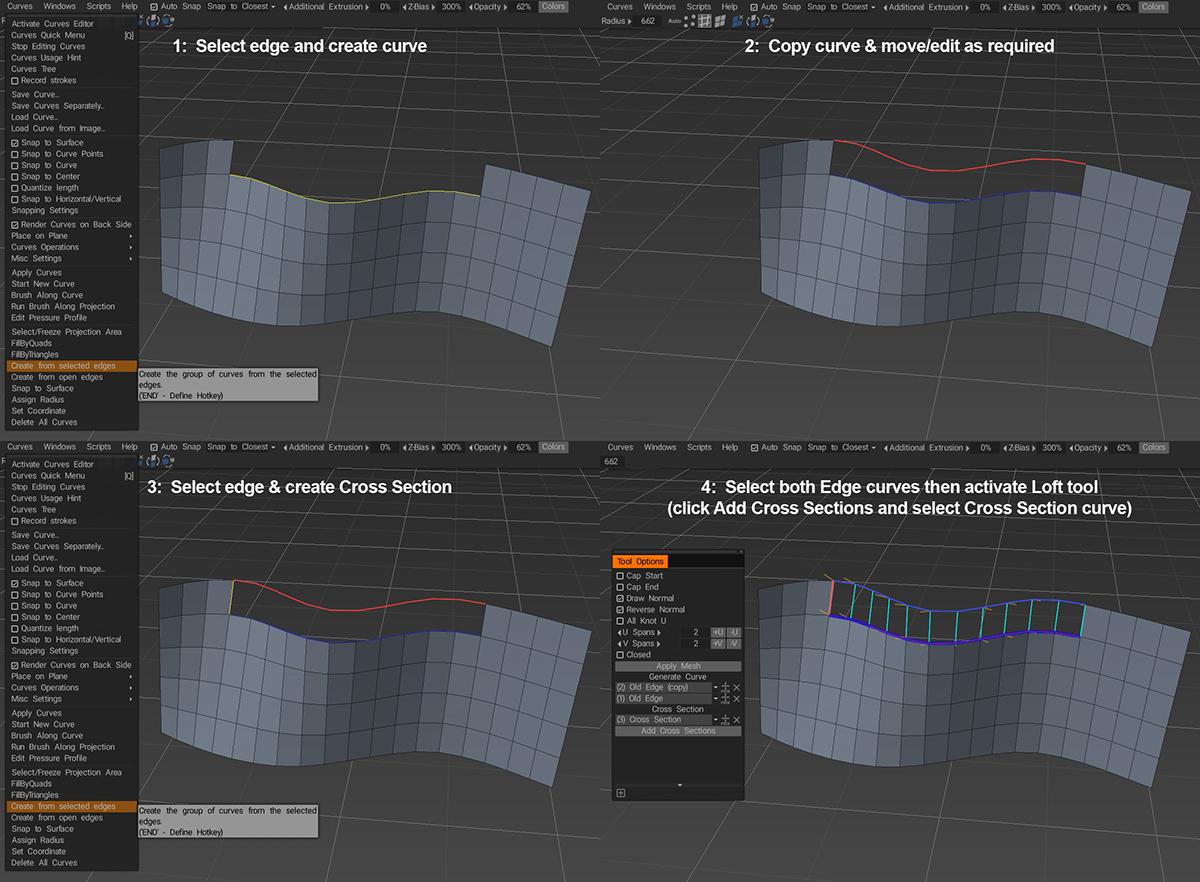
Sikerült kitalálni a meglévő geometriához való kapcsolódás folyamatát két él közötti áthidaláskor. (kicsit világosabb lett, miután rájöttem, hogy a kiválasztott él eltakarja a padlásműveletben használt harmadik görbét).
Érdemes megjegyezni, hogy a két profilgörbe megjelenési sorrendje az Eszközbeállítások ablakban befolyásolhatja a kapott hálót. A lista első görbéjében lévő csomók száma (az U Spans-hoz beállított értékkel együtt) határozza meg a létrehozott sokszögek számát és a görbék megjelenési sorrendjét, meghatározva a csúcsnormálok irányát a kapott hálón. Ezenkívül tegyük fel, hogy a létrehozni kívánt élt meghatározó görbe először jelenik meg a listában. Ebben az esetben előfordulhat, hogy az alkalmazás lenyomásakor az eredmény nem illeszkedik megfelelően a meglévő hálóhoz (anélkül, hogy túl sok részletbe mennénk, úgy tűnik, hogy köze van ahhoz, hogy a csúcsnormálok hogyan befolyásolják a 3D Coat által a magasított felület létrehozását).
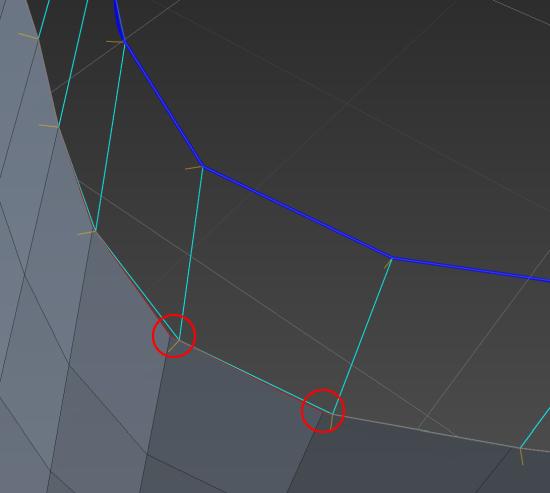
A 3. lépésben létrehozott keresztmetszeti görbe hozzáadása megoldja a problémát a felsorolt Profilgörbék sorrendjétől függetlenül, azonban néha megfordíthatja a kapott háló csúcsnormálisait, ezért érdemes bekapcsolni a Normál rajzolása opciót, majd szükség esetén átkapcsolhatja a Normál fordítottja beállítást.
Mint mondtam, nem ismerem a Loft eszközt, de ez elég megbízható módszernek tűnik a kívánt eredmény eléréséhez. Én azonban jobban szeretem a Smart Retopo eszközt, amely hasonló eredményeket érhet el kevesebb görbe használatával.
Mindössze annyit kell tennie, hogy hozzon létre egy görbét a létrehozni kívánt élhez, majd aktiválja a Smart Retopo eszközt, állítsa a Módot Quadrangulation értékre, nyomja meg a Profil hozzáadása gombot, válassza ki a görbét, majd állítsa be a szükséges számú U-intervallumot . Előfordulhat, hogy gyorsan módosítania kell a görbe mindkét végének pozícióját, hogy biztosítsa, hogy a megfelelő csúcsokhoz illeszkedjen a meglévő hálón, de ha mindkét vége megfelelően van elhelyezve, valami ilyesmit kell látnia…
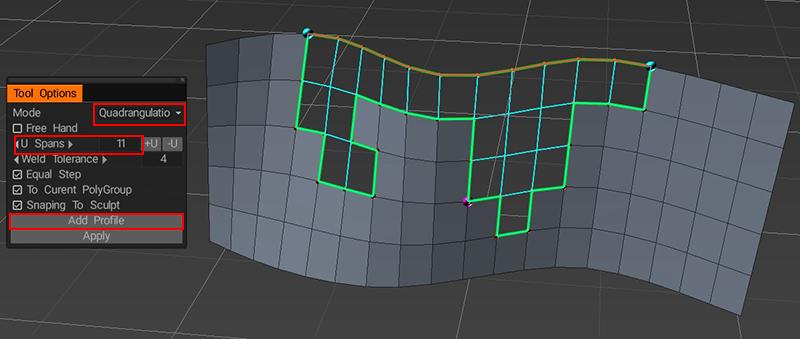
(Először csak a zöld szegélyt kell látnia, de ha megnyomja az Alkalmaz gombot, akkor megtekinti az eredményeket, és az Alkalmaz gomb másodszori megnyomásával létrehozza a hálót).
Amint láthatja, a Smart Retopo eszköz ki tudja tölteni a szabálytalan alakzatokat, ami problémás és/vagy időigényes lehet a Loft eszköz használatával, de továbbra is azt javaslom, hogy tanulja meg mindkettő használatát. A 3DCoat legtöbb dologhoz hasonlóan többféle módon is elérheti ugyanazt az eredményt, és az, hogy melyik módszer működik a legjobban, nagyban függ az Ön személyes preferenciáitól és az általános munkafolyamattól. Remélhetőleg a fenti információk segítenek eldönteni, hogy melyik módszer a legmegfelelőbb az Ön számára. 
Az összefoglaláshoz egyszerűen válassza ki az emelni kívánt szegélyt, és válassza a Létrehozás a kijelölt élek közül a Görbék menüből, majd válassza ki az újonnan létrehozott görbét és az eredeti görbét, és aktiválja a Padlásfelület eszközt a Geometria hozzáadása panelen…
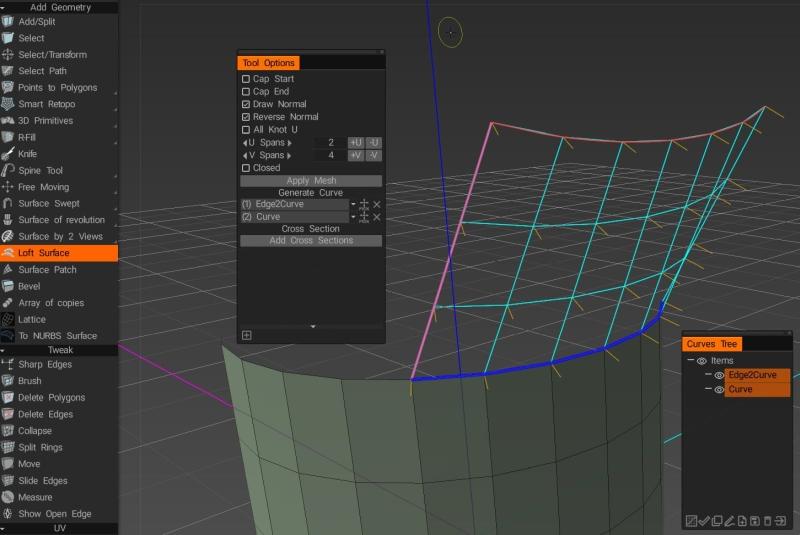
… majd csak állítsa be a V Span-t, ellenőrizze, hogy a normálok a megfelelő irányba mutatnak-e, és nyomja meg az Apply Mesh gombot.