 Italiano
  English
 Українська
 Español
 Deutsch
 Français
 日本語
日本語 Русский
 한국어
한국어 Polski
 中文 (中国)
 Português
 Suomi
Suomi Svenska
 中文 (台灣)
 Dansk
Dansk Slovenčina
 Türkçe
 Nederlands
 Magyar
 ไทย
ไทย हिन्दी
 Ελληνικά
 Tiếng Việt
 Lietuviškai
 Latviešu valoda
 Eesti
Eesti Čeština
 Română
 Norsk Bokmål
Aggiunta la possibilità di creare la propria Stanza
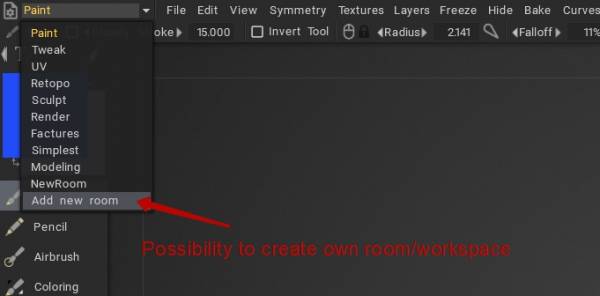
Scegli la base per il set di strumenti nella stanza.
Scopri 3DCoat – Come creare una stanza personalizzata e alcune opzioni: Come creare la tua stanza personalizzata qui all’interno di 3DCoat di Rygaard Creations.
Aggiungi lo strumento Smart Retopo all’area di lavoro di modellazione
Modifica la stanza
Stiamo aggiungendo un nuovo comando al menu esistente in questo esempio.
Per conoscere qualsiasi comando di script, premi RMB e MMB contemporaneamente su qualsiasi comando. Facendolo, le informazioni sullo script di comando vengono copiate negli appunti e possono essere incollate nel blocco note per conoscerle.
Ad esempio, ci piace aggiungere una selezione Gradiente verticale al menu Visualizza su Paint Room attualmente situato in> Icona della fotocamera in alto a destra → Sfondo → Gradiente verticale.
– A sinistra della scheda Paint Room, possiamo vedere un’icona a forma di chiave inglese, Modifica le impostazioni correnti della stanza .
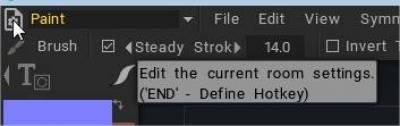
– Premi con LMB per visualizzare il pannello del menu Modifica
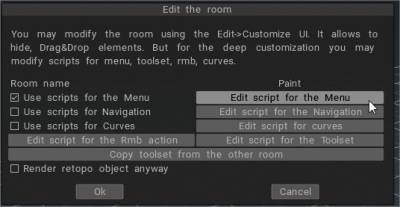
Per mantenere le modifiche* attive dopo le sessioni, l’opzione Usa script per il menu deve essere attiva
* tutte le modifiche personali sono memorizzate in C:UsersusernameDocuments3DCoat-2022UserPrefsRoomsCustomRoomsPaint
– Premere Modifica… i popup del blocco note ci consentono di modificare: menu.cpp
ci piace aggiungere: Usa il gradiente verticale per il menu Visualizza (lo aggiungo sotto Panorama in scala di grigi, cambialo nella scelta della posizione)
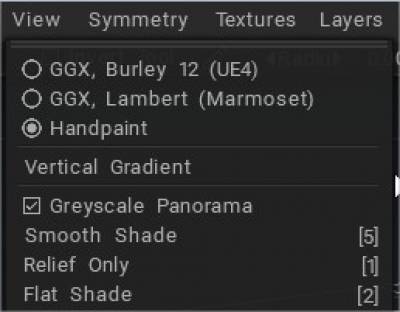
– Per conoscere il comando, premi contemporaneamente RMB e MMB
Il comando Panorama in scala di grigi è:
 // script basato su cmd:
 cmd("$GrayscaleLight");
 // Script basato sull'interfaccia utente, è necessario definire la variabile da qualche parte prima: UI ui;
 ui("$GrayscaleLight");
– Quindi, nello script del menu, lo cerco e ho trovato questa sezione:
 void CreateViewMenu() {
 start_main_menu("VISUALIZZA");
 menu_item("ShadingOptions");///ShadingOptions
 menu_separatore();
 menu_item("GreyscaleLight");///Panoramica in scala di grigi
– Ora premi RMB e MMB contemporaneamente su> icona della fotocamera in alto a destra → Sfondo → Gradiente verticale per conoscere la riga dello script di comando
 // script basato su cmd:
 cmd("$GradienteSfondo");
 // Script basato sull'interfaccia utente, è necessario definire la variabile da qualche parte prima: UI ui;
 ui("$GradienteSfondo");
– Ho aggiunto quella riga allo script Menu View
 void CreateViewMenu() {
 start_main_menu("VISUALIZZA");
 menu_item("ShadingOptions");///ShadingOptions
 menu_separatore();
 menu_item("GreyscaleLight");///Panoramica in scala di grigi
 menu_item("GradientBackground");///Cancella immagine di sfondo
 menu_item("VIEW_SHADED");///Ombra uniforme
 menu_hotkey("5", 0, 0, 0);///5
 menu_item("VIEW_RELIEF_ONLY");///Solo sollievo
 menu_hotkey("1", 0, 0, 0);///1
– Premere OK per chiudere il pannello Modifica la Stanza
– È tutto. Divertiti a modificare i tuoi menu.
Personalizzazione avanzata utilizzando lo script del pulsante destro
Di Rygaard: In questa serie di video, avvierai il processo di personalizzazione avanzata del pulsante destro del mouse tramite lo script rmb. Pertanto, saremo in grado di personalizzare esattamente il menu di azione del tasto destro in 3Coat.