• Latviešu valoda
  • 3DCoat dokumentācija
  • Chapters
    • Ievads 3DCoat
    • Darba sākšana
    • Interfeiss un navigācija
    • Brush sastāvdaļas
    • Darba telpas Istabas
    • Scripting un Core API
    • Jautājumi/Atbildes
    • licensing
    • Apmācības pamācības
  • Pilgway
  • Products
    • 3DCoat
    • 3DCoatTextura
    • 3DCoatPrint
    • PBRLibrary
  • Blog Posts
  • Store
  • Latviešu valoda Latviešu valoda
    • English English
    • Українська Українська
    • Español Español
    • Deutsch Deutsch
    • Français Français
    • 日本語 日本語
    • Русский Русский
    • 한국어 한국어
    • Polski Polski
    • 中文 (中国) 中文 (中国)
    • Português Português
    • Italiano Italiano
    • Suomi Suomi
    • Svenska Svenska
    • 中文 (台灣) 中文 (台灣)
    • Dansk Dansk
    • Slovenčina Slovenčina
    • Türkçe Türkçe
    • Nederlands Nederlands
    • Magyar Magyar
    • ไทย ไทย
    • हिन्दी हिन्दी
    • Ελληνικά Ελληνικά
    • Tiếng Việt Tiếng Việt
    • Lietuviškai Lietuviškai
    • Eesti Eesti
    • Čeština Čeština
    • Română Română
    • Norsk Bokmål Norsk Bokmål
  • Creating 3D Character Using 3DCoat
  • 3DCoat dokumentācija
  • Chapters
    • Ievads 3DCoat
    • Darba sākšana
    • Interfeiss un navigācija
    • Brush sastāvdaļas
    • Darba telpas Istabas
    • Scripting un Core API
    • Jautājumi/Atbildes
    • licensing
    • Apmācības pamācības
  • Pilgway
  • Products
    • 3DCoat
    • 3DCoatTextura
    • 3DCoatPrint
    • PBRLibrary
  • Blog Posts
  • Store
  • Latviešu valoda Latviešu valoda
    • English English
    • Українська Українська
    • Español Español
    • Deutsch Deutsch
    • Français Français
    • 日本語 日本語
    • Русский Русский
    • 한국어 한국어
    • Polski Polski
    • 中文 (中国) 中文 (中国)
    • Português Português
    • Italiano Italiano
    • Suomi Suomi
    • Svenska Svenska
    • 中文 (台灣) 中文 (台灣)
    • Dansk Dansk
    • Slovenčina Slovenčina
    • Türkçe Türkçe
    • Nederlands Nederlands
    • Magyar Magyar
    • ไทย ไทย
    • हिन्दी हिन्दी
    • Ελληνικά Ελληνικά
    • Tiếng Việt Tiếng Việt
    • Lietuviškai Lietuviškai
    • Eesti Eesti
    • Čeština Čeština
    • Română Română
    • Norsk Bokmål Norsk Bokmål
  • Creating 3D Character Using 3DCoat
Expand All Collapse All
  • Ievads 3DCoat
  • Darba sākšana
    • System requirements
    • Why 3DCoat is Unique?
    • 3DCoat aktivizēšana
    • Startēšanas kļūda
      • Startup error Mac
    • Color management
    • Upgrading permanent license
    • Linux Setup
      • Linux initial setup per-user installation
      • Linux initial setup for system
      • Tablet setup
      • To GTK3 from GTK2
    • Mapju struktūra
      • Custom documents folder
    • Dažādas “izšķirtspējas” formas
    • Tablet on Window
    • Import un Export
    • Applinks 3DCoat
      • Blender lietotnes saite
        • Blender with the Applink in Linux
      • Blender 4.2/3/4/5 applink
      • Max Applink
      • Houdini applink
      • Lightwave uplink
  • Navigation
    • Atvēršanas dialoglodziņš (ātrā sākuma izvēlne)
    • Navigācijas panelis
    • Kamera un navigācija
      • Customize Navigation as Blender
    • Viewport Navigation Gizmo
    • Left tool panel
    •  Activity Bar
    • Navigācija, izmantojot 3DConnexion ierīces
      • How to compile Spacenavd on non Ubuntu distro
    • Stylus doesn’t work in sculpting
    • Karstie taustiņi
  • Interfeiss un navigācija
    • Failu izvēlne
    • Rediģēt izvēlni
      • Calculate Curvature
      • Calculate Occlusion
      • Light Baking Tool
      • Preferences
    • Skatīšanas izvēlne
    • Simetrija
    • Textures
    • Calculate
    • Slāņu izvēlne
    • Iesaldēšanas izvēlne
    • Hide
    • Bake
    • Līknes 2022
      • Izvēlne Līknes
      • Curves Properties RMB
      • Piepildiet ar sieta slāni
      • Scale of imported curves
    • Windows izvēlne
      • Windows uznirstošie paneļi ar cilnēm
      • Slīdņi
    • Scripts
    • Addons
    • Capture
    • Palīdzības izvēlne
    • Pielāgošana
    • Mainiet vai izveidojiet jaunu telpu
  • Brush sastāvdaļas
    • Brush Top Bar
    • Birstes vispārējai lietošanai
      • Izveidojiet otas un uzlīmes
      • Alfa veidošana no pašreizējās skulptūras
      • Izveidojiet Brush no 3D objekta
      • Create brushes based on Curves
      • Load photoshop .abr brushes
    • Insulti
      • Līknes uznirstošā izvēlne
    • Brush iespējas
    • Nosacījumu ierobežotājs
    • Sloksnes panelis
    • Trafaretu panelis
    • Gudri materiāli
      • Pievienojiet jaunus attēlus vai materiālus
      • Pievienojiet viedo materiālu slānim
      • Import Quixel Material
    • Kā izveidot Brush sākotnējos iestatījumus
  • Darba telpas Istabas
    • Painting
      • Tekstūru Painting un režīmi
        • Painting uz Per-Pixel
        • Nobīdes Painting (mikrovirsotne)
        • Ptex Painting
        • Virsmas Painting (polikrāsošana)
      • Importēšana Painting telpā
        • Initial CC subdivision
        • UV Set smoothing
        • Sharp (hard) edge
        • Bloķēt Normals
        • Ielādēt jaunu UV izkārtojumu pēc modeļa izmaiņām
        • DAZ Genesis models into 3DCoat
      • Painting darbvietas izvēlnes
        • Edit menu
        • Tekstūru izvēlne
          • Tekstūras Baking rīki
        • Slēpt
        • Bake Paint ēdienkarte
        • Krāsu atlasītājs
      • Painting augšējā josla
      • Slāņu panelis
        • Sajaukšanas panelis
        • Layer and Clipping Masks
      • Painting telpas rīki
      • Necaurredzamība — caurspīdīgums
      • Pielāgojiet darbvietu
        • Tweak Toolset
        • Eksportēšana no Tweak Room
      • Masku/materiālu priekšskatījuma panelis
      • Eksportēšana no Painting telpas
    • UV darbvieta
      • UV augšējā josla
      • UV Kreisais instrumentu panelis
      • UV priekšskatījuma panelis
      • UV darbplūsmas piemērs
      • Importēšana UV telpā
      • Eksportēšana no UV telpas
    • Retopoloģija
      • Importēšana Retopo istabā
      • Retopo Mesh Menu un Bake Menu
        • Virtuālais spoguļa režīms
      • Bake menu
        • Treat Poly Groups as Paint Objects
        • Baking guide
      • Augšējā josla
        • Izvēlieties ģeometriju
      • Kreisais rīku panelis Retopoloģijas telpā
        • Kopējais mērķis un funkcija
        • Pievienojiet ģeometriju
          • Strokes rīks retopoloģijā
        • Retopo Tweak Tools
        • UV instrumenti
        • Komandas retopoloģijas telpai
      • AUTORETOPO
        • Autopo guide
      • Poli grupas
    • Skulpt
      • Sculpt Layer
      • Veidot koku
      • Sculpt Brush iespējas
      • Top Bar
      • Brush dzinējs
      • Ģeometrijas apakšizvēlne
      • Veidojiet izvēlni “Ar peles labo pogu noklikšķiniet”.
      • Ēnotāji
      • Voxel režīms
        • Pure Voxel Sculpting
        • Blīvums un izšķirtspēja
        • Māla dzinējs
        • Voxel Tools
        • Virsmas rīki Voxels
        • Voxel Adjustment Tools
        • Volumetriskā Painting
        • Voxel Objects Tools
      • Virsmas režīms
        • Virsmas instrumenti
        • Virsmas pielāgoti rīki
        • Virsmas regulēšanas instrumenti
        • Virsmu Painting
        • Virsmas objektu rīki
        • Daudzlīmeņu izšķirtspēja
          • Multires tools
          • Multires adjust
          • Multires commands
      • Skulptūras līknes
        • Spline līknes
        • Splines model creation
      • Vektoru nobīde
      • Virsmas transformācijas rīki
        • Voxel Transform Tools
        • Instancer
        • Move
        • Pose
        • Fit
        • Reproject
        • Surface Array
      • Voxel primitīvas un Import rīki
      • Dzīvi Būla skaitļi
      • Komandas Sculpt telpai
      • Import uz Sculpt Room
      • Eksportēšana no Skulptūru telpas
    • Renderēt
      • Comparison of different roughness values
      • Renderēšanas paneļa funkcijas
      • Skaņas atskaņotājs
      • Fakebake apgaismojums — bez PBR—
    • Factures
      • Darbplūsma
    • Vienkāršākais
    • Modelēšana
      • Mesh Menu
      • Kreisais instrumentu panelis modelēšanas telpā
        • Pievienojiet ģeometriju
          • Atlasīts
        • Kniebiens
        • Smart Hybrid
        • UV
          • Komandas
        • Viss tīkls
      • Bēniņu virsmas piemērs no Fluffy
      • Poeboi bloķēšana
      • Import Zbrush Polygroups for UV mapping
    • Kitbash — ātra 3D modeļu izveide
      • Create kitbash
      • Left tool panel Kitbash
    • 3DPrint
    • Photogrammetry
      • How to install Reality Capture
      • Reality Capture doesn’t show up ?
    • Tīkls uz NURBS istabu
    • Nodes
      • Sculpt shaders Nodes Library
  • Scripting un Core API
    • Scripting
    • Core API
    • Python API
  • Bezmaksas 3DCoatPrint

Simetrija

2902 views 1

Written by Carlos
September 19, 2022
autors Anton Tenitsky

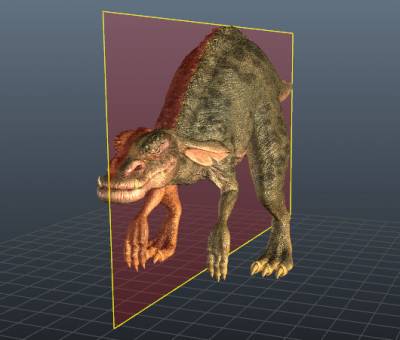
Daudzi organiskie un mākslīgie objekti ir konstruēti tā, lai tie būtu simetriski pāri vienai vai vairākām asīm. 3DCoat ļauj izveidot un sakārtot priekšmetus ar šāda veida simetriju. Šo dialoglodziņu var izsaukt jebkurā darbvietā, kurā darbojas simetriskas funkcijas, nospiežot taustiņu “S”.

Simetrija programmā 3DCoat tiek izmantota objektu zīmēšanai, veidošanai vai retopoloģizācijai simetriski. Lai ātri piekļūtu, nospiediet taustiņu “S”. Pēc noklusējuma simetrija nav aktivizēta.

Ieslēdziet un izslēdziet simetriju, iestatiet simetrijas plakni kā aktīvu jebkurai no trim asīm, atiestatiet simetrijas plakņu atrašanās vietu, paslēpiet vizuālo displeju un bloķējiet aktīvās plaknes pozīcijas pozīciju, lai izvairītos no nejaušas tās pārvietošanas, izmantojot šīs opcijas.

Iespējot simetriju: ieslēdz/izslēdz simetriju.
Rādīt simetrijas plakni: pārslēdz tikai simetrijas plaknes redzamību.

Simetrijas veids

Spogulis: krāsojiet, veidojiet vai pārtopoloģizējiet visā plaknē vai vairākās plaknēs.
Radiālā simetrija: krāsojiet, veidojiet vai pārtopoloģizējiet radiāli ar tik daudzām radiālām šķēlītēm, cik nepieciešams. Var izveidot radiāli un pāri simetrijas plaknei vienlaicīgi sarežģītākām procedūrām, ja nepieciešams. Rada radiālus objektus pirms spoguļattēlās simetrijas.

Radiālais spogulis: krāsojiet, veidojiet vai pārtopoloģizējiet simetrijas plaknē. Mirror un Radial režīmu hibrīds. Izveido radiālos objektus pēc spoguļattēlās simetrijas plaknes.
Tulkojums: Tas ļauj krāsot/izveidot periodiskas struktūras telpā un flīžu faktūras. Flīzes no uzplaiksnījuma ekrāna ir labas, ja izmantojat tikai krāsu. Tie rada artefaktus, tiklīdz jūs mēģināt veidot skulptūru. Iepriekš minētā tulkošanas simetrijas metode ir lieliski piemērota skulptūru veidošanai, lai export dziļumu. Nav artefaktu…
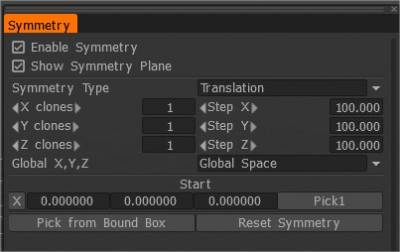
Tulkošanas simetrija

Evil_Weasel: svarīga lieta, kas nav parādīta videoklipā, ir tāda, ka pirms tulkošanas simetrijas iespējošanas ar 100 x 100 nobīdēm ir jāizveido kastīte, kuras izmēri ir nedaudz lielāki nekā jūsu bake, piemēram, 120 x 120 x 5. Tātad jūs varat veidot skulptūras pāri flīžu robežām bez artefaktiem.

Un slāņu izmantošana: pirms darba sākšanas vienmēr izveidojiet jaunu slāni slāņu panelī, lai varētu izmantot Erase SL otu un atgrieztos tīrajā lodziņā, vienkārši izdzēšot SL slāni.

X,Y, Z pārslēgi

Ieslēdz/izslēdz attiecīgo plakni, lai nodrošinātu simetriju.

Globālais X,Y,Z

Ļauj norādīt simetrijas plaknes globālo centru, kas var būt vai nu patiesā globālā telpa, lokālā telpa (līdz objektu centram) vai vispārīgā gadījuma ass, kas ir pielāgojams centrs.
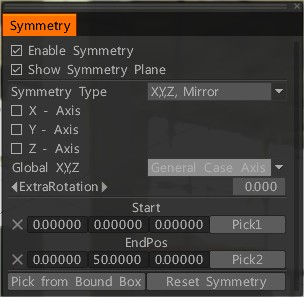
Lai atspoguļotu objektu ap citu, atlasiet noteiktu asi vai atiestatiet simetriju un izvēlieties jaunu tā centra punktu. Pēc tam, ja jums tas ir labi, dodieties uz ģeometrijas/simetrijas kopiju. Tas izveidos simetrisku jaunu objektu atlasītajā esošajā.


Virtuālā simetrija (Retopo istaba)

Papildu simetrijas režīms Retopo telpai ļauj izveidot virtuālu simetriju, lai jūs varētu redzēt, kā simetriski izskatīsies jūsu Retopo objekts. “Īstu” darbināmu sietu var izveidot arī no virtuālās simetrijas, taču ņemiet vērā arī to, ka, ja jums jau ir simetrisks Retopo objekts, virtuālās simetrijas ieslēgšana efektīvi “dubultos” redzamo daudzstūru skaitu, pat ja ģeometrija ir virtuāls.

Ņemiet vērā arī to, ka, ja jūsu sietam Retopo telpā ir simetriska ģeometrija, ieslēdzot simetrijas režīmu, tiks izveidota faktiska, rediģējama ģeometrija virs jau esošās ģeometrijas. Tāpēc izvairieties no simetrijas izmantošanas ar šāda veida sietu Retopo telpā.


Pamācības

Īss padoms: lokālā simetrija : ātrs padoms par simetrijas izmantošanu modelī, kas var nebūt sakārtots režģa sākumā, kura centrā ir globālā telpa.

Īss padoms: lokālā simetriskā kopija .

Simetrija nesimetriskiem objektiem 3DCoat .

Vietējā simetrijas kopēšana : šajā videoklipā ir parādīti daži rīki un paņēmieni, lai kopētu lokālo modeļa daļu simetrijas plaknē, nevis visā modeļa pusē.

Radiālā simetrija : šajā videoklipā ir parādītas daudzas no jaunajām simetrijas opcijām, kas pievienotas pēc versijas 4.1 izlaišanas…, tostarp radiālā simetrija un radiālais spogulis.


Piemēri

Darbs ar simetriju (Voxel Room) : ar šo videoklipu sākas demonstrācija un skaidrojums par simetrijas izmantošanu programmā 3DCoat. Tas aptver Voxel Room, un turpmākie videoklipi attieksies uz citām darbvietām un to unikālajām simetrijas opcijām/rīkiem.

Darbs ar simetriju (Retopo/ UVs) : šis video turpina ievadu darbā ar simetriju; koncentrējoties uz Retopo istabu un UVs).

Darbs simetrijā (krāsošanas telpā) : šis video noslēdz ievadu darbam ar simetriju 3DCoat, demonstrējot dažus unikālus simetrijas rīkus krāsošanas telpā.

Tags:symmetry

Was this helpful?

1 Yes  No
Related Articles
  • Surface Array
  • Top Bar
  • Curves Properties RMB
  • Left tool panel Kitbash
  • Create kitbash
  • Color management
Previously
Skatīšanas izvēlne
Up Next
Textures
AI:
Hi! How can I help you?
Attention: This is a beta version of AI chat. Some answers may be wrong. See full version of AI chat