• Norsk Bokmål
  • 3DCoat dokumentasjon
  • Chapters
    • Introduksjon til 3DCoat
    • Starter
    • Grensesnitt og navigasjon
    • Brush
    • Arbeidsrom Rom
    • Scripting og Core API
    • Spørsmål og svar
    • licensing
    • Opplæringsveiledninger
  • Pilgway
  • Products
    • 3DCoat
    • 3DCoatTextura
    • 3DCoatPrint
    • PBRLibrary
  • Blog Posts
  • Store
  • Norsk Bokmål Norsk Bokmål
    • English English
    • Українська Українська
    • Español Español
    • Deutsch Deutsch
    • Français Français
    • 日本語 日本語
    • Русский Русский
    • 한국어 한국어
    • Polski Polski
    • 中文 (中国) 中文 (中国)
    • Português Português
    • Italiano Italiano
    • Suomi Suomi
    • Svenska Svenska
    • 中文 (台灣) 中文 (台灣)
    • Dansk Dansk
    • Slovenčina Slovenčina
    • Türkçe Türkçe
    • Nederlands Nederlands
    • Magyar Magyar
    • ไทย ไทย
    • हिन्दी हिन्दी
    • Ελληνικά Ελληνικά
    • Tiếng Việt Tiếng Việt
    • Lietuviškai Lietuviškai
    • Latviešu valoda Latviešu valoda
    • Eesti Eesti
    • Čeština Čeština
    • Română Română
  • Creating 3D Character Using 3DCoat
  • 3DCoat dokumentasjon
  • Chapters
    • Introduksjon til 3DCoat
    • Starter
    • Grensesnitt og navigasjon
    • Brush
    • Arbeidsrom Rom
    • Scripting og Core API
    • Spørsmål og svar
    • licensing
    • Opplæringsveiledninger
  • Pilgway
  • Products
    • 3DCoat
    • 3DCoatTextura
    • 3DCoatPrint
    • PBRLibrary
  • Blog Posts
  • Store
  • Norsk Bokmål Norsk Bokmål
    • English English
    • Українська Українська
    • Español Español
    • Deutsch Deutsch
    • Français Français
    • 日本語 日本語
    • Русский Русский
    • 한국어 한국어
    • Polski Polski
    • 中文 (中国) 中文 (中国)
    • Português Português
    • Italiano Italiano
    • Suomi Suomi
    • Svenska Svenska
    • 中文 (台灣) 中文 (台灣)
    • Dansk Dansk
    • Slovenčina Slovenčina
    • Türkçe Türkçe
    • Nederlands Nederlands
    • Magyar Magyar
    • ไทย ไทย
    • हिन्दी हिन्दी
    • Ελληνικά Ελληνικά
    • Tiếng Việt Tiếng Việt
    • Lietuviškai Lietuviškai
    • Latviešu valoda Latviešu valoda
    • Eesti Eesti
    • Čeština Čeština
    • Română Română
  • Creating 3D Character Using 3DCoat
Expand All Collapse All
  • Introduksjon til 3DCoat
  • Starter
    • System requirements
    • Why 3DCoat is Unique?
    • Aktiverer 3DCoat
    • Oppstartsfeil
      • Startup error Mac
    • Color management
    • Upgrading permanent license
    • Linux Setup
      • Linux initial setup per-user installation
      • Linux initial setup for system
      • Tablet setup
      • To GTK3 from GTK2
    • Mappestruktur
      • Custom documents folder
    • Ulike former for "oppløsning"
    • Tablet on Window
    • Import og Export
    • Applinks i 3DCoat
      • Blender applink
        • Blender with the Applink in Linux
      • Blender 4.2/3/4/5 applink
      • Max Applink
      • Houdini applink
      • Lightwave uplink
  • Navigation
    • Åpningsdialog (hurtigstartmeny)
    • Navigasjonspanel
    • Kamera og navigasjon
      • Customize Navigation as Blender
    • Viewport Navigation Gizmo
    • Left tool panel
    •  Activity Bar
    • Navigering ved hjelp av 3DConnexion-enheter
      • How to compile Spacenavd on non Ubuntu distro
    • Stylus doesn’t work in sculpting
    • Hurtigtaster
  • Grensesnitt og navigasjon
    • Filmeny
    • Rediger meny
      • Calculate Curvature
      • Calculate Occlusion
      • Light Baking Tool
      • Preferanser
    • Vis meny
    • Symmetri
    • Textures
    • Calculate
    • Lagmeny
    • Frys meny
    • Hide
    • Bake
    • Kurver 2022
      • Kurvermeny
      • Curves Properties RMB
      • Fyll med mesh-lag
      • Scale of imported curves
    • Windows-menyen
      • Windows Popup-paneler med faner
      • Skyveknapper
    • Scripts
    • Addons
    • Capture
    • Hjelp-menyen
    • Tilpasning
    • Endre eller opprett nytt rom
  • Brush
    • Brush Top Bar
    • Børster til generell bruk
      • Lag børster og dekaler
      • Å lage alfa fra nåværende skulptur
      • Lag en Brush fra et 3D-objekt
      • Create brushes based on Curves
      • Load photoshop .abr brushes
    • Slag
      • Kurver popup-meny
    • Brush
    • Betingelsesbegrenser
    • Strips Panel
    • Sjablonger panel
    • Smarte materialer
      • Legg til nye bilder eller materialer
      • Fest et Smart-materiale til et lag
      • Import Quixel Material
    • Hvordan lage forhåndsinnstillinger for Brush
  • Arbeidsrom Rom
    • Painting
      • Painting og modi
        • Per-Pixel Painting
        • Painting (Micro-Vertex)
        • Ptex Painting
        • Painting (polymaling)
      • Importerer inn i Painting
        • Initial CC subdivision
        • UV Set smoothing
        • Sharp (hard) edge
        • Lås Normaler
        • Last inn ny UV layout etter modellendringer
        • DAZ Genesis models into 3DCoat
      • Menyer for Painting
        • Edit menu
        • Teksturmeny
          • Baking
        • Gjemme seg
        • Meny for Bake Paint
        • Fargevelgeren
      • Toppstang for Painting
      • Lagpanelet
        • Blandingspanelet
        • Layer and Clipping Masks
      • Painting
      • Opasitet - Gjennomsiktighet
      • Juster arbeidsområdet
        • Tweak verktøysett
        • Eksporterer fra Tweak Room
      • Forhåndsvisningspanel for maske/materiale
      • Eksporterer fra Painting
    • UV arbeidsplass
      • UV toppbar
      • UV Venstre verktøypanel
      • UV forhåndsvisningspanel
      • Eksempel på UV arbeidsflyt
      • Importerer inn i UV rommet
      • Eksporterer fra UV rommet
    • Retopologi
      • Importerer til Retopo rommet
      • Retopo Mesh Menu og Bake Menu
        • Virtuelt speilmodus
      • Bake menu
        • Treat Poly Groups as Paint Objects
        • Baking guide
      • Toppbar
        • Velg geometri
      • Venstre verktøypanel i Retopologirom
        • Overordnet formål og funksjon
        • Legg til geometri
          • Strokes-verktøy i Retopologi
        • Retopo Tweak-verktøy
        • UV verktøy
        • Kommandoer for Retopologirom
      • AUTORETOPO
        • Autopo guide
      • Polygrupper
    • Skulptere
      • Sculpt Layer
      • Skulptre
      • Sculpt Brush alternativer
      • Top Bar
      • Brush
      • Geometri Undermeny
      • Skulptér "høyreklikk"-menyen
      • Shaders
      • Voxel modus
        • Ren Voxel skulptur
        • Tetthet og oppløsning
        • Leiremotor
        • Voxel verktøy
        • Overflateverktøy på Voxels
        • Voxel justeringsverktøy
        • Volumetrisk Painting
        • Voxel Objects-verktøy
      • Overflatemodus
        • Overflateverktøy
        • Tilpassede overflateverktøy
        • Overflatejusteringsverktøy
        • Painting
        • Verktøy for overflateobjekter
        • Flernivåoppløsning
          • Multires tools
          • Multires adjust
          • Multires commands
      • Skulptere kurver
        • Splinekurver
        • Splines model creation
      • Vektor forskyvning
      • Verktøy for overflatetransformasjon
        • Voxel Transform Tools
        • Instancer
        • Move
        • Pose
        • Fit
        • Reproject
        • Surface Array
      • Voxel Primitives og Import
      • Levende booleanere
      • Kommandoer for Sculpt-rommet
      • Import til Sculpt Room
      • Eksporterer fra Sculpt Room
    • Gjengi
      • Comparison of different roughness values
      • Gjengi panelfunksjoner
      • Platespiller
      • Fakebake the lighting -ikke PBR-
    • Factures
      • Arbeidsflyt
    • Enkleste
    • Modellering
      • Mesh Menu
      • Venstre verktøypanel i modelleringsrommet
        • Legg til geometri
          • Valgt
        • Tweak
        • Smart Hybrid
        • UV
          • Kommandoer
        • Hele mesh
      • Loft overflate eksempel av Fluffy
      • Blockout av Poeboi
      • Import Zbrush Polygroups for UV mapping
    • Kitbash - Rask oppretting av 3D-modeller
      • Create kitbash
      • Left tool panel Kitbash
    • 3DPrint
    • Photogrammetry
      • How to install Reality Capture
      • Reality Capture doesn’t show up ?
    • Mesh til NURBS-rommet
    • Nodes
      • Sculpt shaders Nodes Library
  • Scripting og Core API
    • Scripting
    • Core API
    • Python API
  • Gratis 3DCoatPrint

Blockout av Poeboi

1145 views 0

Written by Carlos
March 31, 2023

Jeg liker å lage basismasker ved å bruke primitiver
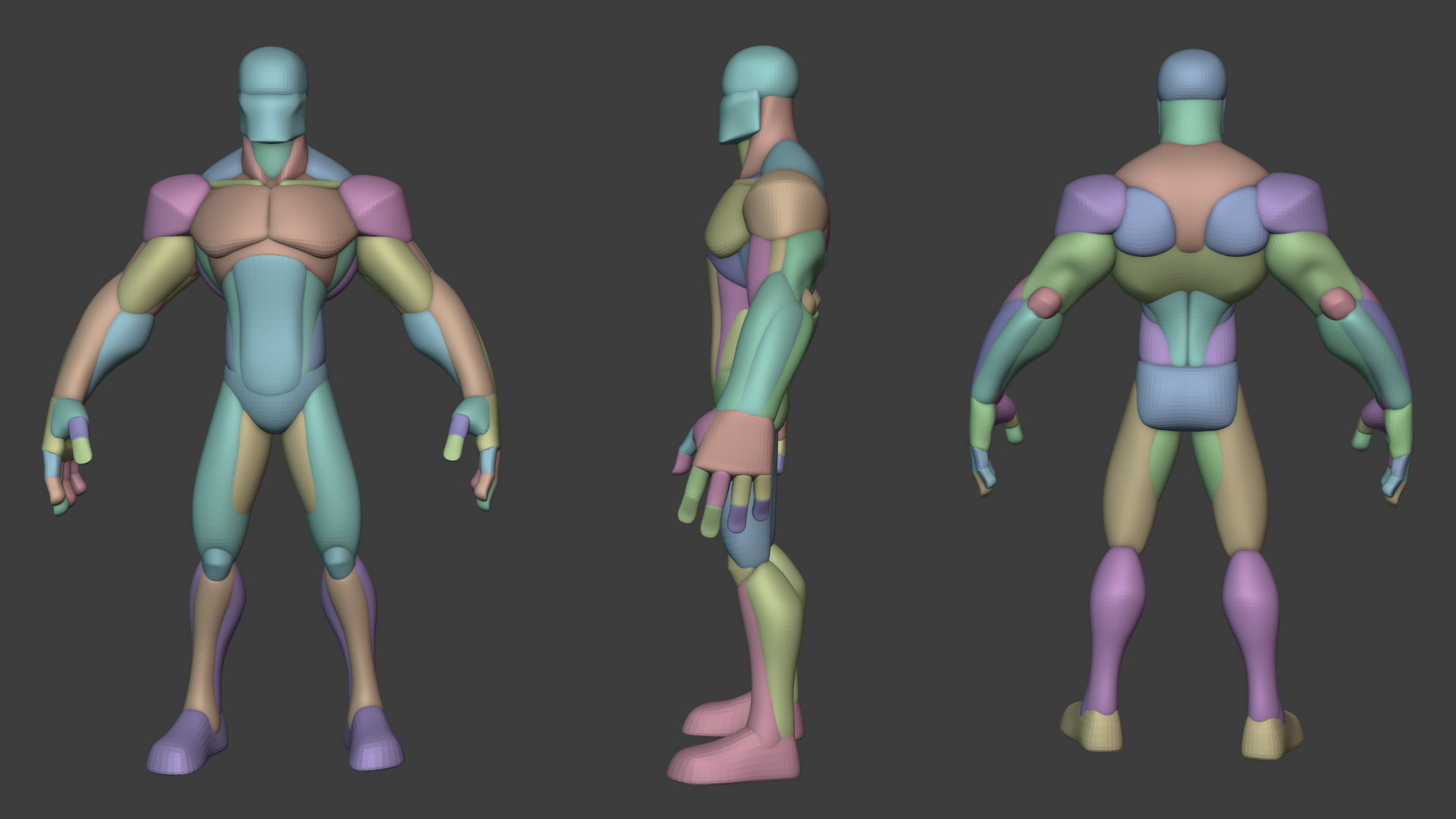
WO_1.png

Poeboid:

Arbeidsflyten hvor du kan segmentere et større nett i mindre maske, og endre hver for å få de større til å se bra ut, er ganske rett frem, men mye av “gode ting” og “godt å vite” er litt gjemt bort

Her er noen ting det er verdt å se nærmere på og være klar over

1. verktøyene “copy”, “cut & clone”, “split by curve”, “split” og andre verktøy for å dele objekter
Dette er verktøy som lar deg segmentere det større stykket i mindre underordnede stykker ganske nøyaktig. Vær også klar over hvordan et underordnet lag fungerer . Som standard velger importer og kopier etc det samme laget du står på i overflatetreet, det du vil forsikre deg om når du bruker disse verktøyene er at du er på et underlag. For å lage et barnelag, hold musepekeren over laget i treet for å se den lille [+]. å trykke på + produserer underordnet lag, sett det til aktivt før du gjør noe som “apply” eller “import” når du klipper og kloner, eller skiller. Det er for å sikre at det er virkelig separat, og ikke bare flytende stykke på samme lag.

Splitt etter kurve er i hovedsak,
du tegner en lukket kurve over objektet, rmb på kurven og “splitt for kurve”. Du kan da til og med ha et skrå gap mellom disse. Tillater presis oppdeling.

Også hyggelig å være klar over RMB på alternativer for forme treobjekter, for eksempel “trekk fra” … “flette synlig” … “kopier og slå sammen til”
for i det minste, Vox-modus, kan du gjøre denne typen operasjoner uendelig mange ganger, og de fungerer ganske enkelt.
Brukstilfeller:
fjerne volumet av en gjenstand fra en annen, uten å ødelegge noen av dem.
Slår sammen alle synlige som en kopi på sitt eget lag.
Å kopiere noe på et lag og slå det sammen til (boolsk) et annet lag, for å komponere detaljer. ( er tilfeldigvis også klar over oppløsningen her. Laget du slår sammen fra vil gi plass til laget du slår sammen til . Ved å slå sammen 300k tris til 1 million tris, kan du plutselig ende opp med veldig tett målmaske)

2. Å kjenne til løsningen din
For å raskt justere oppløsninger i Vox-modus , bruk RMB på objektet i skulpturtreet og bruk alternativet “resampling”. Du kan da gjøre masken % tettere eller mindre tett. Still inn forhåndsinnstillingen for prøvetaking til god eller jevn for best resultat. Det er fristende å bruke “oppløsningen 2x”, men disse gjør faktisk nettet ditt fysisk mindre eller større. Proxy og multires er mer for overflatemodus og bare når du trenger å gå opp eller ned.
Jeg finner anekdotisk at når du blokkerer ting, er en ganske OK oppløsning ballpark 300_000 tris. På dette nivået er frysing lett å jevne ut, visningsporten er rask, mesh er mye mer formbar når du bruker Move-verktøyet, et cetera. Når du trenger flere detaljer, hopp til millioner.

2.5 Hvorfor ser vox-mesh-detaljen min tykk ut som mange små bokser
i motsetning til overflate, kan du ikke omgå mye lokalisert oppløsning eller detaljer uten å dele nettet.
Fordi det er mer som et maleri, bare px rutenett av detaljer.
veldig typisk fenomen for eksempel er hvis du har en karakter, ansiktsdeler som øyne; øyelokk; munn; etc vil se tykk og ikke skarp ut uten mye vox-oppløsning.
Prøving og feiling er for å finne ut av dette, men du kan bli sjokkert til å begynne med når du tar figuren din på 1 million tris og prøver å gjøre den om til Vox, hele ansiktet smelter bare.
Det er bedre å skille ansiktet og beholde ansiktet som noen millioner tris i vox-modus for å bevare detaljene, mens kroppen/resten som ikke krever så mye for å inneholde detaljene har mer rimelig mengde tris.

3. Rask valg
Jeg har dette satt til hurtigtast H. Veldig praktisk når du bytter mellom brikker. Du kan holde musen over et objekt i viewport, trykk (jeg trykker H) hurtigtasten og du gjør det skulpturobjektet aktivt i treet.

4. Vox Hide (eller generelt, skjul overflaten for å lage overflate)
Når du skjuler ting generelt i 3DCoat, har du nesten alltid muligheten til å ta det som er skjult og skille det ut i sitt eget mesh på en eller annen måte.
Eksempler:
Overflatemodus: du kan fryse en overflate (eller male deler av en overflate på et lag, og velge ugjennomsiktige piksler for å få frysemaske) -> skjule frosne ansikter (jeg tror på fryse tittellinjemenyen) -> skille skjulte ansikter (tror jeg geometri tittellinjemeny), og du vil ha separert akkurat den overflatedelen.

Vox-modus: det er her det blir bra fordi du kan bruke “Vox Hide”-verktøyet til å skjule store deler av modellene dine med tykkelse, og du kan deretter bruke “Skjult til geometri”-alternativene for å få bare det du gjemte, som en ny forekomst av Vox-objekt.

5. Gizmoless transformerer
dette er verktøyene som lar deg reorientere og manipulere skulpturobjektet ditt i skjermrom og viewport, med bare hurtigtasttrykk og dra i motsetning til eksplisitt bruk av Transform-verktøyet og manipulere det via GIzmo. Jeg kan ikke understreke nok hvilken lettelse det er å kunne bruke disse sammen med Quick Pick for raskt å flytte og få sammen de separerte delene.

…Det er mange ting. Dette er ikke ment å avskrekke deg fra å søke opplæring eller hjelp, men anekdotisk i 3DCoat er innsatsen best brukt til å tenke “hvordan kan jeg oppnå X” og deretter undersøke de forskjellige verktøyene, og eksperimentere med dem, se hvor de kan få deg. Prøver å følge en veiledning 1:1 det kan komme deg dit, men personlig synes jeg det er bedre å bare eksperimentere. Sitter og venter på opplæringsprogrammer fordi “det er da jeg endelig kan begynne å bruke programvaren og utstyre meg med hvordan jeg skal bruke den” kan det hende du venter for alltid. Lykke til

Edit: Hvis du er kjent med Blender. Jeg anbefaler deg derfor på det sterkeste å gjøre deg kjent med Blender applinken, for det kan være greit å for eksempel prøve noen ting med 3dcoat og sende det til Blender, kontra å prøve å gjøre alt i 3DCoat først. Noen bruker og noen blir kjent med det er bedre enn ingenting. Du kan for eksempel like hvor raskt du kan jobbe med basemasker i 3DCoat og sende til Blender for skulptur, etc. eller sende tilbake til 3DCoat for UVing, og legge til noen detaljer. De er veldig gode programvarer å bruke sammen.

Was this helpful?

Yes  No
Related Articles
  • Surface Array
  • Top Bar
  • Curves Properties RMB
  • Left tool panel Kitbash
  • Create kitbash
  • Color management
Previously
Loft overflate eksempel av Fluffy
Up Next
Import Zbrush Polygroups for UV mapping
AI:
Hi! How can I help you?
Attention: This is a beta version of AI chat. Some answers may be wrong. See full version of AI chat