• Português
  • Documentação 3DCoat
  • Chapters
    • Introdução ao 3DCoat
    • Começando
    • Interface e Navegação
    • Componentes do Brush
    • Espaços de Trabalho Salas
    • API de Scripting e Core API
    • Perguntas e Respostas
    • licensing
    • Tutoriais de treinamento
  • Pilgway
  • Products
    • 3DCoat
    • 3DCoatTextura
    • 3DCoatPrint
    • PBRLibrary
  • Blog Posts
  • Store
  • Português Português
    • English English
    • Українська Українська
    • Español Español
    • Deutsch Deutsch
    • Français Français
    • 日本語 日本語
    • Русский Русский
    • 한국어 한국어
    • Polski Polski
    • 中文 (中国) 中文 (中国)
    • Italiano Italiano
    • Suomi Suomi
    • Svenska Svenska
    • 中文 (台灣) 中文 (台灣)
    • Dansk Dansk
    • Slovenčina Slovenčina
    • Türkçe Türkçe
    • Nederlands Nederlands
    • Magyar Magyar
    • ไทย ไทย
    • हिन्दी हिन्दी
    • Ελληνικά Ελληνικά
    • Tiếng Việt Tiếng Việt
    • Lietuviškai Lietuviškai
    • Latviešu valoda Latviešu valoda
    • Eesti Eesti
    • Čeština Čeština
    • Română Română
    • Norsk Bokmål Norsk Bokmål
  • Creating 3D Character Using 3DCoat
  • Documentação 3DCoat
  • Chapters
    • Introdução ao 3DCoat
    • Começando
    • Interface e Navegação
    • Componentes do Brush
    • Espaços de Trabalho Salas
    • API de Scripting e Core API
    • Perguntas e Respostas
    • licensing
    • Tutoriais de treinamento
  • Pilgway
  • Products
    • 3DCoat
    • 3DCoatTextura
    • 3DCoatPrint
    • PBRLibrary
  • Blog Posts
  • Store
  • Português Português
    • English English
    • Українська Українська
    • Español Español
    • Deutsch Deutsch
    • Français Français
    • 日本語 日本語
    • Русский Русский
    • 한국어 한국어
    • Polski Polski
    • 中文 (中国) 中文 (中国)
    • Italiano Italiano
    • Suomi Suomi
    • Svenska Svenska
    • 中文 (台灣) 中文 (台灣)
    • Dansk Dansk
    • Slovenčina Slovenčina
    • Türkçe Türkçe
    • Nederlands Nederlands
    • Magyar Magyar
    • ไทย ไทย
    • हिन्दी हिन्दी
    • Ελληνικά Ελληνικά
    • Tiếng Việt Tiếng Việt
    • Lietuviškai Lietuviškai
    • Latviešu valoda Latviešu valoda
    • Eesti Eesti
    • Čeština Čeština
    • Română Română
    • Norsk Bokmål Norsk Bokmål
  • Creating 3D Character Using 3DCoat
Expand All Collapse All
  • Introdução ao 3DCoat
  • Começando
    • System requirements
    • Why 3DCoat is Unique?
    • Ativando 3DCoat
    • erro de inicialização
      • Startup error Mac
    • Color management
    • Upgrading permanent license
    • Linux Setup
      • Linux initial setup per-user installation
      • Linux initial setup for system
      • Tablet setup
      • To GTK3 from GTK2
    • Estrutura de Pastas
      • Custom documents folder
    • Diferentes formas de “resolução”
    • Tablet on Window
    • Import e Export
    • Applinks em 3DCoat
      • Link do aplicativo Blender
        • Blender with the Applink in Linux
      • Blender 4.2/3/4/5 applink
      • Max Applink
      • Houdini applink
      • Lightwave uplink
  • Navigation
    • Diálogo de abertura (Menu de início rápido)
    • Painel de navegação
    • Câmera e navegação
      • Customize Navigation as Blender
    • Viewport Navigation Gizmo
    • Left tool panel
    •  Activity Bar
    • Navegação usando dispositivos 3DConnexion
      • How to compile Spacenavd on non Ubuntu distro
    • Stylus doesn’t work in sculpting
    • Teclas de atalho
  • Interface e Navegação
    • Menu de arquivo
    • Editar menu
      • Calculate Curvature
      • Calculate Occlusion
      • Light Baking Tool
      • Preferências
    • Ver Menu
    • Simetria
    • Textures
    • Calculate
    • Menu de Camadas
    • Menu Congelar
    • Hide
    • Bake
    • Curvas 2022
      • Menu de Curvas
      • Curves Properties RMB
      • Preencher com camada de malha
      • Scale of imported curves
    • Menu do Windows
      • Painéis pop-up do Windows com guias
      • Controles deslizantes
    • Scripts
    • Addons
    • Capture
    • menu de ajuda
    • Costumização
    • Modifique ou crie uma nova sala
  • Componentes do Brush
    • Brush Barra Superior
    • Pincéis de uso geral
      • Crie pincéis e decalques
      • Fazendo alfa a partir da escultura atual
      • Crie um Brush a partir de um objeto 3D
      • Create brushes based on Curves
      • Load photoshop .abr brushes
    • Strokes
      • Menu pop-up Curvas
    • Opções de Brush
    • Limitador de Condições
    • Painel de tiras
    • Painel de estênceis
    • Materiais Inteligentes
      • Adicione novas imagens ou materiais
      • Anexe um material inteligente a uma camada
      • Import Quixel Material
    • Como criar predefinições para Brush
  • Espaços de Trabalho Salas
    • Painting
      • Painting de texturas e modos
        • Painting por Per-Pixel
        • Painting de Deslocamento (Micro-Vértice)
        • Painting Ptex
        • Painting de Superfície (Polipintura)
      • Importando para a sala de Painting
        • Initial CC subdivision
        • UV Set smoothing
        • Sharp (hard) edge
        • Bloquear normais
        • Carregar novo layout UV após alterações no modelo
        • DAZ Genesis models into 3DCoat
      • Menus da área de trabalho de Painting
        • Edit menu
        • Menu de Texturas
          • Ferramentas de Baking de textura
        • Esconder
        • Menu para o Bake Paint
        • O seletor de cores
      • Barra superior para a Painting
      • O Painel de Camadas
        • O Painel de Mistura
        • Layer and Clipping Masks
      • Ferramentas da sala de Painting
      • Opacidade - Transparência
      • Ajustar espaço de trabalho
        • Ajuste o conjunto de ferramentas
        • Exportando da Tweak Room
      • Painel de visualização de máscara/material
      • Exportando da sala de Painting
    • espaço de trabalho UV
      • Barra Superior UV
      • Painel de ferramentas UV Esquerda
      • Painel de visualização UV
      • exemplo de fluxo de trabalho UV
      • Importando para a sala UV
      • Exportando da Sala UV
    • Retopologia
      • Importando para a sala Retopo
      • Menu Retopo Mesh e Menu Bake
        • Modo Espelho Virtual
      • Bake menu
        • Treat Poly Groups as Paint Objects
        • Baking guide
      • Barra superior
        • Selecione a geometria
      • Painel de ferramentas esquerdo na sala de Retopologia
        • Objetivo geral e função
        • Adicionar geometria
          • Ferramenta Strokes em Retopologia
        • Ferramentas de ajuste de Retopo
        • Ferramentas UV
        • Comandos para sala de Retopologia
      • AUTORETOPO
        • Autopo guide
      • Grupos poli
    • Esculpir
      • Sculpt Layer
      • esculpir árvore
      • Opções de Brush de escultura
      • Top Bar
      • Motor de Brush
      • Submenu Geometria
      • Esculpir o menu “Clique com o botão direito”
      • Shaders
      • modo Voxel
        • Escultura Pura de Voxel
        • Densidade e resolução
        • Máquina de Barro
        • Ferramentas Voxel
        • Ferramentas de superfície em Voxels
        • Ferramentas de ajuste de Voxel
        • Painting Volumétrica
        • Ferramentas de Objetos Voxel
      • Modo de superfície
        • Ferramentas de superfície
        • Ferramentas personalizadas de superfície
        • Ferramentas de ajuste de superfície
        • Painting de superfície
        • Ferramentas de Objetos de Superfície
        • Resolução multinível
          • Multires tools
          • Multires adjust
          • Multires commands
      • Esculpir curvas
        • Curvas Spline
        • Splines model creation
      • Deslocamento do Vetor
      • Ferramentas de transformação de superfície
        • Ferramentas de Transformação Voxel
        • Instancer
        • Move
        • Pose
        • Fit
        • Reproject
        • Surface Array
      • Primitivos Voxel e Ferramentas de Import
      • Booleanos ativos
      • Comandos para a sala Sculpt
      • Import para Sala de Escultura
      • Exportando da sala de esculpir
    • Renderizar
      • Comparison of different roughness values
      • Funções do painel de renderização
      • toca discos
      • Fakebake a iluminação -não PBR-
    • Factures
      • fluxo de trabalho
    • mais simples
    • Modelagem
      • Mesh Menu
      • Painel de ferramentas esquerdo na sala de modelagem
        • Adicionar geometria
          • Selecionado
        • Puxão
        • Smart Hybrid
        • UV
          • Comandos
        • Malha inteira
      • Exemplo de superfície de loft por Fluffy
      • Bloqueio por Poeboi
      • Import Zbrush Polygroups for UV mapping
    • Kitbash - Criação Rápida de Modelos 3D
      • Create kitbash
      • Left tool panel Kitbash
    • 3DPrint
    • Photogrammetry
      • How to install Reality Capture
      • Reality Capture doesn’t show up ?
    • Malha para sala NURBS
    • Nodes
      • Biblioteca de nós de shaders de esculpir
  • API de Scripting e Core API
    • Scripting
    • Core API
    • API do Python
  • 3DCoatPrint gratuita

Ferramentas de Baking de textura

1651 views 12

Written by Carlos
October 13, 2022

Conforme descrito anteriormente, esta ferramenta permite que você bake detalhes em um displacement map, mesmo se a topologia da superfície não corresponder entre as duas malhas que você deseja bake (referência e baixo poli).
Aqui estão algumas etapas detalhadas para usar esta ferramenta:
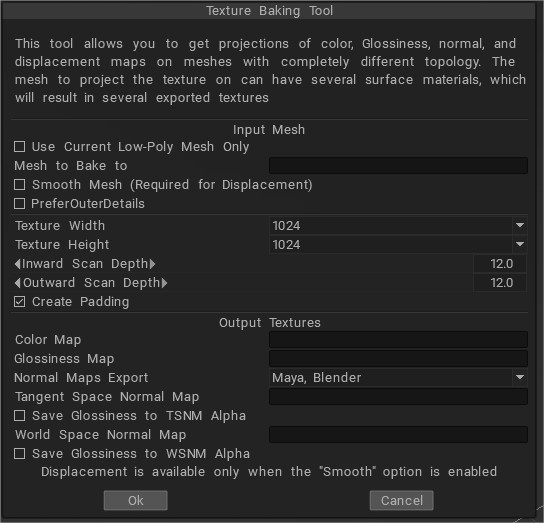
• Para um mapa de Deslocamento
Ligar.

  • Use a malha Low Poly atual.
  • Malha lisa
  • Preservar posições

Desligar:

  • Usar posições originais

• Para um mapa Normal.
Ligar.

  • Use a malha Low Poly atual.

Desligar.

  • Usar posições originais
  • Malha lisa

Você precisará ter “Use current low poly mesh” e “Smooth mesh” ativados, e “use original position” deve estar desativado. Para obter o displacement map, você deve definir a opção “Smooth mesh” porque o deslocamento é calculado como a diferença entre o objeto na cena e a malha de entrada suavizada. Marque a opção “Use current low poly mesh…” se quiser projetar na malha atual. Neste caso, é melhor marcar as opções “Usar posições originais…” e “Malha suave” se quiser obter deslocamento e desmarcá-las se quiser apenas um normal map .

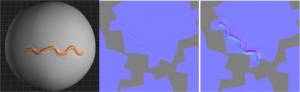
Como você distorceu a geometria, mas deixou a textura sem distorções, a malha parece imprópria no modo low-poly. Nesse caso, uma ferramenta de cozimento pode ajudá-lo. Você deve projetar a nova malha altamente distorcida na malha de poucos polígonos. Esta é a maneira de obter texturas distorcidas. Como você pode ver pelas imagens normais dos mapas aqui, o inferior é mais detalhado que o outro. Foi gerado usando a ferramenta Texture Baking , o superior foi feito com uma função de export simples.
Com a abordagem de Micro-vértice, cada face (somente quad permitida) foi representada como um patch de N×M vértices (N e M podem ser diferentes para cada face).
Cada vértice tinha cor e coordenadas no espaço, então todo tipo de deslocamento era permitido. No entanto, essa abordagem era limitada porque era muito difícil editar malhas com faces não quad, e projetar um patch na textura resultava em perda de qualidade. Era difícil import uma textura, editá-la e export porque a textura após a exportação parecia ligeiramente desfocada. Então decidimos implementar a Painting por Per-Pixel . Aqui estão os pontos básicos desta tecnologia:

A Painting é executada não sobre vértices, mas sobre pixels na textura diretamente. Parece que cada pixel na textura é representado como um ponto no espaço. Cada pixel contém qualquer número de camadas de cor, opacidade, deslocamento normal e especularidade.
Cada camada pode ser mesclada com a anterior usando operações de mesclagem bem conhecidas para cor e deslocamento.
Cada ponto de textura no espaço tem seus vizinhos em uma representação por per-pixel . É importante porque permite não apenas pintar sobre o modelo, mas também realizar operações não locais – como desfocar e nitidez com um pincel.
Algumas operações são realizadas no espaço, como pintura, preenchimento e aplicação de curvas, e outras em projeção, como manchas. Tudo isso é transparente para o usuário.

A maioria das operações pode ser executada (opcionalmente) não apenas no lado visível de um objeto, mas também no lado invisível, como aplicar curvas, preencher e pintar anéis, retângulos e polígonos sobre a superfície.
A troca com outras aplicações torna-se rápida e não há perda de qualidade, então você pode usar o 3DCoat em qualquer estágio do pipeline para um toque final ou realizar uma texturização completa.
Você pode import um normal map e usá-lo como referência para pintura de textura. Os mapas normais também podem ser alterados, você pode aplicar alguma suavização (não sobre costuras) ou esmaecer algumas áreas. Ele cria uma pintura perfeita e suaviza as texturas.

A pintura por Per-Pixel tem apenas uma desvantagem em comparação com a pintura por microvértice: a pintura por per-pixel não suporta deslocamento vetorial, apenas deslocamento normal. Às vezes, essa diferença de funcionalidade é importante, então deixamos ambas as abordagens como opções.
Por exemplo, usar a abordagem Micro-Vertex para pintar em esculturas de voxel cozidas oferece melhores resultados. As vantagens adicionais da pintura por per-pixel são as seguintes:

• A capacidade de afetar os pixels na parte de trás do modelo (preenchimento, desfoque e aplicação de efeitos gerais).
• A qualidade da pintura não depende da distância do objeto à câmera.
• Pintura mais precisa: o que você vê é o que você obtém. A principal vantagem sobre a pintura Micro-Vertex é a capacidade de desfocar os pixels sob o pincel. Isso é possível porque cada pixel tem um vizinho em direção ao qual pode ser desfocado.

Painting com Profundidade

A Painting em 3DCoat pode ocorrer em até 3 “canais” ao mesmo tempo – Profundidade, Cor e Brilho. Ative ou desative os canais que deseja usar simplesmente clicando no ícone correspondente na barra de ferramentas superior.
Passar o ponteiro do mouse sobre esses ícones abre um menu adicional de opções.

A opção de pintura aditiva é melhor ilustrada no diagrama à direita. Quando desativada, o platô de pinceladas cruzadas no mesmo nível de profundidade – quando ativado, as mesmas pinceladas farão com que a tinta “se acumule” onde quer que as pinceladas se cruzem. Além disso, se a opção estiver desativada, o comportamento de sobreposição é aplicado somente em traços desenhados na Camada atual.

A profundidade de seu traço pintado pode ser controlada “on the fly” simplesmente segurando o botão direito do mouse e arrastando para cima ou para baixo. A intensidade da profundidade é indicada visualmente pela linha central e contornada dentro do cursor de pintura (vermelho por padrão). A forma deste contorno central reflete a forma do Alfa que você selecionou no Painel de Brush principal.

A intensidade da profundidade também pode ser controlada com o teclado pressionando a tecla “+” ou “-” ou rolando a roda de rolagem do mouse para frente ou para trás. Ao usar uma caneta, use menos pressão para evitar “overdrive” do curso.

Ao pintar no modo Micro-Vertex e sua malha for de baixa resolução, pintar com intensidades de profundidade altas pode causar distorção abrupta da malha.

A suavização do traço de profundidade pintado pode ser ajustada usando o controle deslizante “Suavizar” na barra de ferramentas Brush superior ou mantendo pressionada a tecla “Shift” e o botão direito do mouse e arrastando para cima ou para baixo. O atalho de teclado para esta função é “Shift +” ou “Shift -”. A linha central do perfil do pincel fica verde, por padrão, quando você está no modo Suavização.

Was this helpful?

12 Yes  8 No
Related Articles
  • Surface Array
  • Top Bar
  • Curves Properties RMB
  • Left tool panel Kitbash
  • Create kitbash
  • Color management
Previously
Menu de Texturas
Up Next
Esconder
AI:
Hi! How can I help you?
Attention: This is a beta version of AI chat. Some answers may be wrong. See full version of AI chat