 Português
  English
 Українська
 Español
 Deutsch
 Français
 日本語
日本語 Русский
 한국어
한국어 Polski
 中文 (中国)
 Italiano
 Suomi
Suomi Svenska
 中文 (台灣)
 Dansk
Dansk Slovenčina
 Türkçe
 Nederlands
 Magyar
 ไทย
ไทย हिन्दी
 Ελληνικά
 Tiếng Việt
 Lietuviškai
 Latviešu valoda
 Eesti
Eesti Čeština
 Română
 Norsk Bokmål
Noções básicas da interface do usuário: por Anton Tenitsky.
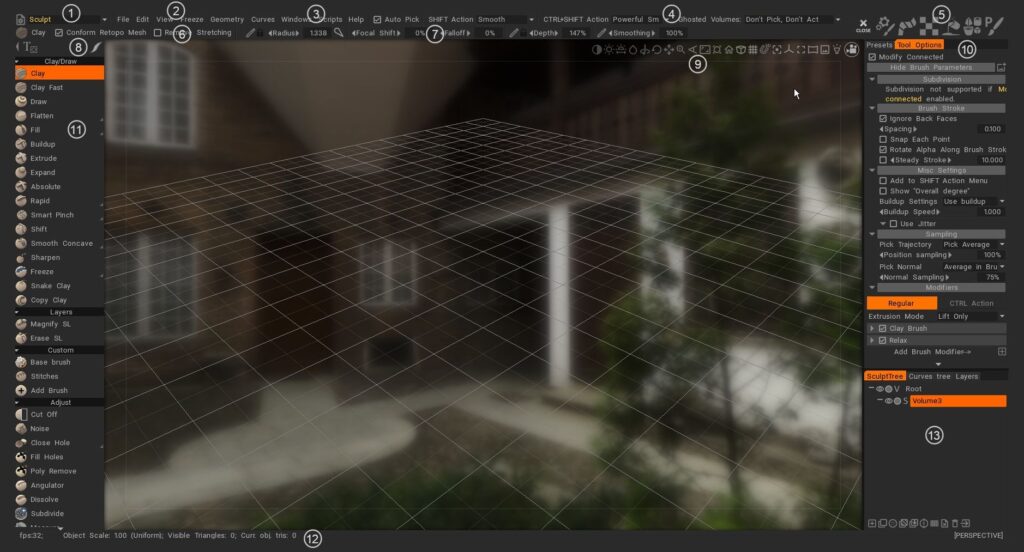
Conjuntos de salas: As principais ferramentas e funções são divididas em salas. Cada sala foi projetada para apresentar a você um conjunto de ferramentas relacionadas a uma parte do processo criativo. Quando você seleciona uma sala com o mouse ou teclado, apenas a ferramenta relevante para sua tarefa atual aparece no painel de ferramentas esquerdo.
- Menu Principal: Os primeiros menus estão sempre disponíveis.
- Menus individuais: Os menus restantes mudam dependendo de qual configuração de sala você escolher. Isso ajuda a focar seu trabalho em ferramentas relacionadas.
- Linha de status: método de seleção Pick e Snap. Opções de ferramentas. Mude dependendo de qual conjunto de quarto você escolher.
- Barra de atividades : este vídeo demonstra brevemente o uso da barra de atividades no canto superior direito, quando você passa o mouse sobre ela expande rapidamente diferentes paletes ou painéis para esse ícone, sem perturbar o layout geral da interface do usuário.
- Tipo de ferramenta: mostra a ferramenta atualmente selecionada.
- Painel de opções de ferramentas: como em outras salas, a barra superior contém as configurações usuais de pincel, contém parâmetros e botões específicos de ferramentas. Alguns pincéis e ferramentas terão parâmetros, outros não.
- Modos de Stroke : especifica a maneira como seu traçado se comporta, desde o clique do mouse até a liberação do mouse. Existem vários modos Stroke no Stroke Panel para ajudar a controlar a aplicação de Brush , bem como uma ampla variedade de modos de desenho baseados em spline e polígono.
- Câmera e navegação: comuns a todas as salas são os métodos padrão para exibir sua cena e modelos individuais em 3D Viewport.
- Opções da barra de ferramentas: possui alguns parâmetros comuns com base na ferramenta que você está usando. Ele muda contextualmente.
- Painel de ferramentas esquerdo: seleção de todas as ferramentas relacionadas à sala atual.
- Linha de estatísticas: há estatísticas sobre a contagem total de vértices, faces e triângulos da cena, além de sua seleção atual de objetos.
- Camadas: 3DCoat tem 3 tipos de camadas. Camadas de escultura, camadas de pintura (para camadas de pintura e escultura) e camadas de Curvas.
O 3DCoat possui um conjunto muito intuitivo e abrangente de controles e atalhos de teclado para ajudá-lo a lidar com seu espaço de trabalho e cenas 3D. Tentamos integrar as convenções de navegação mais comuns usadas nos aplicativos 3D mais comuns e criamos maneiras de adaptá-las a quase tudo.
Interface do usuário 3DCoat Quick Start 1 Splash Screen, UI & Navigation Pt 1. Um vídeo claro que especifica que você tem muitos objetos, cada um específico para cada sala.
Visão geral da interface do usuário 3DCoat 2021 1
Interface do usuário de início rápido do 3DCoat 2021 2 Tela inicial, interface do usuário e navegação Pt 2.
Este vídeo conclui uma visão geral da interface do usuário 3DCoat 2021, observando algumas das alterações mais recentes, mas também como otimizar, personalizar e minimizar o número de painéis visíveis para atender às suas preferências.
3DCoat versão 4 – série de visão geral da interface do usuário Esta série de vídeos da versão 4 cobre
- Elementos da barra de navegação
- Atalhos de câmera e predefinições de navegação (ou seja, como Maya, ZBrush ou 3DCoat padrão)
- Navegação por tecla de atalho
- Tamanho e intensidade do Brush
- Elementos de interface do usuário comuns em todo o aplicativo
- personalização da interface do usuário
- Criar, salvar e carregar teclas de atalho
- Painel de Opções de Brush
- Tiras
- Editor de textura 2D
- Os Brush, Materiais, Máscaras (Stencils essencialmente); usando-os em uma demonstração adicional do Editor de textura 2D.
- Opções adicionais no Painel de Camadas.
- E-Painel.
- barra de ferramentas
- Barra de menu
- Painel de Preferências
Bem-vindo à série 3DCoat : Parte 1 (Interface) por Alien Minefield : Nesta série de tutoriais, ele abordará os fundamentos do 3DCoat. Discutiremos os fundamentos das ferramentas de escultura, fluxos de trabalho baseados em voxel e superfície, retopologia, texturização e muito mais!
Esta série de tutoriais destina-se a iniciantes absolutos no 3DCoat. Não abordarei todas as ferramentas e abordarei os recursos avançados.
Destina-se a utilizadores da versão 4 mas é atual no conceito de navegação e utilizações da Sala. Algumas das melhorias correspondentes ao novo mecanismo de pincel não são cobertas.
Usando uma mesa digitalizadora
O 3DCoat foi projetado para funcionar bem com um mouse ou um tablet gráfico. Uma visão geral do trabalho com cada dispositivo de entrada revelaria que trabalhar com um mouse permite mais precisão, especialmente em áreas como modelagem de superfícies duras.
No entanto, para a verdadeira liberdade artística e a sensação de trabalhar com mídia “real”, é difícil superar o resultado e a experiência de trabalhar com um Graphics Tablet e Stylus.
Na sala de escultura e na sala de pintura , você pode realmente experimentar uma sutileza adicional e uma sensação de “pincel” do mundo real em seus traços.
Para aproveitar ao máximo sua experiência no Tablet, familiarize-se com as principais partes da interface que otimizam a experiência geral e o resultado:
O Painel de Parâmetros do Brush da Barra Superior contém alternâncias para funções como “Profundidade, Suavização, Opacidade e Brilho” na Sala de Pintura , na forma de um ícone alternável (que alterna entre a resposta do Mouse e a Resposta do Tablet).
Na sala Sculpt , há a adição da alternância “Radius” – que permite que a pressão da caneta dite o tamanho do Brush, bem como sua profundidade.
Os resultados obtidos com qualquer configuração são bastante dramáticos, em cada caso. Experimente educar-se sobre as diferenças “táteis” em cada um.
Os 5 ícones encontrados no Painel Stroke na extrema esquerda também permitem que você obtenha diferenças profundas no comportamento da Stylus, bem como no comportamento do Mouse. Experimente cada um para ver e experimentar a diferença.
A navegação dentro do 3D Viewport também é muito intuitiva e conveniente ao usar uma Stylus:
– Toque e arraste fora do modelo (no espaço vazio) para girar a visualização da câmera.
– Toque e arraste para a direita ou para a esquerda com o botão “Right Mouse” pressionado (no espaço vazio) para deslocar a visualização.
– Passe o mouse sobre o espaço vazio com o botão “Right Mouse” pressionado e arraste para ampliar a visualização.
Os ajustes de Brush são igualmente intuitivos:
– Passe o mouse sobre o modelo e arraste para a direita ou para a esquerda com o botão atribuído a “Botão direito do mouse” pressionado para alterar o tamanho do Brush.
– Passe o mouse sobre o modelo e arraste para cima ou para baixo com o botão “Right Mouse” pressionado para ajustar a profundidade do Brush.
Como
Dica de solução de problemas da Wacom
Ajuste de pressão do tablet Wacom : devido ao aumento drástico dos níveis de pressão da caneta Wacom nas versões recentes dos tablets Wacom, um ajuste importante precisa ser feito no painel PREFERENCES do 3DCoat, em relação à sensibilidade à pressão.
Atalhos para 3DCoat
Tutoriais
Visão geral da interface do usuário
Dica rápida_ Usando monitores duplos : este vídeo é uma breve demonstração da capacidade de estender a IU do 3DCoat em 2 monitores, como uma alternativa semelhante ao suporte explícito de monitor duplo, que não está disponível no momento.
Entrada numérica para dispositivos, modo de seleção automática e extrusão livre/normal : este vídeo aborda alguns novos recursos do 3DCoat:
- Entrada numérica para Transform Gizmos (Retopo e Voxel Rooms), que permite operações de transformação mais precisas, quando necessário
- Modo Auto-Select (no Retopo Room), que permite ao usuário passar o mouse sobre o subelemento de malha desejado (Vertex, Edge, Poly), e o 3DCoat mudará para esse modo automaticamente, uma vez clicado no Retopo Room.
- Ferramentas gratuitas Extrude e Normal Extrude disponíveis na Sala Retopo . Funciona de forma semelhante à ferramenta Extrude do Maya ou às ferramentas Inset e Bevel do 3ds Max.
Novas adições/aprimoramentos da interface do usuário : este vídeo demonstra muitas das novas adições e aprimoramentos da interface do usuário no 3DCoat. Agora inclui ícones, texto e ícones juntos, bem como novas adições ao painel de predefinições.
Acesso eficiente ao painel e Carimbo móvel : este vídeo aborda algumas dicas rápidas sobre acesso mais eficiente aos painéis usados com mais frequência e ao uso do modo de desenho Carimbo móvel.
Sticky Keys : Este vídeo demonstra o uso da nova funcionalidade Sticky Keys no 3DCoat, bem como atribuir teclas de atalho e teclas de pilha.