 Română
  English
 Українська
 Español
 Deutsch
 Français
 日本語
日本語 Русский
 한국어
한국어 Polski
 中文 (中国)
 Português
 Italiano
 Suomi
Suomi Svenska
 中文 (台灣)
 Dansk
Dansk Slovenčina
 Türkçe
 Nederlands
 Magyar
 ไทย
ไทย हिन्दी
 Ελληνικά
 Tiếng Việt
 Lietuviškai
 Latviešu valoda
 Eesti
Eesti Čeština
 Norsk Bokmål
Elementele de bază ale interfeței utilizatorului: de Anton Tenitsky.
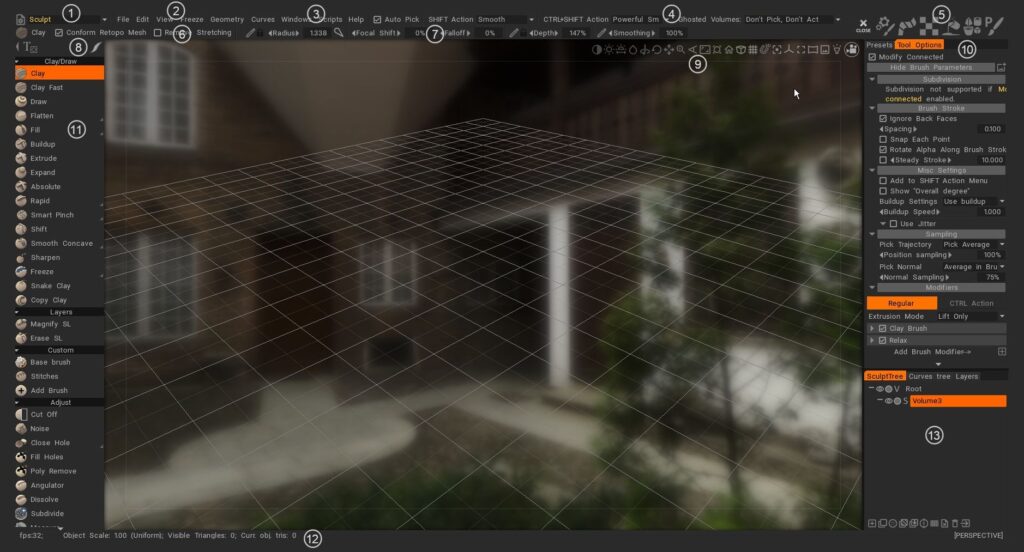
Seturi de camere: instrumentele și funcțiile primare sunt împărțite în camere. Fiecare cameră este concepută pentru a vă prezenta un set de instrumente care sunt toate legate de o parte a procesului creativ. Când selectați o cameră cu mouse-ul sau cu tastatura, numai instrumentul relevant pentru sarcina dvs. curentă apare în panoul de instrumente din stânga.
- Meniul principal: Primele meniuri sunt întotdeauna disponibile.
- Meniuri individuale: meniurile rămase se schimbă în funcție de setul de cameră pe care îl alegeți. Acest lucru vă ajută să vă concentrați munca pe instrumente conexe.
- Linie de stare: Metoda de selecție Alegeți și Fixați. Opțiuni de instrumente. Schimbați în funcție de setul de cameră pe care îl alegeți.
- Bara de activități : acest videoclip demonstrează pe scurt utilizarea barei de activități din colțul din dreapta sus, când treceți cu mouse-ul peste ea extinde rapid diferite paleți sau panouri pentru pictograma respectivă, fără a perturba aspectul general al interfeței de utilizare.
- Tip instrument: arată instrumentul selectat curent.
- Panoul Opțiuni instrument: ca și în alte camere, bara de sus conține setările obișnuite ale pensulei, conține parametri și butoane specifici instrumentului. Unele perii și unelte vor avea parametri, altele nu.
- Moduri de Stroke : specifică modul în care se comportă cursa de la clic la mouse până la eliberarea mouse-ului. Există mai multe moduri de Stroke în Panoul Stroke pentru a ajuta la controlul aplicării loviturilor de Brush , precum și o gamă extinsă de moduri de desen bazate pe spline și poligoane.
- Cameră și navigare: comune tuturor camerelor sunt metodele standard de afișare a scenei și a modelelor individuale în Viewport 3D.
- Opțiuni pentru bara de instrumente: are câțiva parametri comuni bazați pe instrumentul pe care îl utilizați. Se schimbă contextual.
- Panoul de instrumente din stânga: toate instrumentele selectate legate de camera curentă.
- Linia de statistici: există statistici despre numărul total de vârfuri, fețe și triunghiuri al scenei, în plus față de selecția curentă de obiecte.
- Straturi: 3DCoat are 3 tipuri de straturi. Straturi de sculptură, straturi de vopsea (pentru straturi de vopsea și sculptură) și straturi de curbe.
3DCoat are un set foarte intuitiv și cuprinzător de comenzi și comenzi rapide de la tastatură pentru a vă ajuta să vă gestionați spațiul de lucru și scenele 3D. Am încercat să integrăm cele mai comune convenții de navigare utilizate în cele mai comune aplicații 3D și am creat modalități de a le adapta la aproape orice.
Interfața utilizator 3DCoat Quick Start 1 Splash Screen, UI & Navigation Pt 1. Un videoclip clar care specifică că aveți multe obiecte, fiecare specific pentru fiecare cameră.
Prezentare generală a UI 3DCoat 2021 1
Interfața de utilizare 3DCoat 2021 Quick Start 2 Ecran de prezentare, interfață de utilizare și navigare Pt 2.
Acest videoclip încheie o prezentare generală a interfeței de utilizator 3DCoat 2021, analizând unele dintre cele mai noi modificări, dar și cum să optimizați, personalizați și minimizați numărul de panouri care sunt vizibile, pentru a se potrivi preferințelor dvs.
3DCoat Versiunea 4 – Prezentare generală a UI Seria Această serie de videoclipuri versiunea 4 acoperă
- Elemente din bara de navigare
- Comenzi rapide și presetări de navigare pentru cameră (de exemplu, Maya, ZBrush sau 3DCoat standard )
- Navigare cu taste rapide
- Dimensiunea și intensitatea Brush
- Elemente comune ale interfeței de utilizare în întreaga aplicație
- Personalizarea interfeței de utilizare
- Crearea, salvarea și încărcarea tastelor rapide
- Panoul Opțiuni Brush
- benzi
- Editor de texturi 2D
- Panourile pentru Brush, materiale, măști (în esență șabloane); folosindu-le pentru o demonstrație ulterioară a Editorului de texturi 2D.
- Opțiuni suplimentare în panoul Straturi.
- E-Panel.
- Bara de instrumente
- Bară de meniu
- Panoul de preferințe
Bine ați venit la seria 3DCoat : Partea 1 (Interfață) de Alien Minefield : În această serie de tutoriale, el va trece peste elementele de bază ale 3DCoat. Vom discuta elementele de bază ale instrumentelor de sculptură, fluxurile de lucru bazate pe voxel și suprafețe, retopologie, texturare și multe altele!
Această serie de tutoriale este destinată noilor veniți absolut la 3DCoat. Nu voi trece peste fiecare instrument și voi trece peste caracteristicile avansate.
Se adresează utilizatorilor versiunii 4, dar este actual în conceptul de navigare și utilizările Room. Unele dintre îmbunătățirile corespunzătoare noului motor cu perii nu sunt acoperite.
Folosind o tabletă stilou
3DCoat a fost proiectat să funcționeze bine fie cu un mouse, fie cu o tabletă grafică. O prezentare generală a lucrului cu fiecare dispozitiv de intrare ar dezvălui că lucrul cu un mouse permite mai multă precizie, în special în domenii precum modelarea suprafețelor dure.
Cu toate acestea, pentru adevărata libertate artistică și sentimentul de a lucra cu medii „reale”, este greu să depășiți rezultatul și experiența de a lucra cu o tabletă grafică și un stylus.
În Sculpt Room și Paint Room puteți experimenta cu adevărat un plus de subtilitate și senzație de „perie” din lumea reală la mișcări.
Pentru a profita la maximum de experiența dvs. pe tabletă, familiarizați-vă cu părțile principale ale interfeței care optimizează experiența generală și rezultatul:
Panoul Parametrii Brush din bara de sus conține comutări pentru funcții precum „Adancime, Netezire, Opacitate și strălucire” în Paint Room , sub forma unei pictograme comutabile (care comută între răspunsul mouse-ului și răspunsul tabletei).
În Camera Sculpt există adăugarea comutatorului „Radius” – care permite presiunii stylusului să dicteze dimensiunea Brush, precum și adâncimea acesteia.
Rezultatele obținute cu oricare dintre setari sunt destul de dramatice, în fiecare caz. Experimentați pentru a vă educa despre diferențele „tactile” din fiecare.
Cele 5 pictograme găsite în panoul Stroke din extrema stângă vă permit, de asemenea, să obțineți diferențe profunde în comportamentul stylusului, precum și comportamentul mouse-ului. Încercați fiecare pentru a vedea și experimenta diferența.
Navigarea în fereastra 3D este, de asemenea, foarte intuitivă și convenabilă atunci când utilizați un stylus:
– Atingeți și trageți în afara modelului (în spațiul gol) pentru a roti vizualizarea Camerei.
– Atingeți și trageți la dreapta sau la stânga cu butonul „Mouse-ul din dreapta” ținut apăsat (în spațiul gol) pentru a deplasa vizualizarea.
– Plasați cursorul peste spațiul gol cu butonul „Dreapta mouse” ținut apăsat și trageți pentru a mări vizualizarea.
Reglajele Brush sunt la fel de intuitive:
– Plasați cursorul peste model și trageți la dreapta sau la stânga cu butonul alocat „Butonului din dreapta al mouse-ului” ținut apăsat pentru a schimba dimensiunea Brush.
– Plasați cursorul peste model și trageți în sus sau în jos cu butonul „Dreapta mouse” apăsat pentru a regla adâncimea Brush.
Cum să
Reglarea presiunii tabletei Wacom : Din cauza creșterii drastice a nivelurilor de presiune a stylusului Wacom în versiunile recente ale tabletelor Wacom, trebuie făcută o ajustare importantă în panoul PREFERINȚE al 3DCoat, în ceea ce privește sensibilitatea la presiune.
Comenzi rapide pentru 3DCoat
Tutoriale
Sfat rapid_ Utilizarea monitoarelor duble : Acest videoclip este o scurtă demonstrație a capacității de a extinde interfața de utilizare a lui 3DCoat pe 2 monitoare, ca o alternativă similară la suportul explicit pentru două monitoare, care nu este disponibil în prezent.
Intrare numerică pentru Gizmos, modul de selectare automată și extrudare liberă/normală : acest videoclip acoperă câteva funcții noi pentru 3DCoat:
- Intrare numerică pentru Transform Gizmos (Retopo și Voxel Rooms), care permite operațiuni de transformare mai precise, atunci când este necesar
- Modul Auto-Select (în Camera Retopo ), care permite utilizatorului să treacă cu mouse-ul peste subelementul de plasă dorit (Vertex, Edge, Poly), iar 3DCoat va comuta automat în acel mod, odată ce a făcut clic în Camera Retopo .
- Instrumente gratuite de extrudare și extrudere normală disponibile în camera Retopo . Funcționează similar cu instrumentul de extrudare de la Maya sau cu instrumentele de inserție și teșire ale 3ds Max.
Noi adăugiri/îmbunătățiri ale interfeței de utilizare : acest videoclip demonstrează multe dintre noile adăugiri și îmbunătățiri ale interfeței de utilizator din 3DCoat. Acum include pictograme, text și pictograme împreună, precum și noi adăugări la panoul de presetare.
Acces eficient la panouri și ștampilă mobilă : acest videoclip acoperă câteva sfaturi rapide despre accesul mai eficient la panourile utilizate cel mai frecvent și utilizarea modului de desenare ștampilă mobilă.
Taste lipite : acest videoclip demonstrează utilizarea noii funcționalități taste lipite în 3DCoat, precum și cum să atribuiți taste rapide și taste de stivă.