 Svenska
  English
 Українська
 Español
 Deutsch
 Français
 日本語
日本語 Русский
 한국어
한국어 Polski
 中文 (中国)
 Português
 Italiano
 Suomi
Suomi 中文 (台灣)
 Dansk
Dansk Slovenčina
 Türkçe
 Nederlands
 Magyar
 ไทย
ไทย हिन्दी
 Ελληνικά
 Tiếng Việt
 Lietuviškai
 Latviešu valoda
 Eesti
Eesti Čeština
 Română
 Norsk Bokmål
Kanalväxlingsikoner på Paint Room
3DCoat har tre kanaler som du kan måla när som helst.
Innan du tar reda på hur varje verktyg fungerar i Paint Mode, måste du veta om målning i kanaler för djup/färg/glans och även veta om färgval och ritningstyper.
Den här ikonen kommer, när LMB klickar, växla kanalen på eller av. Om kanalen är avstängd kommer du att se ett stort “X” över respektive ikon.

Till höger kan du se de tre ikonerna i bilden. De är från vänster till höger:
- Djup: Använd skjutreglaget för djup för att justera mängden extrudering som ska appliceras när du ritar. Använd utjämningsreglaget för att justera mängden utjämning som ska tillämpas när du ritar med SHIFT-tangenten nedtryckt. För att visa menyn, använd D .
- Färg: Använd opacitetsreglaget för att justera mängden färg som ska appliceras. Klicka för att inaktivera färg. Att använda knappen bestämmer regeln för dragningsfärgen. För att visa menyn, använd C .
- Glans: Glanskanalintensitetskontroll. Klicka för att aktivera eller inaktivera glans. För att visa menyn, använd R .
Använd "~"-tangenten för att snabbt komma åt den halvtransparenta panelen som innehåller parametrar för alla tre kanalerna i kompakt form (du kan fästa den var som helst på ditt arbetsutrymme).
Om du också håller muspekaren över varje ikon kommer du att märka att det finns några fler alternativ för varje, som också kan styras med din RMB + att dra upp/ner eller vänster/höger.
- RMB och dra musen uppåt/nedåt kommer att ändra intensiteten på din Brush.
- RMB och dra musen åt vänster/höger ändrar storleken på din Brush.
Djup
Peka med markören på den lila sfären och klicka. Genom att klicka här kan du växla mellan att aktivera eller avaktivera djupet.
Om det finns ett “X” över sfären kommer det att stängas av.

Alternativet för additiv ritning gör det möjligt att aktivera/avaktivera alternativen för additiv applikation vid ritning av linjer. Om Additiv ritning är aktiv ritas två linjer över varandra.
Särskilt, om alternativet är inaktiverat, görs ett kryss med objekt endast ritade i det aktuella lagret.
Den röda linjen på pennmarkören visar djupet av relief som ligger. Tryck på tangenterna “-” och “+” eller mushjulet (under motsvarande justeringar i menyn “Preferences”) för att se hur djupet ändras.
Om pennan har en komplex form bör mindre tryck appliceras för att förhindra branta överfall av bildhöjden. Som en sidoanteckning skulle det göra det svårt att presentera hela objektet som ett normalt kartlagt låg polygonalt; kraftiga geometriförvrängningar kommer att synas.
Med hjälp av “Smoothing”-reglaget kan du ändra utjämningsnivån. Genom att trycka på SHIFT-tangenten kommer en grön linje att visas på pennmarkören, och genom att trycka på SHIFT-tangenterna “+” och “—” eller MUSHJUL (förutsatt att motsvarande justeringar har gjorts i menyn “Preferences”), kan du justera nivån av utjämning.
Färg
Peka med markören på “Färg”-ikonen. Genom att trycka på det “gråa X”-tecknet förbjuder du att rita färg för den aktuella texturen. Att trycka på en grön sfärikon möjliggör redigering i en diffus kanal men utan extra textur överlagd i kanalen. Om texturen är vald, finns det också en mappikon och en texturgenomsläppt fyrkant. Tryck på mappen för att ersätta din textur.
Opacitetsreglaget är den genomskinlighet som appliceras på pennfärgen när du ritar. Du kan minska eller öka genomskinligheten med snabbtangenterna “О” och “Р” i enlighet med detta. Du kan se att segmentets färg ändras på pennmarkören beroende på transparens. Segmentet får blå färg, och dess storlek beror på transparens.

Peka med markören på listrutan för att se följande. Här kan du bestämma regeln för färgval för ritning. Du kan rita med en huvudfärg, eller så kan du använda en blandning av huvud- och bakgrundsfärgerna:
- Aktuell färg. Använd den aktuella färgen för att rita.
- Slumpmässigt en av två färger. Använd en av två färger (aktuell eller sekundär) slumpmässigt för att rita.
- Använd slumpmässig färg mellan de två. Använd en slumpmässig blandning av två huvudfärger.
Glansighet
Genom att välja den lysande sfärikonen aktiverar du ritning i glanskanalen. Med hjälp av skjutreglaget Intensitet kan du ändra de reflekterande egenskaperna som används när du ritar. Snabbtangenterna “<” och “>” eller mushjulet (under motsvarande justeringar i menyn “Preferences”) gör det möjligt att snabbt ändra glansparametern.

Till skillnad från opacitet kommer grovheten att byggas upp till det värde du anger i verktygsfältet.
Toppalternativ i verktygsfältet
Menyn Top Tool Bar anpassas efter vilken arbetsyta du arbetar på.
Eftersom vissa pennalternativ finns i den översta menyraden, kommer du att märka att när du ändrar ditt verktyg, så kommer en del av menyraden att göra det. Dessa alternativ är Mjukt slag, Tryckberoende, Radie, Utjämning, Djup, etc.
Stadigt slag: I det här läget blir slag mer exakta på grund av den ytterligare utjämningen av banan.

Invertera verktyg: Invertera verktyg. Växla funktionen för det aktuella verktyget, som att hålla nere CTRL-tangenten.
Radie: Detta låter dig skala upp och ner storleken på din penna i visningsporten med ett skjutreglage eller genom att manuellt knappa in ett värde. Det är relativt till skalan på scenen du har ställt in.
Konfigurera Tapering-parametrar: Tapering tillåter oss att modulera eller ersätta penntrycket med värden från vår kurva.
Focal Shift: Det här skjutreglaget justerar skarpheten hos alfa, korrigerat runt mittpunkten. Högre värden ger mjukare kanter på de flesta former (aktivera det här alternativet i Inställningar).
Falloff: Detta låter dig styra borsten med en falloff-kurva, vilket ger stramare kontroll över det radiella område som borsten kommer att påverka djupet.
Djup: Detta låter dig vända intensiteten på djupet av dina slag med ett skjutreglage eller genom att manuellt knappa in ett värde.
Utjämning: Detta låter dig vrida intensiteten på utjämningen upp och ner med ett skjutreglage eller genom att manuellt knappa in ett värde.
Opacitet: Detta gör att du kan vrida intensiteten på färgkanalernas genomskinlighet upp och ner med ett skjutreglage eller manuellt knappa in ett värde.
Glansintensitet: Detta låter dig vrida intensiteten för glanskanalen upp och ner med ett skjutreglage eller manuellt knappa in ett värde. Ett lägre värde ger en diffus höjdpunkt, högre värden ger en skarpare höjdpunkt.
Grovhet: Styr skärpan på reflektionerna.
Metalness: Ändra Metalness-intensiteten. Ett högre värde ger en högre reflektivitet, lägre värden ger en lägre reflektivitet.
Villkorsbegränsare : En annan viktig funktion på den översta raden är höjd/färgbegränsaren eller villkoren. Denna funktion låter dig till exempel måla mer i ett hålrum, mer på toppar, eller mer på en specifik färg eller till och med en mask.
Penna, mus och låsikoner
Dessa tre ikoner indikerar vilket läge din stil för närvarande är i. Du kan växla från den ena till den andra genom att helt enkelt klicka på ikonen.

Musikonen låser penntrycket till vilket värde du än har i respektive inställning som ikonen står bredvid.
Pennikonen tillåter penntryck direkt från din penna. Låsikonen låser pennans storlek “på skärmen”. Det är praktiskt när du vill ändra pennans radie genom att helt enkelt flytta modellen fram och tillbaka.
Låsikonen nära djupreglaget tillåter dig en mängd pennradier utan variation av det absoluta penndjupet. I standardläge är radie och djup proportionella.
Minimera på verktygsfältet
Du kan också komprimera/expandera inställningar på verktygsfältet, såsom Falloff, Depth, etc. Detta kan göras genom att klicka i området omedelbart runt den inställning du vill minimera. Bilden här visar området att klicka på för att uppnå detta.
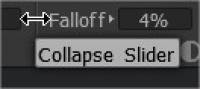
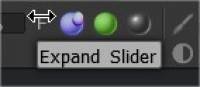
Brush
Definiera hur borstradien beror på borsttrycket. Kurvan kommer endast att användas om borstradien tillåts vara beroende av borsttrycket.

Tapper (för både skulptera och måla penslar)
Taper Modifier : Tapering gör det möjligt att modulera eller ersätta penntrycket med värden från kurvan. Naturligtvis måste du aktivera eller inaktivera beroendet av radie eller opacitet på tryck för att se effekten. Avsmalning i sig ändrar bara trycket, men hur du ska använda det – det är på din smak. Observera att den avsmalnande längden är i multiplar av den aktuella borstradien.

Alternativ för lagerspökning (för skulpturrum)
Villkor (höjd/färgbegränsare) på målarrummet
Höjd/färgbegränsande villkor
Välj hur djupet, färgen och glansen för dina penseldrag påverkas av färger, höjd och andra parametrar. Kom ihåg att ställa in den på “Ingen” när du är klar med det här alternativet.
Handledningar
Anti-Bump Smoothing Option : Den här videon demonstrerar det nya Anti-Bump Smoothing Option, tillgängligt från SHIFT eller CTRL + SHIFT snabbtangentskombinationsmenyerna när Ytläge skulpterar i 3DCoat.
Skapa anpassade Brush och flytta Brush : Den här videodemonstrationen täcker två nya funktioner i 3DCoat. Inklusive möjligheten att skapa din egen borstalfa med hjälp av en Curve Profile Editor och sedan den nya Move Stamp Brush (i E-panelen). Detta gör att du kan förhandsgranska resultatet men flytta det runt modellen tills du är nöjd med placeringen.