 Svenska
  English
 Українська
 Español
 Deutsch
 Français
 日本語
日本語 Русский
 한국어
한국어 Polski
 中文 (中国)
 Português
 Italiano
 Suomi
Suomi 中文 (台灣)
 Dansk
Dansk Slovenčina
 Türkçe
 Nederlands
 Magyar
 ไทย
ไทย हिन्दी
 Ελληνικά
 Tiếng Việt
 Lietuviškai
 Latviešu valoda
 Eesti
Eesti Čeština
 Română
 Norsk Bokmål

Alpha styr formen på borsten. Alpha är en gråskaleintensitetskarta.
Använd “T”-tangenten för att snabbt komma åt borstpanelen.
Det här är en lista över penslar inom 3DC. Du kan lägga till dina egna penslar i TGA-, PSD- eller ABR-format (pennformatet som används i Adobe Photoshop). Tryck på “Mapp”-ikonen för att lägga till den. Den tillagda penseln visas i listan över tillgängliga borstar.
Du kan också använda en 3D-modell som en borste.
En pensel kan färgas, förutsatt att bilden innehåller en alfakanal. I det här fallet kommer alfakanalen att användas som en mask för djupet.
Sekvensfärg
Välj flera penslar samtidigt (shift+LMB) och måla för att sekvensera färg. Genom att använda CTRL eller SHIFT för att välja flera pennor, kommer du att se flera pennor valda i förhandsgranskningen, dessa kommer att användas slumpmässigt.

Brush radie
För att ändra Brush , använd tangenterna “[” och “]” eller mushjulet (förutsatt att motsvarande justeringar gjordes i menyn Inställningar).
Djuptryck
För att ändra djup, tryck på “—” och “+” eller mushjulet (förutsatt att motsvarande justeringar gjordes i menyn Inställningar). Du kan göra samma sak med hjälp av reglagen i den övre pennpanelen.
Slät
Tryck först på SHIFT och rita igen. Du kommer att se att ytan blir jämn.
Ändra utjämningsintensiteten med skjutreglaget “Utjämning”.
Raka linjer
Först, tryck och håll in LMB, tryck sedan på SHIFT och rita igen. Då kan du rita väldigt raka linjer, precis som i Photoshop. Klicka på CTRL och rita – Hålrum ritas.
Rotera en Brush

Du kan se den röda linjen rotera på Brush när “(“ eller “)” trycks in. Om du väljer en asymmetrisk Brush visar denna rotation Brush .
Du kan använda snabbtangenterna “(” och “)” eller mushjulet (under motsvarande inställningar i menyn Inställningar) för att rotera pennan moturs eller medurs. Rotationsparametrar sträcker sig från 1 till 360 grader.
Panelen Brush (eller Alpha) låter dig välja bilder som kan användas för att skapa olika borstprofiler.
Dessa är “profiler” som påverkar både djupet på Brush och formen på “borsten”.
Men i 3DCoat består de av fyra målningskanaler, och varje “Brush” innehåller 4 lager som ordnar sig i Color-Transparency, HeightMap, Specular och EraseMask.
Ordningen på dessa lager i den externa editorn är viktig. Titta på var och en av dessa individuellt:
- Färg/Transparens
- Höjd/Djup
- Speglande
- Radera mask
Så varje Brush kan måla flera kanaler samtidigt om du väljer det. Gör dem mindre av en “alfa” och mer av en flerkanalig bildpenselspets. Vi bibehåller termen “Alpha” för att följa branschstandardvillkoren.
Brush Alphas kan också byggas från 3D-objektfiler, extrahera höjdkartan baserat på modellvyn.
Välj en Brush du gillar från listan med ikoner. Tryck på “Mapp”-ikonen för att lägga till fler.
Du kan lägga till dina egna penslar i TGA-, PSD- eller ABR-format (formatet som används i Adobe Photoshop).
Den tillagda Brush visas i listan över tillgängliga borstar. Du kan också använda en 3D-modell som penna.
En pensel kan färgas, förutsatt att bilden innehåller en alfakanal. I det här fallet kommer alfakanalen att användas som en mask för djupet. Använd CTRL eller SHIFT för att välja flera penslar, du kommer att se flera penslar valda i förhandsgranskningen, dessa kommer att användas slumpmässigt.
Brush högerklicka Alternativ
Om du högerklickar på en omarkerad Brush alpha anropas en omfattande lista med alfaredigeringsfunktioner.
Brush Öppnar panelen “Brush “.
Ta bort Brush: Tar bort den valda Brush.
Spara till PSD/TIF: Sparar vald Brush till något av filformaten.
.PSD är mer intuitivt, medan .TIF är mer exakt, vilket ger dig fler kanaler att spara och manipulera någon annanstans.
.TIF kan innehålla sju kanaler – RGB, alfa, höjd, spegel och “Radera masken”.
Ladda från PSD/TIF: Detta ersätter alfa som har högerklickats på med ett val du väljer, spara i antingen .psd- eller .tif-format.
Redigera i den externa redigeraren: Skapar en “live”-anslutning mellan 3DCoat och den externa redigeraren du har angett i avsnittet “Inställningar” (Standardredigeraren är Photoshop).
Om du väljer det här alternativet öppnas den angivna editorn, och alla ändringar du gör och sparar från editorn laddas automatiskt tillbaka till 3DCoat.
Redigera som 16-bitars TIF: Detta låter dig spara i 16-bitars format istället för 8-bitars. Om du använder det här alternativet sparas Brush som en .psd-fil, vilket gör att den kan laddas om automatiskt varje gång den redigeras och sparas i den externa redigeraren.
Brush rullgardinsmeny

På höger sida av fliken ser du en pil som pekar nedåt. Detta öppnar en uppsättning funktioner som gör att du kan se och ändra de aktuella Brush , lägga till och skapa nya Brush , lägga till Brush också och välja en skärmstorlek för din Brush.
– Genom att klicka på detta kommer det att finnas många fler avancerade alternativ:
Uppdatera förhandsgranskning av Brush : Uppdaterar alfaikonen.
Panelen för Brush : Öppnar panelen för Brush .
Lägg till ny mapp: Detta låter dig välja en fördefinierad mapp med alfaformer som ska läggas till i listan “Mapp”.
Detta alternativ låter dig kopiera Brush (som du högerklickar på) till en mapp som heter i “Mapplistan” som du tidigare har definierat. Alla “Ny mapp”-namn som du har definierat kommer att visas här.
Lägg till befintlig mapp: Låter dig välja en enstaka pensel från en mapp, och därmed lägga till alla penslar i mappen som ska inkluderas i mappen, nu med namnet på den valda filen, som sedan listas i vallistan “Mapp” .
Lägg till bilder från en befintlig mapp: En ny Brushes/Strips-mapp med samma namn kommer att skapas. Välj minst en fil för att automatiskt lägga till alla filer från mappen till listan.
Lägg till penslar från paket: Lägger till penslar som har paketerats i ett “Penpack”-filformat.
Om du vill skapa ditt eget paket och dela dina anpassade penslar, vänligen RMB och använd kommandot create .penpack.
Mapp: Välj en mapp med penslar. En urvalslista över alla mappar som du har aktiverat 3DCoat för att komma åt. Ikonerna från denna valda mapp kommer att vara synliga i “Brushes Panel”.
Ikonstorlek: Du kan också ändra storleken på ikonerna till den storlek som anges.
Tiny: Ställer in alfaikonuppsättningen till en mycket liten storlek.
Normal: Ställer in alfaikonen på standardstorleken, som visas när programmet öppnas för första gången.
Stor: Ställer in alfaikonen till en storlek större än standardstorleken.
Enormt: Ställer in alfaikonen till en större storlek.
Replikera objekt på modellytan : Den här videon börjar en demonstration av olika tekniker man kan använda för att skapa ett objekt i 3DCoat, och antingen generera en 3D Brush från det eller replikera instanser av det längs ytan av ett annat objekt.
Baka din Brush med 3DCoat Y Export : i den här videon visar Anton Tenitsky hur man export en fotoskanning i högsta kvalitet för att användas som en ny borste för skulpteringsmodellering.
Hur man import .abr-filer
Tryck över tre horisontella punkter i det övre högra hörnet av Brush och välj Lägg till ny mapp.
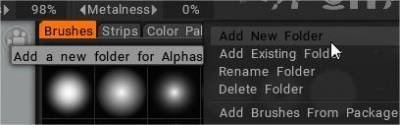
(Eller tryck på plussymbolen).

Tryck på plussymbolen i den mappen

Välj alternativet öppna texturfil, välj .abr-fil.

Du kan också dra och släppa filen till visningsporten, och en popup-dialogruta med import visas.
Handledningar
Brush Creation : I den här videon täcker jag skapandet och importen av PSD-bildfiler från Photoshop och 3D-objektfiler som penslar. Av Javis Jones.
Skapa anpassade Brush och flytta Brush : Den här videodemonstrationen täcker två nya funktioner i 3DCoat. Inklusive möjligheten att skapa din egen borstalfa med hjälp av en Curve Profile Editor och sedan den nya Move Stamp Brush (i E-panelen). Detta gör att du kan förhandsgranska resultatet men flytta det runt modellen tills du är nöjd med placeringen.
Square Brush Alpha Support : Den här videon visar stödet för fyrkantiga borstalfas i 3DCoat. När du laddar in bilder/penselalfas för första gången behövs inga ytterligare steg. Den här videon fokuserar på att få tidigare laddade borstpallar för att använda det nya stödet.
Snabbknappsåtkomst till borstar och paneler : Den här videon visar möjligheten att använda snabbtangenter för att föra paneler och pallar direkt till markören och hur du förhindrar att 3DCoat byter till olika borstpaket när du väljer en annan borste eller verktyg.