 Svenska
  English
 Українська
 Español
 Deutsch
 Français
 日本語
日本語 Русский
 한국어
한국어 Polski
 中文 (中国)
 Português
 Italiano
 Suomi
Suomi 中文 (台灣)
 Dansk
Dansk Slovenčina
 Türkçe
 Nederlands
 Magyar
 ไทย
ไทย हिन्दी
 Ελληνικά
 Tiếng Việt
 Lietuviškai
 Latviešu valoda
 Eesti
Eesti Čeština
 Română
 Norsk Bokmål
av Digman
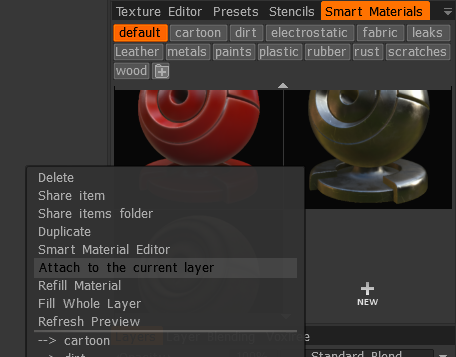
Det kommer att visa en liten ikon i lagret av Smart-materialet. Om du nu väljer ett annat lager och väljer om lagret med det bifogade smarta materialet, kommer det att markeras i Shaders-panelen.
Du kan bara bifoga en Shader per lager.
Håll musen över ikonen i lagret så visas en större förhandsvisning. Det finns inget namn angivet, men förhandsvisningen är ganska stor.
När ett smart material har kopplats till lagret kan du redigera det med Smart Material-redigeraren, och det kommer automatiskt att uppdateras på nätet efter att du sparat ditt redigerade smarta material. Du kan inte återapplicera ett Smart Material i viewporten manuellt med den här metoden, men du kan ta bort och återfästa Smart-materialet om du behöver applicera det igen.
Du kan inte måla manuellt på ett lager med ett bifogat material.
Naturligtvis skulle detta kräva fler lager, men det är ett sätt att hålla reda på dina smarta material efter att de har applicerats och om de behöver redigeras.
Ovanstående är ett bra sätt att testa smarta material och redigera dem.
Displayupplösningstexturer kontra export
Använd bifoga smarta material för att måla med lägre färgupplösning och export sedan alla kartor till högre upplösning.
Exempel
Högerklicka på en Shader i panelen. Välj att bifoga till det aktuella lagret. Ta bort ett smart material med samma metod eller högerklicka på själva lagret för alternativet att ta bort.
Du kan namnge lager på ett sätt så att du vet vilken del av modellen de applicerades på.
Då har du ett komplett sätt att veta vilken del av modellen du arbetar med och vilket Smart-material som är kopplat till den.
Opacitet, Opacitet för djup och Opacitet för grovhet ovanför lagren i lagerpanelen fungerar fortfarande.
Smart Materials “Fäst till det aktuella lagret”
av Yousung
Hur man använder
1. Högerklicka på det smarta material du vill använda
2. Klicka på ‘Bifoga till det aktuella lagret
3. Du kan se att det smarta materialet är fäst vid det valda lagret.
* Bifogade Smart Materials fungerar individuellt.
4. Om du behöver redigera högerklickar du på lagret och redigerar det i Smart Material Editor.
5. Om du behöver byta till ett annat material, högerklicka och använd samma Bifoga till det aktuella lagret.

Alla dessa har samma Smart Material bifogat, men färgen har ändrats på lagret.
Historik om materialanvändning över lager.
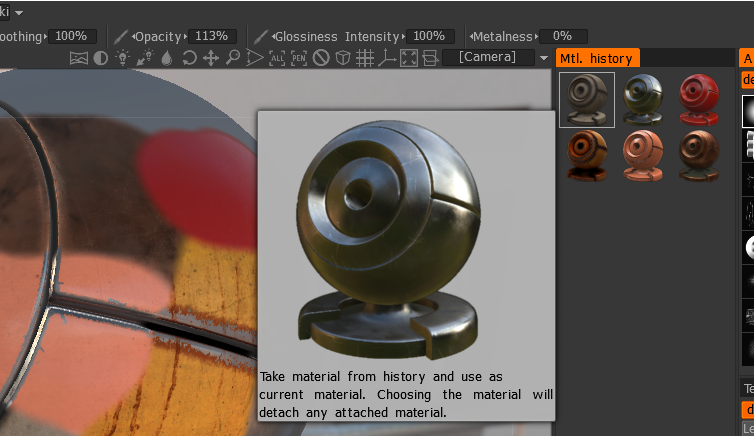
Allt material som applicerades på lagret lagras i historiken tillsammans med alla inställningar.