 Tiếng Việt
  English
 Українська
 Español
 Deutsch
 Français
 日本語
日本語 Русский
 한국어
한국어 Polski
 中文 (中国)
 Português
 Italiano
 Suomi
Suomi Svenska
 中文 (台灣)
 Dansk
Dansk Slovenčina
 Türkçe
 Nederlands
 Magyar
 ไทย
ไทย हिन्दी
 Ελληνικά
 Lietuviškai
 Latviešu valoda
 Eesti
Eesti Čeština
 Română
 Norsk Bokmål
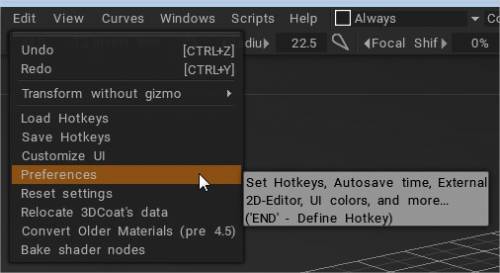
Bảng điều khiển này mở ra một hộp thoại chi tiết về cài đặt cho phép bạn tùy chỉnh 3DCoat. Chúng tôi sẽ cung cấp cho bạn tổng quan chung về các danh mục và lựa chọn có sẵn.
Tab chung
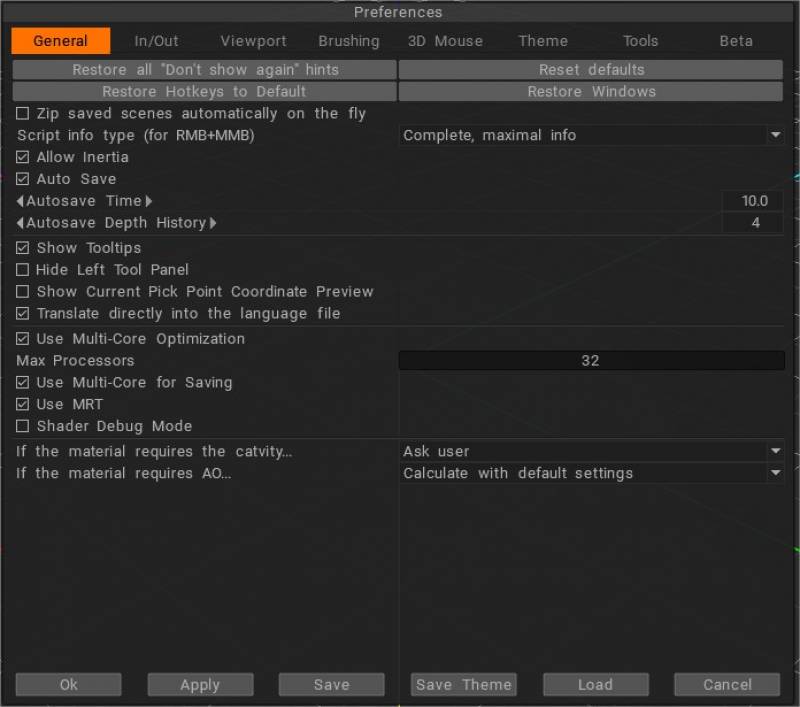
Ở đầu hộp thoại này là bốn tùy chọn cố định cho phép bạn trả lại 3DCoat về cài đặt mặc định “xuất xưởng” của nó:
Khôi phục tất cả các gợi ý “Không hiển thị lại”: Chỉ định loại gợi ý nào bạn muốn xem được hiển thị và nơi bạn muốn chúng hiển thị.
Đặt lại phím nóng: Khôi phục tất cả cài đặt về trạng thái mặc định.
Khôi phục các phím nóng về mặc định: Đặt lại các phím nóng về trạng thái chúng được phân phối.
Khôi phục Windows & vị trí của chúng: Khôi phục tất cả các cửa sổ về vị trí và kích thước mặc định của chúng.
Zip các cảnh đã lưu:
Cho phép quán tính : Cho phép bạn sử dụng bánh xe cuộn của mình để tăng vận tốc trong công cụ và cuộn hộp thoại giống như cách bánh xe cuộn hoạt động trong trình duyệt web chẳng hạn.
Lưu tự động : Bật/tắt tự động lưu và đặt thời gian tự động lưu để điều chỉnh khoảng thời gian và lịch sử độ sâu. Tệp tự động lưu có tên autosave.3b, tệp này nằm trong thư mục Dữ liệu người dùng.
Lịch sử độ sâu tự động lưu: Số lượng tệp tự động lưu sẽ được lưu trữ tuần tự.
Hiển thị chú giải công cụ: Cho phép bạn hiển thị hoặc ẩn chú giải công cụ bật lên gần con trỏ chuột của bạn .
Hiển thị chú giải công cụ được mở rộng (Dưới cùng của Chế độ xem 3D) .
Ẩn bảng công cụ bên trái: Bạn có thể ẩn bảng công cụ bên trái nếu bạn muốn sử dụng menu “dấu cách”.
Hiển thị bản xem trước tọa độ điểm chọn hiện tại .
Sử dụng Tối ưu hóa Đa lõi: Đặt tùy chọn của bạn tương ứng với phần cứng hệ thống của bạn.
Bộ xử lý tối đa: Số lượng Bộ xử lý sẽ sử dụng với 3DCoat.
Sử dụng Multi-Core để tiết kiệm .
Sử dụng tàu điện ngầm: Sử dụng nhiều mục tiêu kết xuất để tăng tốc độ cập nhật normal map theo thời gian thực.
Chế độ gỡ lỗi Shader: Chế độ gỡ lỗi Shader cho phép bạn xem lỗi trong khi trình đổ bóng đang biên dịch. Tắt theo mặc định.
Các tùy chọn mới trong Tùy chọn cho lớp AO/Curvature: Tính giá trị mặc định/hỏi với hộp thoại/bỏ qua tính toán.
Import Export
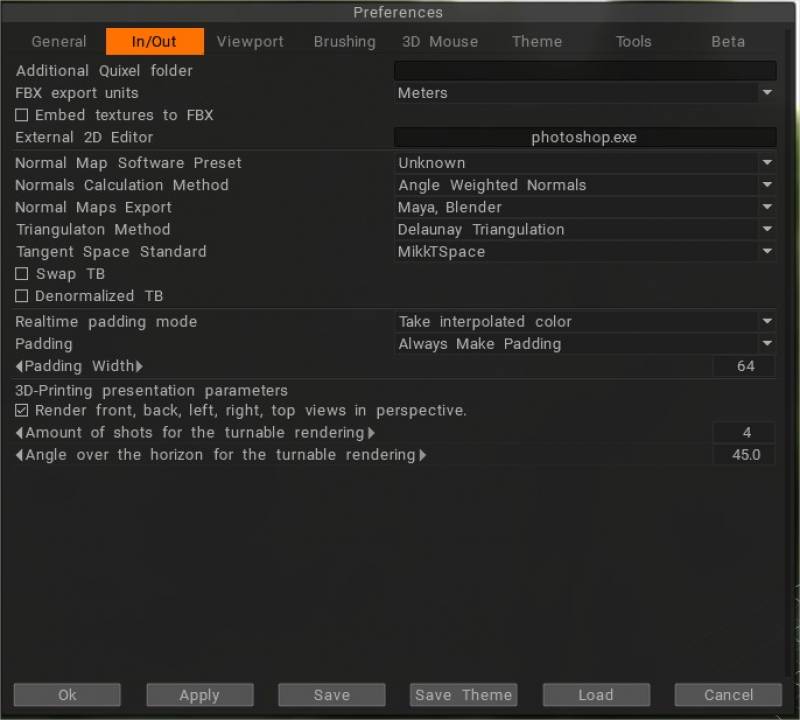
– Cải tiến hỗ trợ Megascans: Tùy chọn mới Chỉnh sửa > Tùy chọn > I/O > Thư mục Quixel bổ sung.

Khi khởi động, “3DCoat” kiểm tra “Tải xuống” và “Thư mục Quixel bổ sung” để tìm các tài liệu Quixel mới dưới dạng kho lưu trữ zip và các thư mục đã được giải nén.

Đơn vị export FBX: Ý nghĩa đơn vị trong FBX. Mét có nghĩa là tỷ lệ 1:100, Centimet 1:1, Milimet – 10:1. Điều này chỉ áp dụng cho export FBX.
Nhúng họa tiết vào FBX: Khi bạn export FBX, họa tiết sẽ được nhúng trực tiếp vào tệp FBX.
Trình chỉnh sửa 2D bên ngoài: Đường dẫn này sẽ được sử dụng để chỉ định ứng dụng ‘Paint’ bên ngoài mà bạn muốn sử dụng (tức là Photoshop) để chỉnh sửa hình ảnh 2D. Trình chỉnh sửa này có thể chỉnh sửa các tệp PSD, vì vậy thông thường, đó là Adobe Photoshop. Trình chỉnh sửa này sẽ được gọi là “Chỉnh sửa”-“Đồng bộ hóa Lớp với Ext. Trình chỉnh sửa/Chỉnh sửa tất cả các lớp trong Ext. Trình chỉnh sửa/Chỉnh sửa phép chiếu trong Ext. biên tập”.
Cài đặt sẵn phần mềm bản đồ thông thường: Sử dụng dãy tùy chọn này để chỉ định chính xác cách bạn muốn Bản đồ thông thường của mình được xử lý, bên trong và bên ngoài, trong các ứng dụng của bên thứ ba. Có danh sách các tham số gợi ý cho từng phần mềm.
Phương pháp tính toán định mức: Chọn cách tính toán các định mức của lưới để vẽ.
export đồ thường: Chọn tiêu chuẩn xuất bản đồ thường: 3D-Max hoặc Maya.
Phương pháp tam giác: phương pháp tam giác rất quan trọng đối với tính tương thích của các bản đồ thông thường. Nếu phương pháp tam giác không tương ứng với phần mềm mô hình hóa của bạn và bạn sẽ bake các bản đồ bình thường – các tạo tác giống như chéo có thể xuất hiện trên các hình tứ giác.
Tiêu chuẩn không gian tiếp tuyến: Không gian tiếp tuyến rất quan trọng để hiển thị bản đồ thông thường một cách chính xác. Nếu bạn sử dụng không gian tiếp tuyến không chính xác, các đường nối sẽ hiển thị trên mô hình được nướng trong phần mềm mô hình hóa của bạn. Vì vậy, bạn cần chọn phương pháp tương thích tốt với phần mềm tạo mô hình của mình sau khi xuất từ 3DCoat. Sự khác biệt không quá rõ ràng trên các mô hình hữu cơ nhưng về cơ bản có thể ảnh hưởng đến các mô hình bề mặt cứng.
Swap TB: Đảo ngược hướng bình thường.
TB không chuẩn hóa: Baking cấu không chuẩn hóa có nghĩa là đặt lại độ dài của mỗi bình thường trong bản đồ thành 1.
Chế độ đệm thời gian thực: Có một số phương pháp để đệm.
– Cái đầu tiên nội suy tuyến tính màu giữa các pixel từ đảo đối diện.
– Cái thứ hai Lấy pixel gần nhất từ hòn đảo đối diện.
– Cái thứ ba, ngây thơ, lấy pixel gần nhất từ hòn đảo hiện tại.
Đệm: Khi bạn export họa tiết, bạn sẽ được hỏi có cần viền xung quanh các cụm họa tiết (phần đệm) hay không. Tùy chọn này cho phép bạn trả lời câu hỏi tự động.
Chiều rộng của phần đệm: Chiều rộng của phần đệm được sử dụng khi xuất kết cấu.
Thông số trình bày in 3D
Kết xuất các chế độ xem trước, sau, trái, phải và trên cùng theo phối cảnh.
Số lượng ảnh để kết xuất bàn xoay.
Góc trên đường chân trời để hiển thị bàn xoay.
Chế độ xem
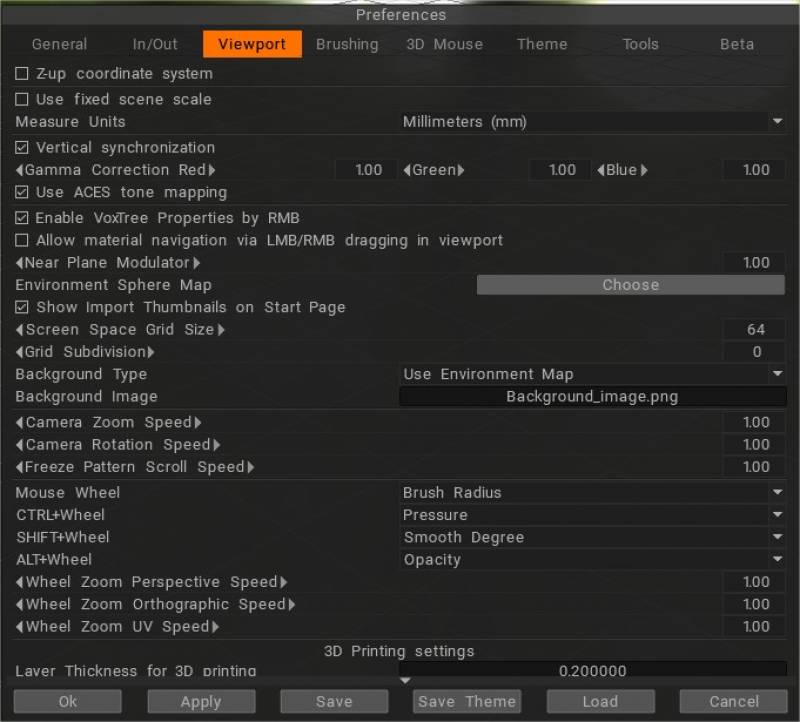
Hệ tọa độ Z-up: Hệ tọa độ dựa trên Z-up để tương thích với Rhino, 3DS-Max và các ứng dụng khác có trục Z-up.
Sử dụng tỷ lệ cảnh cố định: Nếu bạn sử dụng tỷ lệ cảnh cố định, đối tượng sẽ luôn được mở với tỷ lệ này ngoại trừ các cảnh được lưu trước đó. Điều này có thể có vấn đề trong trường hợp các đối tượng quá lớn hoặc quá nhỏ. Bạn nên giữ kích thước đối tượng được chia tỷ lệ trong khoảng 10-300.
Tỷ lệ cảnh cố định: Tỷ lệ cảnh để import các đối tượng.
Đơn vị đo lường: Chúng chỉ là các nhãn hiệu trực quan cho các đơn vị. Không có tỷ lệ thực tế được thực hiện phụ thuộc vào các đơn vị.
Đồng bộ dọc :
Hiệu chỉnh Gamma: Đỏ/Xanh lá cây/Xanh lam.
Sử dụng ánh xạ giai điệu ACES : Sử dụng ánh mapping giai điệu ACES.
Enable VoxTree Properties by RMB : Bật hoặc tắt cửa sổ thuộc tính RMB trong phòng Sculpt. Cửa sổ cũng có thể bị vô hiệu hóa bằng cách gán một phím nóng trong cửa sổ thuộc tính Windows → Popups → Trigger volume.
Cho phép điều hướng vật liệu thông qua kéo LMB/RMB trong chế độ xem: Cho phép điều hướng vật liệu thông qua kéo LMB/RMB trong chế độ xem.
Bộ điều biến gần mặt phẳng: Cho phép bạn đặt khoảng cách mà Camera Viewport có thể tiếp cận đối tượng. Nó Tinh chỉnh một camera gần mặt phẳng để có thể di chuyển đến gần bề mặt hơn.
Bản đồ hình cầu môi trường: Chỉ định hình ảnh hình cầu nào sẽ được sử dụng để hiển thị bất kỳ hiệu ứng môi trường nào.
Hiển thị hình thu nhỏ import trên trang bắt đầu .
Kích thước lưới không gian màn hình: Đặt kích thước lưới tính bằng pixel.
Grid Subdivision: Giá trị này biểu thị số lượng các phân khu trong lưới màn hình. Sử dụng số không cho không.
Loại nền: Kiểu nền của cảnh.
Hình nền: Hình ảnh được sử dụng làm hình nền.
Tốc độ thu phóng của máy ảnh: Xác định tốc độ thu phóng của máy ảnh.
Tốc độ quay của máy ảnh: Xác định tốc độ quay của máy ảnh.
Tốc độ cuộn mẫu cố định: Tốc độ cuộn mẫu cố định. Thay đổi mẫu được sử dụng để biểu thị các khu vực bị đóng băng trong menu đóng băng.
Con lăn chuột: Chọn thông số cần thay đổi bằng con lăn chuột.
Để có khả năng cuộn bằng nút chuột giữa, hãy đặt “Bánh xe chuột” thành “Phóng to”.
Đảm bảo cài đặt 3 dưới cùng có nội dung “Tốc độ thu phóng bánh xe” được đặt thành 1. Nếu thu phóng không theo hướng bạn muốn, hãy thay đổi nó thành -1.
Ctrl+Wheel: Chọn thông số cần thay đổi bằng ctrl+con lăn chuột.
Shift+Wheel: Chọn thông số cần thay đổi bằng shift+con lăn chuột.
Alt+Wheel: Chọn tham số cần thay đổi bằng alt+con lăn chuột.
Tốc độ Phối cảnh Thu phóng Bánh xe: Xác định Tốc độ Phối cảnh Thu phóng Bánh xe.
Wheel Zoom Orthographic Speed: Xác định tốc độ Orthographic của Wheel Zoom.
Wheel Zoom UV Speed: Xác định tốc độ Wheel Zoom UV .
Cài đặt in 3D
Độ dày lớp để in 3D: Độ dày lớp để export in 3D .
Kích thước bản dựng: trên X,Y,Z.
đánh răng
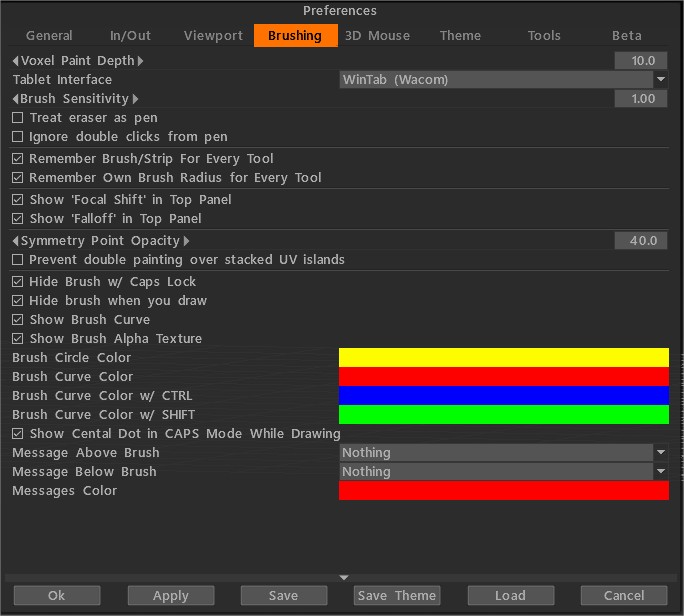
Độ sâu sơn Voxel : Độ sâu của bức tranh voxel. Hãy cẩn thận với độ sâu thâm nhập màu lớn, nó có thể gây ra hiện tượng giả (sự thâm nhập sang một mặt khác của đối tượng, các đốm màu nhiễu trên các bề mặt nhiễu). Vì vậy, chúng tôi khuyến nghị độ sâu sơn thấp cho các bề mặt ồn ào. Hãy chú ý, độ sâu lớn hơn dẫn đến hiệu suất chậm hơn.
Giao diện Tablet: Cho phép bạn chọn Wintab hoặc Tablet PC. (Bỏ chọn hộp kiểm “Sử dụng Windows Ink” trong thuộc tính máy tính bảng Win.)
Độ nhạy của Brush : Điều chỉnh độ nhạy của Bút nếu bạn đang sử dụng bút kỹ thuật số.
Coi cục tẩy như một cây bút .
Bỏ qua các lần nhấp đúp từ bút: cho phép bắt đầu các nét bằng cách chạm hai lần vào bút.
Ghi Brush/Strip For Every Tool: Chỉ định xem bạn có muốn 3DCoat ghi nhớ các cài đặt trước đó mỗi khi bạn sử dụng Brush đó hay không.
Ghi Bán kính Brush Riêng cho Mọi Công cụ: Chỉ định xem bạn có muốn 3DCoat ghi nhớ các cài đặt trước đó mỗi khi bạn sử dụng Brush đó hay không.
Tùy chọn Brush hiển thị bảng trên cùng: Nếu bạn bị giới hạn về không gian màn hình hoặc bạn không thường xuyên sử dụng Brush Falloff hoặc Focal Shift, bạn có thể chọn ẩn thanh trượt ‘Focal shift’ và Falloff trong bảng trên cùng.
- Show Focal shift in the top panel: Hiển thị thanh trượt “Focal shift” ở bảng trên cùng.
- Show Falloff in the top panel: Hiển thị thanh trượt “Falloff” ở bảng trên cùng.
Độ mờ của điểm đối xứng .
Ngăn sơn kép trên các đảo UV xếp chồng lên nhau: Tùy chọn này rất quan trọng nếu bạn có các đảo UV xếp chồng hoặc nhân đôi. Nếu tùy chọn được bật, điểm trên bản đồ UV chỉ có thể được vẽ một lần cho mỗi nét vẽ.
Sẽ rất hữu ích nếu các đảo xếp chồng lên nhau không có ranh giới với nhau (ví dụ: cơ thể – một đảo, tay và chân – các đảo được nhân đôi khác). Nếu bạn bật tính năng đối xứng và tùy chọn này, tay và chân sẽ không được vẽ hai lần.
Nhưng nếu các đảo được nhân đôi có một ranh giới chung giữa chúng, thì việc bật tùy chọn này sẽ dẫn đến các thành phần giả gần các cạnh chung vì cùng một pixel xuất hiện ở cả hai bên của cạnh.
Hide Brush w/ Caps Lock: Nếu tùy chọn này được chọn, brush sẽ bị ẩn liên tục trong chế độ CAPS LOCK; nếu không, nó sẽ chỉ bị ẩn trong khi vẽ.
Hide Brush When Stroking: Nếu tùy chọn này được chọn, cọ sẽ bị ẩn khi vẽ.
Hiển thị đường Brush :
Hiển thị kết cấu Brush Alpha:
Brush hình tròn màu:
Màu Brush cong cọ:
Brush Curve Color w/ CTRL:
Brush Curve Color với SHIFT:
Hiển thị dấu chấm trung tâm ở chế độ CAPS trong khi vẽ:
Tin nhắn trên Brush:
Tin nhắn bên dưới Brush:
Màu tin nhắn: Màu của tin nhắn bên dưới hoặc bên trên bút vẽ.
Giao diện nhỏ gọn: Chuyển đổi giao diện nhỏ gọn/đầy đủ. phím nóng TAB.
Chuột 3D
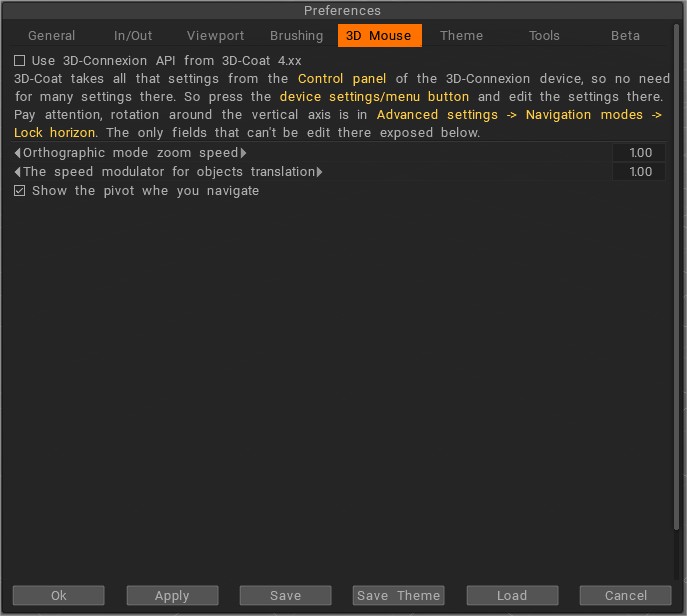
3DCoat hỗ trợ 3D Space Navigator từ 3DConnexion. Bạn có thể tìm thấy tất cả các tùy chọn để điều khiển chuột 3D của mình tại đây. Nếu bạn sở hữu một trong những thiết bị này, hãy sử dụng các cài đặt này để có được loại điều khiển chính xác mà bạn cần.
3DCoat lấy tất cả cài đặt đó từ Bảng điều khiển của thiết bị 3D-Connexion, vì vậy không cần nhiều cài đặt ở đó.
Vì vậy, hãy nhấn nút menu/cài đặt thiết bị và chỉnh sửa cài đặt ở đó. Chú ý, xoay quanh trục dọc nằm trong Cài đặt nâng cao → Chế độ điều hướng → Khóa đường chân trời.
Các trường duy nhất không thể chỉnh sửa ở đó được hiển thị bên dưới.
Tốc độ thu phóng chế độ chính tả
Bộ điều biến tốc độ để dịch đối tượng : Bộ điều biến tốc độ bổ sung cho quá trình dịch khi bật chế độ thao tác đối tượng bằng chuột 3D.
Hỗ trợ 3dconnexion : Video này cho thấy lợi ích của việc sử dụng thiết bị 3dconnexion, đặc biệt là phiên bản hàng đầu, SpaceMouse Enterprise, trong 3DCoat. Nó cho phép người dùng điều hướng đồng thời dọc theo sáu trục khác nhau trong khi vẫn hoạt động trơn tru. Điều này giúp tăng gấp đôi năng suất khi người dùng không phải dừng lại, điều hướng và tiếp tục làm việc liên tục, tất cả đều bằng cùng một bàn tay làm việc.
Nó cũng làm giảm căng thẳng hành động lặp đi lặp lại trên tay làm việc bằng cách chia sẻ khối lượng công việc cho cả hai tay. Nó cũng giúp người dùng không rời bàn phím và tập trung vào mô hình của họ.
Sử dụng API 3D-Connexion từ 3D-Coat 4.xx: Sử dụng phiên bản API 3D-Connexion cũ hơn. Điều này không được khuyến khích vì trong một số trường hợp, nó có thể dẫn đến độ trễ bổ sung nếu bạn sử dụng thiết bị không dây (chuột, bút, bàn phím). Nhưng nếu API mới không phù hợp với bạn – vui lòng sử dụng API cũ hơn.
chủ đề
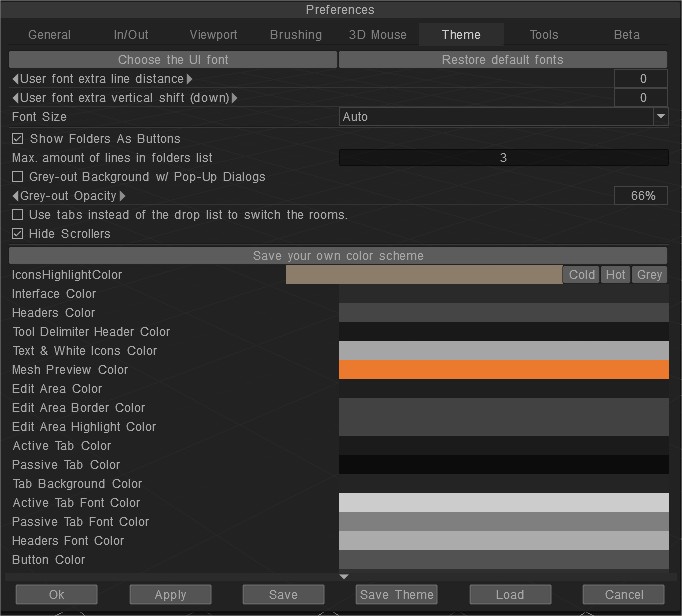
Hiển thị thư mục dưới dạng nút
tối đa. lượng dòng trong danh sách thư mục: Số lượng dòng tối đa trong danh sách thư mục được sử dụng cho các danh sách mục như bút vẽ, giấy nến, giá trị đặt trước, v.v.
Cỡ chữ: Chọn Cỡ chữ.
Cách tùy chỉnh kiểu chữ và màu sắc giao diện bằng Rygaard
Trong video này anh sẽ hướng dẫn các bạn cách tùy chỉnh kiểu chữ và màu sắc giao diện trong 3DCoat.
Hide Scrollers: Ẩn thanh Scrollers.
Sử dụng các tab thay vì danh sách thả xuống: Trong 3DCoat2023, việc chuyển đổi phòng loại hộp từ V2021 giờ đây có thể được chuyển sang loại tab quen thuộc trong kỷ nguyên V4 trong cài đặt môi trường.
Lưu bảng màu của riêng bạn: Nhấn nút, sau đó nhập tên của bảng màu, nó sẽ xuất hiện trong Windows > Chủ đề màu giao diện người dùng và tệp chủ đề được ghi vào “Docs/ 3DCoat/UserPrefs/UI_Color_Themes/TheMeName.json” . Nếu chủ đề có tên này tồn tại, nó sẽ bị ghi đè.
Màu nút 3D: Sử dụng kiểu 3D cho các nút.
Menu chuyển màu: Sử dụng kết cấu chuyển màu cho menu và nền.
Màu hiển thị: Thay đổi màu để cá nhân hóa chủ đề của bạn.
Tất cả các tùy chọn của Chủ đề Giao diện và Bố cục trong các phần này của Tùy chọn cho phép bạn thiết kế chính xác giao diện và bố cục của toàn bộ giao diện. Không có hai người thích những thứ giống nhau, vì vậy các cài đặt này đã được cung cấp để cho phép bạn thiết lập “Giao diện & Cảm nhận” của 3DCoat chính xác theo cách bạn muốn.
Giao diện người dùng hoàn toàn có thể tùy chỉnh. Theo mặc định, có ba chủ đề UI xuất hiện khi cài đặt.
Chúng là “Bóng tối”, “Xám” và “Ánh sáng”.
Bạn có thể thay đổi giao diện người dùng bằng cách vào Edit–>Preferences–>Load; bạn sẽ được chuyển đến một thư mục có tên “OptionsPresets”, trong đó có 3 tệp .xml, mỗi tệp tương ứng với một chủ đề, để tải các chủ đề, chỉ cần chọn một tệp .xml và nhấp vào Mở.
Bạn có thể chỉnh sửa nhiều phần khác của giao diện người dùng, tạo chủ đề giao diện người dùng của riêng mình và lưu dưới dạng tệp .xml.
Chỉ cần vào Chỉnh sửa → Tùy chọn.
Tại đây, bạn có thể tùy chỉnh màu chữ, nền giao diện, tiêu đề, nút, lưới, nền, v.v. Bạn cũng có thể bật/tắt kiểu nút 3D và menu Gradient.
Rốt cuộc, những điều này đã hoàn tất, hãy lưu tệp .xml và tất cả giao diện người dùng & phím nóng cũng như thông tin tùy chỉnh khác được lưu trữ trong đó.
Bạn có thể tải nó bất cứ lúc nào hoặc chia sẻ nó với bạn bè của bạn. Chỉ cần nhấn nút Lưu trong bảng Tùy chọn.
Bạn thậm chí có thể thay đổi biểu tượng của các công cụ thành biểu tượng của riêng mình, hãy chuyển đến thư mục cài đặt của 3DCoat, trong đường dẫn texturesicons, bạn sẽ tìm thấy tệp PSD nguồn của các biểu tượng, chúng là “baseicons.psd” và “SmallIcons. psd”; mở tệp PSD trong Photoshop và vẽ các biểu tượng của riêng bạn.
Khi hoàn tất, hãy lưu chúng dưới định dạng DDS, giữ nguyên tên và thay thế “baseicons.dds” và “SmallIcons.dds” ban đầu.
Lần tới khi bạn khởi động 3DCoat, nó sẽ tải các biểu tượng mới.
Đường viền (Chỉ khả dụng cho phiên bản 4.9.#)
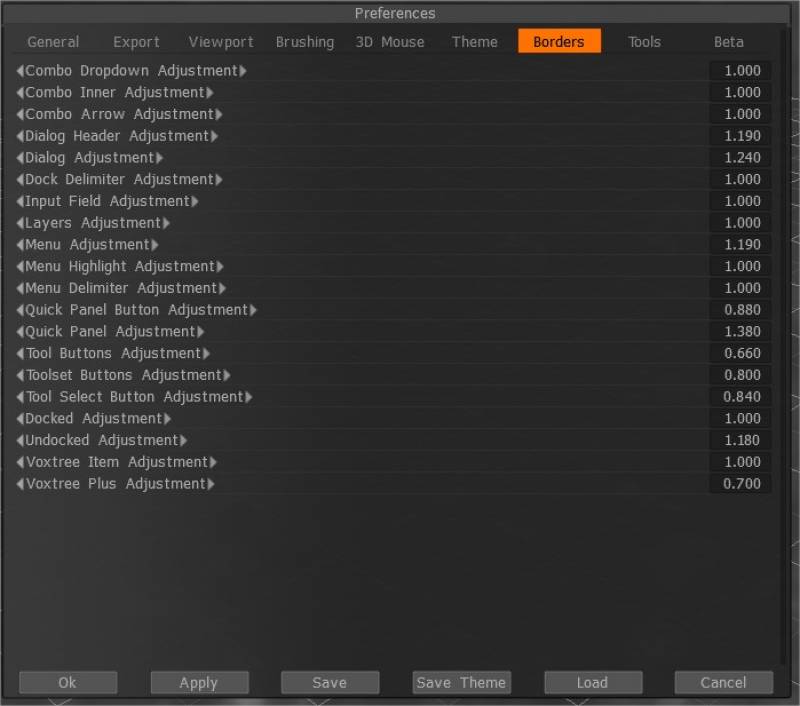
Thay đổi màu nền Tương phản của Bảng điều khiển, Điều khiển và Windows.
Công cụ
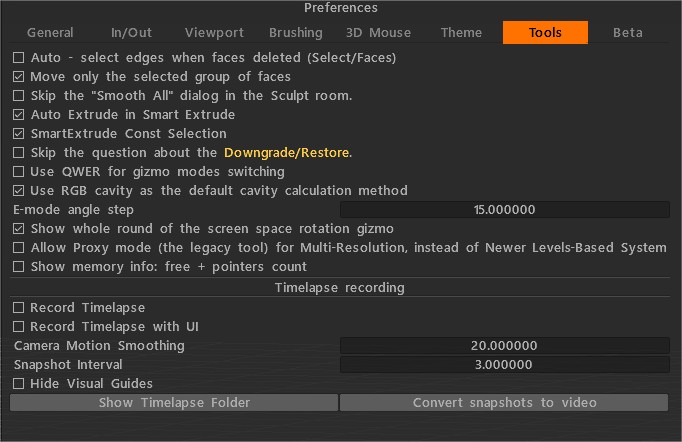
Tự động chọn các cạnh khi các mặt bị xóa (Select/Faces): Khi bạn xóa các mặt đã chọn, các cạnh bao sẽ được chọn. Tắt nó đi nếu bạn không cần lựa chọn các cạnh.
Chỉ di chuyển nhóm khuôn mặt đã chọn.
Bỏ qua hộp thoại “Smooth All” trong phòng Sculpt: Nếu tùy chọn này được BẬT, hộp thoại “Smooth all” sẽ không xuất hiện. Làm mịn sẽ được thực hiện chỉ một lần.
Auto Extrude trong Smart Extrude: Extrude tự động thực hiện sau Lựa chọn mới.
Lựa chọn SmartExtrude Const: Lựa chọn cho phép mọi lúc.
Bỏ qua câu hỏi về Hạ cấp/Khôi phục lớp: Khi bạn nhấp vào bộ đệm/giải phóng bộ đệm từ VoxTree, bạn sẽ được hỏi liệu bạn có thực sự cần nó hay không. Nếu tùy chọn này được bật, câu hỏi sẽ không xuất hiện.
Sử dụng QWER để chuyển đổi chế độ gizmo: Sử dụng nó để bật/tắt bằng cách sử dụng QWER để chuyển đổi chế độ gizmo.
Chỉ di chuyển nhóm khuôn mặt đã chọn.
Sử dụng khoang RGB làm phương pháp tính toán khoang trống mặc định: Khoang RGB mới được giới thiệu như một phương pháp tính toán mặc định khả thi. Trong trường hợp này, khoang đa phạm vi sẽ được tính toán trên GPU và điều khiển bổ sung trong giao diện người dùng của các điều kiện/vật liệu thông minh sẽ xuất hiện – “Chiều rộng khoang”. Nó cho phép thay đổi chiều rộng/làm mịn khoang trong thời gian thực, điều này rất quan trọng đối với kết cấu PBR thực tế.
Chiều rộng khoang (sử dụng khoang RGB) có thể được sử dụng cho vật liệu thông minh cho từng lớp riêng biệt. Mỗi lớp vật liệu có cài đặt độ rộng khoang riêng. Nó cho phép tạo hiệu ứng tốt hơn nhiều cho các vật liệu “lão hóa”, chẳng hạn như một số lớp sơn “có tuổi” khác nhau.
Khoang RGB là kết cấu khoang nhiều dải, mỗi kênh tương ứng với một thang tỷ lệ khoang khác nhau. B là khoang cục bộ, G là khoang tầm trung và R là khoang xa. Nướng độ cong với bán kính lần lượt là 1, 20 và 100 đến các kênh RGB.
Nếu bạn đã có lớp khoang cũ trong cảnh, bạn cần xóa nó để sử dụng tính năng này. Đây là một tính năng rất quan trọng đối với bức tranh PBR trên kết cấu/lưới.
Nếu khoang RGB được bật theo mặc định và bạn đang tải cảnh với lớp khoang kiểu cũ, Coat sẽ cảnh báo bạn rằng tốt hơn là tính toán lại khoang để kiểm soát tốt hơn.
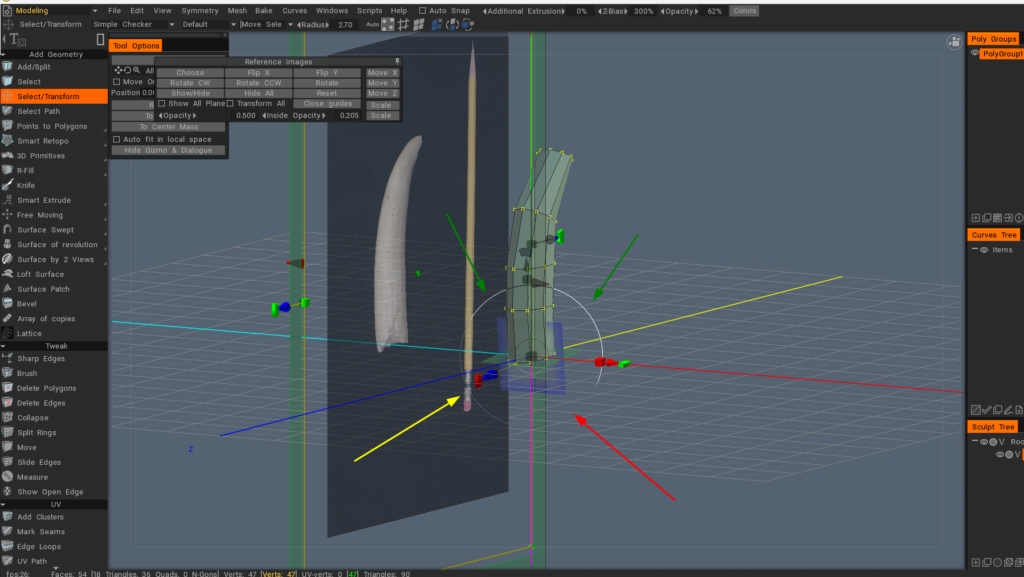
Hiển thị toàn bộ vòng của gizmo xoay không gian màn hình: Kích hoạt tính năng này nếu gizmo của Chọn/Chuyển đổi không phải lúc nào cũng khả dụng (như bạn có thể thấy trong hình), trong đó các mũi tên hiển thị nơi bạn có thể tương tác với gizmo và khi nào thì không.
Cho phép chế độ proxy (toot kế thừa, thay vào đó hãy sử dụng đa giải quyết): Đây là chế độ ngăn ngừa xung đột không hoạt động giữa các đối tượng proxy hoặc thủ tục với đa giải pháp. Phương thức cũ của chế độ bộ nhớ đệm/proxy bị tắt theo mặc định.
Hiển thị thông tin bộ nhớ: miễn phí + số lượng con trỏ: Sẽ hữu ích nếu bạn tìm kiếm rò rỉ bộ nhớ và điều tra việc sử dụng bộ nhớ.
bản thử nghiệm
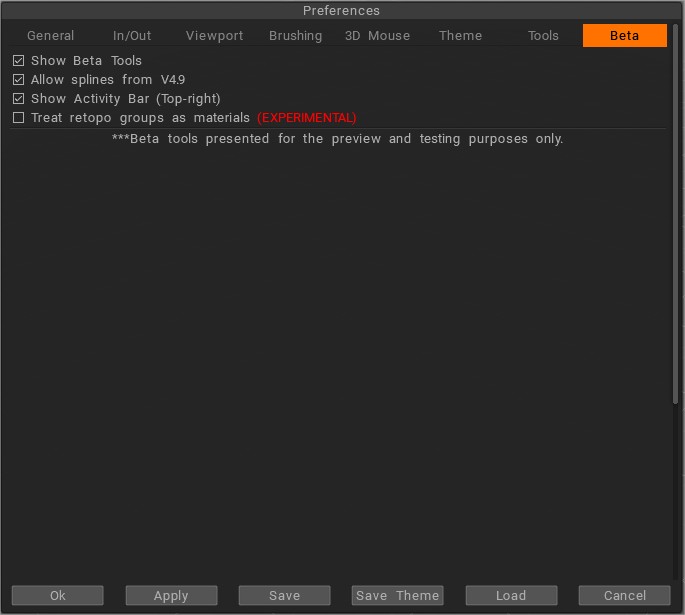
ShowBetaTools: Chúng tôi khuyên bạn nên luôn bật tùy chọn này vì 3DCoat không ngừng cải thiện với các bản sửa lỗi và các bản cập nhật khác. Xem và sử dụng các công cụ và chức năng beta cho phép bạn trải nghiệm bất kỳ bản sửa lỗi mới nào và để có cái nhìn nâng cao về các tính năng sẽ không xuất hiện cho đến phiên bản chính tiếp theo của 3DCoat.
Cho phép Painting thể tích:
Allow splines from V4.9: Kích hoạt phiên bản cũ của splines trong E-panel. Phiên bản mới của splines cũng sẽ có sẵn.
Hiển thị thanh hoạt động (Trên cùng bên phải).
Coi các nhóm retopo là vật liệu THỬ NGHIỆM Coi các nhóm retopo là vật liệu thay vì đối tượng. Bạn tự chịu rủi ro khi sử dụng tùy chọn này, đây không phải là quy trình làm việc thông thường của 3D-Coat. Theo mặc định, các nhóm retopo sẽ được nướng dưới dạng đối tượng.
Các công cụ Beta chỉ được trình bày cho mục đích xem trước và thử nghiệm. Chúng là một phần thiết yếu của 3DCoat 2022. Chúng có thể bị vô hiệu hóa trong V4.9xx sau khi phát hành 3DCoat 2022.