 Español
  English
 Українська
 Deutsch
 Français
 日本語
日本語 Русский
 한국어
한국어 Polski
 中文 (中国)
 Português
 Italiano
 Suomi
Suomi Svenska
 中文 (台灣)
 Dansk
Dansk Slovenčina
 Türkçe
 Nederlands
 Magyar
 ไทย
ไทย हिन्दी
 Ελληνικά
 Tiếng Việt
 Lietuviškai
 Latviešu valoda
 Eesti
Eesti Čeština
 Română
 Norsk Bokmål
Los pinceles de 3DCoat se pueden aplicar con un mouse normal o con el comportamiento mejorado de una tableta gráfica.
El panel Stroke , como puede imaginar, especifica la forma en que su trazo se comporta sobre la superficie desde que se hace clic hasta que se suelta.
Existen varios modos de Stroke en el Panel de Stroke para ayudar a controlar la aplicación de los trazos de Brush , así como una amplia variedad de modos de dibujo basados en splines y polígonos.
Cuando no están esculpiendo, estas herramientas funcionan en 2D para definir regiones y “máscaras” o áreas “congeladas” (y relieve en la Sala de pintura).
Algunas herramientas de escultura usan las formas que dibujas como un medio para clonar, cortar o realizar algún tipo de función booleana.
Panel de Stroke
Coloque el cursor en el menú “Modo de Stroke ” o presione la tecla E para ver los 20 modos de dibujo disponibles. Los primeros seis modos (marcados con un rectángulo amarillo) son Modos de Stroke y se usan con tabletas gráficas.

Estos primeros cinco íconos son los modos de Brush estándar y se pueden entender mejor probándolos uno por uno. Todos estos modos requieren una tableta sensible a la presión y un lápiz óptico para que funcionen exactamente como se describe.
“consejos”).
Aparece una descripción de cada modo cuando pasa el mouse sobre cada ícono (como es el caso con todas las herramientas y funciones de 3DCoat llamadas “sugerencias”). Editar
Comandos inferiores
Ancho del borde: en valores más altos, esta configuración crea una especie de caída de Brush extruida. Una forma cuadrada, por ejemplo, se convierte en una pirámide curva, un círculo se convierte en un cilindro curvo y ahusado.
Límite de profundidad: define la profundidad que controla todos los efectos.
Ignorar caras posteriores: permite que la herramienta seleccionada funcione solo en superficies visibles. Con esta opción habilitada, las caras traseras o invisibles no se cambiarán durante la pintura con rectángulos, contornos y elipses.
Configuración: allí, puede definir una tecla modificadora para los modos de selección cuadrados y redondos.
Cargar forma: carga una forma de curva predefinida desde un archivo. Acepta archivos de Adobe Illustrator. La curva importada se convierte en una spline 3DCoat , que puede manipular de forma estándar.
Guardar forma: guarde la forma de la curva del archivo. Se pueden guardar ajustes preestablecidos de ráster, vector y 3DCoat personalizados.
Modos de Stroke
Examinemos todas las funciones presentes en el Panel de Stroke , comenzando de izquierda a derecha, de arriba a abajo:
La mayoría de ellos se explican por sí mismos:
Presión de radio y profundidad: La presión de la aguja afecta el radio y la profundidad.
Presión de profundidad y opacidad: la presión del lápiz óptico solo afecta la profundidad de dibujo.
Presión de radio, profundidad y opacidad: la presión del lápiz óptico modifica el radio, la profundidad y la opacidad.
Presión de gota: el aumento de la presión disminuye el radio y aumenta la profundidad y la opacidad.
Presión constante: dibuje con profundidad y radio constantes, independientemente de la presión del lápiz óptico.
Stroke punteado: aplica el Brush actual con puntos discretos. El espacio entre puntos depende de la velocidad de su trazo.
Los siguientes modos son dibujar con líneas y curvas:
Líneas de vértice: crea líneas perfectamente rectas. Haga clic para colocar un vértice y repita para colocar más de uno. Haga clic en el vértice inicial para hacer una forma cerrada. Presione ESC para comenzar una nueva línea.
Vertex Curves: crea curvas interpoladas. Haga clic para colocar un vértice y repita para colocar más de uno. Haga clic en el vértice inicial para hacer una forma cerrada. Presione ESC para comenzar una nueva línea.
Stroke curvo: en este modo, puede dibujar trazos muy precisos y controlables definidos por splines. Haga clic para agregar puntos a la spline. Cada punto tiene su propio radio.
Presione ESC para finalizar el fragmento de spline. Haga clic de nuevo para comenzar un nuevo fragmento. Presione RMB sobre los puntos para cambiar la nitidez o el suavizado de los puntos. Haga clic en LMB para asignar un nuevo radio al punto. Si hace clic en el primer o último punto del fragmento, puede expandir el fragmento. Puede dividir curvas y arrastrar puntos a través de LMB. Use la tecla DEL para borrar puntos. Preste atención al pequeño cuadrado sobre la spline, encontrará diferentes opciones allí y definirá el flujo de presión. Presione ENTER o haga doble clic para dibujar un trazo. Preste atención a que el radio del pincel se muestra solo para los puntos adjuntos a la superficie.
Modo de sello: utiliza su Brush alfa seleccionado para agregar una impresión o depresión, máscara o área congelada, según este alfa, en la ubicación en la que hizo clic con el botón izquierdo del mouse. Haga clic con el botón izquierdo arrastrando el mouse para cambiar el tamaño y rotar el sello. Haga clic con el botón izquierdo del ratón y arrastre para variar el tamaño. El centro es el origen de su clic. Soltar al lugar.
Modo de arrastre de sello: funciona de manera similar al modo de sello ordinario, pero cuando arrastra con el botón izquierdo del mouse, puede deslizar su imagen de Brush (alfa) a lo largo de la superficie del modelo. Haz clic con el botón izquierdo del ratón y arrastra el pincel, y suéltalo para colocarlo. Depende del tamaño del pincel.
Lazo Cuadrado: Pintar con un cuadrado. Después de la activación, presione la barra espaciadora para ingresar el tamaño del cuadrado manualmente. Según los puntos inicial y final del cuadrado (o trapezoide) definido, 3DCoat extruye o sangra una forma sólida cúbica o trapezoidal según la configuración de profundidad del Brush. (Es mejor usar vistas ortográficas con este Brush).
Las resoluciones Voxel más altas permiten formas más nítidas y limpias.
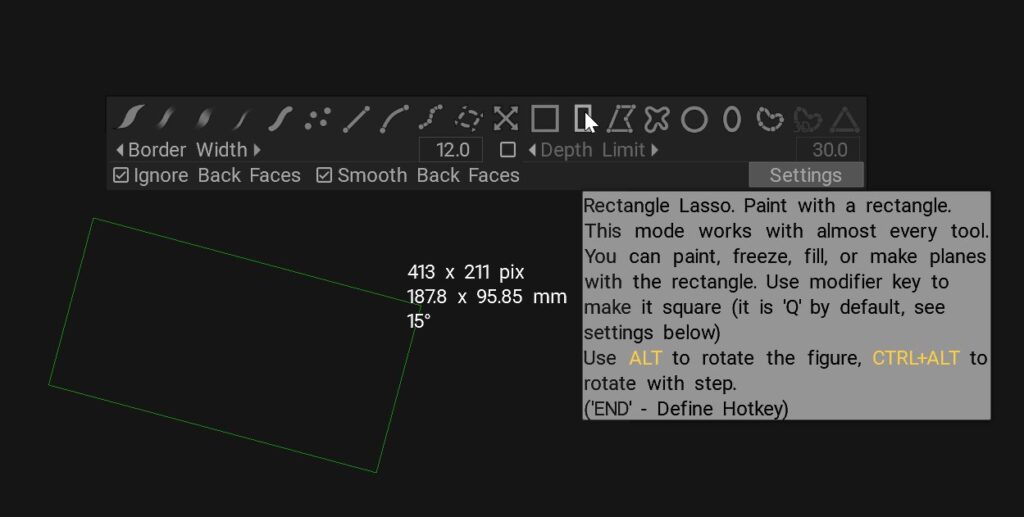
Lazo Rectángulo: Pintar con un rectángulo. Este modo funciona con casi todas las herramientas. Puede pintar, congelar, rellenar o hacer planos con el rectángulo. Use la tecla modificadora para hacerlo cuadrado (es ‘Q’ por defecto).
Igual que la herramienta Cuadrado, pero permite máscaras, muescas y extrusiones sólidas rectangulares largas y trapezoidales largas. Las resoluciones Voxel más altas permiten formas más nítidas y limpias.
Vertex Lasso: Pinta rodeando un área irregular. Haga clic para agregar vértices a la curva. Haga doble clic o presione en el vértice inicial para finalizar el contorno. Presione ESC para cancelar el contorno y BKSP para eliminar el último vértice. Este modo funciona con casi todas las herramientas. Puede pintar, congelar, rellenar o hacer planos con contorno.
Según la forma poligonal 2D que dibuje, 3DCoat extruye o sangra, enmascara o congela un área a lo largo de la superficie normal del objeto. Pase el cursor del Brush sobre el primer punto de la serie hasta que vea un pequeño círculo verde, luego presione “Enter” para confirmar la forma. Las resoluciones Voxel más altas permiten formas más nítidas y limpias.
Stroke Lasso: Pintura con contorno dibujado. Dibuje manteniendo presionado el LMB y suelte para aplicar. Este modo funciona con casi todas las herramientas. Puede pintar, congelar, rellenar y hacer planos con contorno.
Use su mouse para dibujar una forma de forma libre y desplace el cursor del Brush sobre el primer punto dibujado hasta que aparezca el pequeño círculo verde; presione “Enter” para confirmar la forma. 3DCoat extruye o sangra, enmascara o congela un área a lo largo de la superficie normal de su objeto, según la configuración de Profundidad del Brush. Las resoluciones Voxel más altas permiten formas más nítidas y limpias.
El lazo en el panel E tiene un parámetro de "relajación" para contornos más precisos. Además, el borde cortado se vuelve perfectamente liso con el lazo.
Circle Lasso: después de activar, presione la barra espaciadora para ingresar el tamaño del cuadrado manualmente. Dibuja un círculo perfecto desde el centro hasta el borde del círculo y extruye o sangra, enmascara o congela una forma circular a lo largo de la normal del objeto, según la configuración de Profundidad del Brush.
Ellipse Lasso: pinta con una elipse. Use la tecla modificadora para hacerlo exactamente redondo (es ‘Q’ por defecto).
Igual que la herramienta Círculo, excepto que la forma extruida se basa en la Elipse que se dibuja.
Spline cerrado: Extruye o sangra, enmascara o congela un área como una spline regular cerrada o una forma de B-spline; cierre la forma presionando la tecla “Esc” para dejar de agregar puntos. Haga clic derecho sobre cualquier punto para cambiar de interpolación suave o angular. Puede cargar y guardar sus formas definidas. Pase el mouse sobre cualquier comando para ver la sugerencia.
Pulse la tecla DEL para borrar un punto. Haga clic para insertar el punto en el medio. Haga doble clic o presione ENTER para dibujar el área.
Spline cerrado 3D : Dibuja con un spline cerrado sobre la superficie en 3D. Los splines habituales actúan a través de la proyección, este modo no funciona en la proyección sino en el espacio 3D, y permite realizar una selección directamente en la superficie. Es principalmente aplicable en herramientas relacionadas con Sculpt Room.
Presione ESC para dejar de agregar puntos. Use RMB para cambiar la suavidad/nitidez de los vértices. Pulse DEL para borrar un punto. Haga clic para insertar el punto en el medio. Haga doble clic o presione ENTER para dibujar el área. Use el panel de control en la parte superior derecha para editar la spline.
Un solo polígono: un clic pintará un solo polígono mientras mantiene presionado el LMB pintará hasta los bordes de todos los polígonos “fuente”.
Ahora puede restringir el ángulo para la rotación de formas en modo E con ALT+CTRL colocado en Preferencias->Herramientas.
Alt puede rotar las formas del modo E: elipse, rectángulo o lazo. Se puede usar CTRL+ALT para restringir la rotación.
El espacio mueve la forma en el espacio de la pantalla.
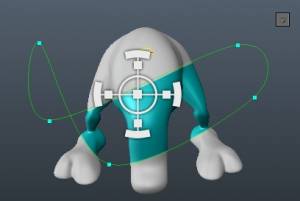
Menú emergente de curvas
Cerca de los puntos de control, verá la flecha desplegable que acompaña a la spline dibujada. Presiónalo y podrás elegir diferentes opciones de un extenso menú de comandos:

Aplicar: Aplicar la acción de spline. Puede usar ENTER en su lugar. Con CTRL presionado, se contrarrestará.
Borrar: Borrar todos los puntos de control.
Separar de la superficie: este comando separa cualquier punto de control que se esté adjuntando a una superficie (un punto de control se adjunta si lo agrega mientras el cursor está sobre la superficie).
Adjuntar a la superficie: Adjunte puntos a la superficie para que la spline gire junto con el modelo.
Agregar puntos: use este comando si presionó ESC después de agregar puntos de control y luego decidió continuar. Presione ESC para terminar.
Editar puntos: este es un modo predeterminado una vez que haya terminado de agregar puntos de control. Pase el cursor sobre una spline en el lugar donde desea agregar otro punto de control (cuando vea un punto rojo, presione LMB para agregarlo). Arrastre cualquier punto de control con LMB. Use RMB sobre cualquier punto de control para alternar la nitidez del vértice.
Transformar todo: Transforme toda la spline con el manipulador (girar, mover, escalar verticalmente, horizontalmente, proporcionalmente).

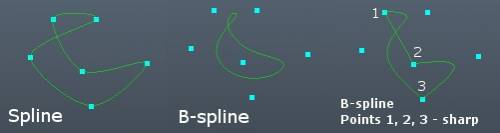
B-Splines: (resaltado). Utilice B-Splines de forma predeterminada. En este modo, la spline será más suave y no pasará por los puntos de control. Úselo con nitidez de vértice para obtener varias formas.
Ocultar líneas auxiliares: oculte las líneas grises que conectan los puntos de control.
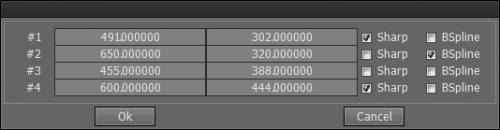
Editar tabla de puntos: Establecer valores numéricos de cada punto de control. En esta ventana, también puede establecer el tipo de cada punto de control: agudo (hace una esquina aguda en este punto), B-spline (spline simple si no está marcada).
Escala: Establezca el factor de escala y presione el botón “OK” o ENTER.
Girar: establezca el ángulo de rotación y presione el botón “OK” o ENTER.
Voltear horizontalmente: voltear toda la spline horizontalmente.
Voltear verticalmente: voltear toda la spline verticalmente.
Guardar…: guarda la spline en un archivo.
Cargar…: carga la spline guardada previamente desde un archivo.
Le permite guardar y cargar perfiles de curva. Esta es una característica muy poderosa, ya que puede import archivos EPS, entre otros tipos de archivos, con gráficos vectoriales para usar como parte de un Brush en las Salas de Pintura o Escultura. También puede guardar sus perfiles de curva hechos en 3DCoat, volver a cargarlos más tarde o compartirlos con otros.
– Los archivos de soporte para guardar son:
EPS, Spline (archivo propietario de 3D-Coat )
– Los archivos soportados para la carga son:
EPS, Spline (archivo propietario de 3D-Coat ), TGA, BMP, PNG, JPG, DDS, TIF/TIFF, EXR, HDR.
Aplicar ” Brush ” con espaciado: esto hace que el Brush actual responda especialmente a las opciones de “pinceladas, inestabilidad y espaciado” que se encuentran en el panel “Opciones de Brush “. La experimentación demuestra mejor esta acción.
Tutoriales
Modo de Stroke 3D con la herramienta Pose : este video es una demostración rápida de la nueva capacidad de usar el modo de dibujo de Stroke 3D con la herramienta Pose.
Aplicación de una calcomanía o imagen : este video muestra tres métodos y conjuntos de herramientas para aplicar una calcomanía/logotipo o cualquier imagen a su modelo.