 Français
  English
 Українська
 Español
 Deutsch
 日本語
日本語 Русский
 한국어
한국어 Polski
 中文 (中国)
 Português
 Italiano
 Suomi
Suomi Svenska
 中文 (台灣)
 Dansk
Dansk Slovenčina
 Türkçe
 Nederlands
 Magyar
 ไทย
ไทย हिन्दी
 Ελληνικά
 Tiếng Việt
 Lietuviškai
 Latviešu valoda
 Eesti
Eesti Čeština
 Română
 Norsk Bokmål
Les pinceaux de 3DCoat peuvent être appliqués avec une souris ordinaire ou avec le comportement amélioré d’une tablette graphique.
Le panneau Stroke , comme vous pouvez l’imaginer, spécifie la façon dont votre trait se comporte sur la surface d’un clic de souris à un relâchement de la souris.
Plusieurs modes Stroke existent dans le panneau Stroke pour aider à contrôler l’application des coups de Brush , ainsi qu’un large éventail de modes de dessin basés sur des splines et des polygones.
Lorsqu’ils ne sculptent pas, ces outils fonctionnent en 2D pour définir des régions et des «masques» ou des zones «figées» (et des reliefs dans la salle de peinture).
Certains outils de sculpture utilisent les formes que vous dessinez pour cloner, couper ou exécuter une forme de fonction booléenne.
Panneau Stroke
Pointez le curseur sur le menu « Mode Stroke » ou appuyez sur la touche E pour voir les 20 modes de dessin disponibles. Les six premiers modes (marqués d’un rectangle jaune) sont des modes de Stroke et sont utilisés avec des tablettes graphiques.

Ces cinq premières icônes sont les modes de Brush standard et peuvent être mieux comprises en les essayant une par une. Ces modes nécessitent tous une tablette sensible à la pression et un stylet pour fonctionner exactement comme décrit.
“astuces”).
Une description de chaque mode apparaît lorsque vous passez votre souris sur chaque icône (comme c’est le cas avec tous les outils 3DCoat et les fonctions appelées “hints”). Modifier
Commandes du bas
Largeur de bordure : à des valeurs plus élevées, ce paramètre crée une sorte d’atténuation du Brush extrudé. Une forme carrée -par exemple- devient une pyramide incurvée, un cercle devient un cylindre incurvé et effilé.
Limite de profondeur : définit la profondeur qui contrôle tous les effets.
Ignorer les faces arrière : permet à l’outil sélectionné de travailler uniquement sur les surfaces visibles. Lorsque cette option est activée, les faces arrière ou invisibles ne seront pas modifiées pendant la peinture avec des rectangles, des contours et des ellipses.
Paramètres : Là, vous pouvez définir une touche de modification pour les modes de sélection carré et rond.
Charger la forme : charge une forme de courbe prédéfinie à partir d’un fichier. Accepte les fichiers Adobe Illustrator. La courbe importée est convertie en spline 3DCoat , que vous pouvez manipuler de manière standard.
Enregistrer la forme : enregistrez la forme de la courbe à partir du fichier. Les préréglages Raster, Vector et 3DCoat personnalisés peuvent être enregistrés.
Modes de Stroke
Examinons toutes les fonctions présentes dans le Stroke Panel, de gauche à droite, de haut en bas :
La plupart d’entre eux sont explicites :
Pression du rayon et de la profondeur : la pression du stylet affecte le rayon et la profondeur.
Pression de profondeur et d’opacité : la pression du stylet n’affecte que la profondeur de dessin.
Pression du rayon, de la profondeur et de l’opacité : la pression du stylet modifie le rayon, la profondeur et l’opacité.
Pression des gouttelettes : L’augmentation de la pression diminue le rayon et augmente la profondeur et l’opacité.
Pression constante : dessinez avec une profondeur et un rayon constants, quelle que soit la pression du stylet.
Dotted Stroke: appliquez le Brush actuel avec des points discrets. L’espacement des points dépend de la vitesse de votre course.
Les modes suivants dessinent avec des lignes et des courbes :
Vertex Lines : Crée des lignes parfaitement droites. Cliquez pour placer un sommet et répétez l’opération pour en placer plusieurs. Cliquez sur le sommet de départ pour créer une forme fermée. Appuyez sur ESC pour commencer une nouvelle ligne.
Courbes vertex : Crée des courbes interpolées. Cliquez pour placer un sommet et répétez l’opération pour en placer plusieurs. Cliquez sur le sommet de départ pour créer une forme fermée. Appuyez sur ESC pour commencer une nouvelle ligne.
Curve Stroke: Dans ce mode, vous pouvez dessiner des traits très précis et contrôlables définis par des splines. Cliquez pour ajouter des points à la spline. Chaque point a son propre rayon.
Appuyez sur ESC pour terminer le morceau de spline. Cliquez à nouveau pour commencer un nouveau morceau. Appuyez sur RMB sur les points pour modifier la netteté ou le lissage des points. Cliquez sur LMB pour attribuer un nouveau rayon au point. Si vous cliquez sur le premier ou le dernier point du morceau, vous pouvez développer le morceau. Vous pouvez diviser des courbes et faire glisser des points via LMB. Utilisez la touche DEL pour supprimer des points. Faites attention au petit carré au-dessus de la spline, vous y trouverez différentes options et définirez le débit de pression. Appuyez sur ENTREE ou double-cliquez pour dessiner un trait. Faites attention à ce que le rayon de la brosse ne soit affiché que pour les points attachés à la surface.
Mode Tampon : utilise l’Alpha du Brush que vous avez sélectionné pour ajouter une impression ou une dépression, un masque ou une zone gelée, en fonction de cet Alpha, à l’endroit où vous cliquez avec le bouton gauche de la souris. Le clic gauche en faisant glisser la souris redimensionne et fait pivoter le tampon. LMB Cliquez et faites glisser pour faire varier la taille. Le centre est l’origine de votre clic. Relâchez pour placer.
Mode Stamp Drag : Cela fonctionne de la même manière que le mode Stamp ordinaire, mais lorsque vous faites glisser la souris avec la souris, vous pouvez faire glisser votre image Brush (Alpha) le long de la surface du modèle. LMB Cliquez et faites glisser votre pinceau, puis relâchez pour le placer. En fonction de la taille du pinceau.
Square Lasso : Peignez avec un carré. Après l’activation, appuyez sur la barre d’espacement pour saisir manuellement la taille du carré. En fonction de vos points de départ et d’arrivée du carré (ou trapézoïde) défini, 3DCoat extrude ou indente une forme solide cubique ou trapézoïdale en fonction du paramètre Profondeur du Brush. (Il est préférable d’utiliser les vues orthographiques avec ce Brush).
Des résolutions Voxel plus élevées permettent des formes plus nettes et plus propres.
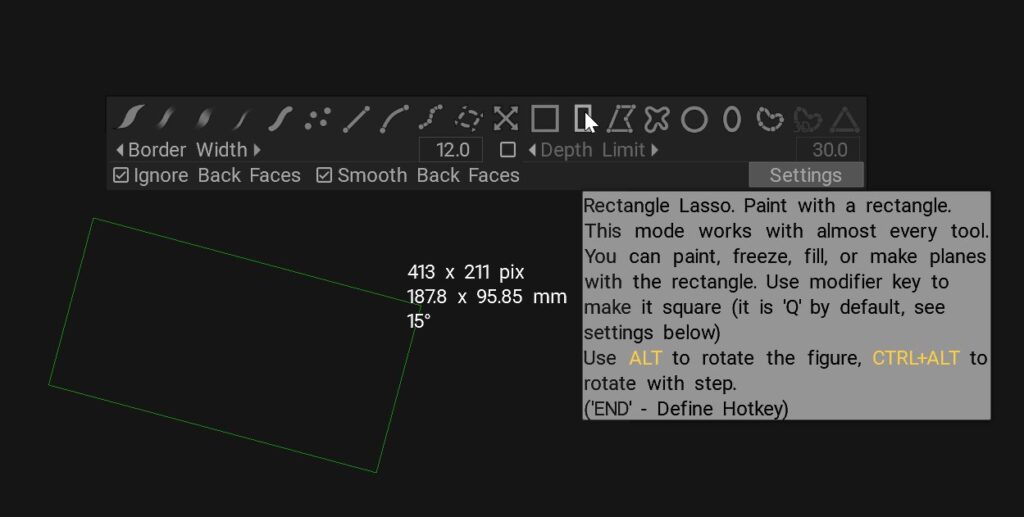
Rectangle Lasso : peindre avec un rectangle. Ce mode fonctionne avec presque tous les outils. Vous pouvez peindre, geler, remplir ou créer des plans avec le rectangle. Utilisez la touche de modification pour le rendre carré (c’est ‘Q’ par défaut).
Identique à l’outil Carré mais permet des extrusions solides rectangulaires et trapézoïdales longues, des indentations et des masques. Des résolutions Voxel plus élevées permettent des formes plus nettes et plus propres.
Vertex Lasso : peindre en entourant une zone irrégulière. Cliquez pour ajouter des sommets à la courbe. Double-cliquez ou appuyez sur le sommet de départ pour finaliser le contour. Appuyez sur ESC pour annuler le contour et BKSP pour supprimer le dernier sommet. Ce mode fonctionne avec presque tous les outils. Vous pouvez peindre, geler, remplir ou créer des plans avec contour.
En fonction de la forme polygonale 2D que vous dessinez, 3DCoat extrude ou indente, masque ou fige une zone le long de la normale à la surface de l’objet. Passez le curseur du Brush sur le premier point de la série jusqu’à ce que vous voyiez un petit cercle vert, puis appuyez sur “Entrée” pour confirmer la forme. Des résolutions Voxel plus élevées permettent des formes plus nettes et plus propres.
Stroke Lasso : peinture avec contour dessiné. Dessinez en tenant le LMB et relâchez pour appliquer. Ce mode fonctionne avec presque tous les outils. Vous pouvez peindre, geler, remplir et créer des plans avec contour.
Utilisez votre souris pour dessiner une forme libre et passez le curseur du Brush sur le premier point dessiné jusqu’à ce que le petit cercle vert apparaisse ; appuyez sur “Entrée” pour confirmer la forme. 3DCoat extrude ou indente, masque ou fige une zone le long de la surface normale de votre objet, en fonction du paramètre Profondeur du Brush. Des résolutions Voxel plus élevées permettent des formes plus nettes et plus propres.
Le lasso dans le panneau E a un paramètre de "relaxation" pour des contours plus précis. De plus, le bord coupé devient parfaitement lisse avec le lasso.
Circle Lasso : après l’activation, appuyez sur la barre d’espacement pour saisir manuellement la taille du carré. Dessine un cercle parfait du centre au bord du cercle et extrude ou indente, masque ou fige une forme circulaire le long de la normale de l’objet, en fonction du paramètre Profondeur du Brush.
Ellipse Lasso : peindre avec une ellipse. Utilisez la touche de modification pour le rendre exactement rond (c’est ‘Q’ par défaut).
Identique à l’outil Cercle, sauf que la forme extrudée est basée sur l’ellipse dessinée.
Spline fermée : extrude ou indente, masque ou fige une zone sous forme de spline régulière fermée ou de forme B-spline ; fermez la forme en appuyant sur la touche “Esc” pour arrêter d’ajouter des points. Cliquez avec le bouton droit sur n’importe quel point pour passer d’une interpolation douce à angulaire. Vous pouvez charger et enregistrer vos formes définies. Passez la souris sur n’importe quelle commande pour voir l’indice.
Appuyez sur la touche DEL pour supprimer un point. Cliquez pour insérer le point au milieu. Double-cliquez ou appuyez sur ENTREE pour dessiner la zone.
Spline fermée 3D : dessinez avec une spline fermée sur la surface en 3D. Les splines habituelles agissent par projection, ce mode ne fonctionne pas en projection mais dans l’espace 3D, et il permet de faire une sélection directement sur la surface. Il est principalement applicable dans les outils liés à Sculpt Room.
Appuyez sur ESC pour arrêter d’ajouter des points. Utilisez RMB pour modifier la douceur/la netteté des sommets. Appuyez sur DEL pour supprimer un point. Cliquez pour insérer le point au milieu. Double-cliquez ou appuyez sur ENTREE pour dessiner la zone. Utilisez le panneau de contrôle en haut à droite pour modifier la spline.
Polygone unique : un seul clic peindra un seul polygone tout en maintenant le LMB enfoncé pour peindre jusqu’aux bordures de tous les polygones « source ».
Vous pouvez maintenant contraindre l’angle pour la rotation des formes en mode E avec ALT + CTRL placé dans Préférences-> Outils.
Alt peut faire pivoter les formes du mode E : ellipse, rectangle ou lasso. CTRL+ALT peut être utilisé pour contraindre la rotation.
Espace déplace la forme dans l’espace de l’écran.
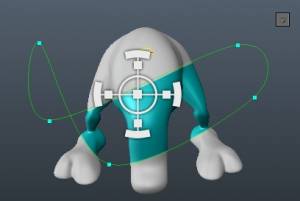
Menu contextuel Courbes
Près des points de contrôle, vous verrez la flèche déroulante qui accompagne la spline dessinée. Appuyez dessus et vous pourrez choisir différentes options dans un vaste menu de commandes :

Appliquer : Appliquer l’action spline. Vous pouvez utiliser ENTER à la place. Avec CTRL enfoncé, cela contrecarrera.
Effacer : effacez tous les points de contrôle.
Détacher de la surface : cette commande détache tout point de contrôle qui est attaché à une surface (un point de contrôle devient attaché si vous l’ajoutez alors que le curseur est sur la surface).
Attacher à la surface : attachez des points à la surface afin que la spline tourne avec le modèle.
Ajouter des points : utilisez cette commande si vous avez appuyé sur ESC après avoir ajouté des points de contrôle, puis décidé de continuer. Appuyez sur ESC pour terminer.
Modifier les points : il s’agit d’un mode par défaut une fois que vous avez terminé d’ajouter des points de contrôle. Survolez une spline à l’endroit où vous souhaitez ajouter un autre point de contrôle (lorsque vous voyez un point rouge, appuyez sur LMB pour l’ajouter). Faites glisser n’importe quel point de contrôle avec LMB. Utilisez RMB sur n’importe quel point de contrôle pour basculer la netteté des sommets.
Transformer tout : Transformez toute la spline avec le manipulateur (faire pivoter, déplacer, redimensionner verticalement, horizontalement, proportionnellement).

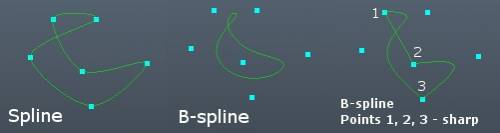
B-Splines : (en surbrillance). Utilisez les B-Splines par défaut. Dans ce mode, la spline sera plus lisse et ne passera pas par les points de contrôle. Utilisez-le avec la netteté des sommets pour obtenir différentes formes.
Masquer les lignes auxiliaires : masque les lignes grises qui relient les points de contrôle.
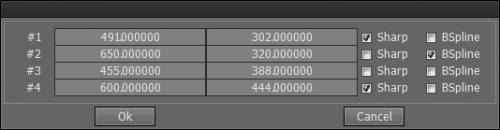
Modifier le tableau des points : définissez les valeurs numériques de chaque point de contrôle. Dans cette fenêtre, vous pouvez également définir le type de chaque point de contrôle : pointu (fait un coin pointu à cet endroit), B-spline (spline simple si décochée).
Échelle : Définissez le facteur d’échelle et appuyez sur le bouton « OK » ou sur ENTER.
Rotation : Définissez l’angle de rotation et appuyez sur le bouton « OK » ou sur ENTER.
Retourner horizontalement : retournez toute la spline horizontalement.
Retourner verticalement : retournez toute la spline verticalement.
Enregistrer… : enregistre la spline dans un fichier.
Charger… : charge la spline précédemment enregistrée à partir d’un fichier.
Permet d’enregistrer et de charger des profils de courbe. Il s’agit d’une fonctionnalité très puissante, car vous pouvez import des fichiers EPS, entre autres types de fichiers, avec des graphiques vectoriels à utiliser dans le cadre d’un Brush dans les salles de peinture ou de sculpture. Vous pouvez également enregistrer vos profils de courbes réalisés dans 3DCoat, les recharger ultérieurement ou les partager avec d’autres.
– Les fichiers de support pour la sauvegarde sont :
EPS, Spline (fichier propriétaire 3D-Coat )
– Les fichiers pris en charge pour le chargement sont :
EPS, Spline (fichier propriétaire 3D-Coat ), TGA, BMP, PNG, JPG, DDS, TIF/TIFF, EXR, HDR.
Appliquer le Brush “Dabs” avec espacement : cela amène le Brush actuel à répondre particulièrement aux options “Dabs, Jitter et Spacing” trouvées dans le panneau “Options de Brush “. L’expérimentation démontre le mieux cette action.
Tutoriels
Mode Stroke 3D avec l’outil Pose : Cette vidéo est une démonstration rapide de la nouvelle possibilité d’utiliser le mode Dessin Stroke 3D avec l’outil Pose.
Application d’un décalque ou d’une image : cette vidéo présente trois méthodes et ensembles d’outils pour appliquer un décalque/logo ou toute image à votre modèle.