 हिन्दी
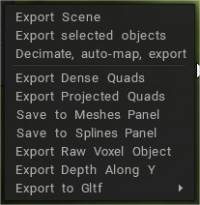
फ़ाइल Export
“फ़ाइल/ Export” मेनू से, आपकी मूर्ति को निर्यात करने के लिए निम्नलिखित विकल्प हैं:
Export दृश्य: सभी Voxel परतों को निम्नलिखित उपलब्ध स्वरूपों में त्रिकोणीय जाल के रूप में निर्यात करता है – .obj, .lwo, .fbx, .stl, और .ply
चयनित वस्तु Export : वर्तमान मूर्तिकला परत को निम्नलिखित उपलब्ध प्रारूपों .obj, .lwo, .fbx, .stl, और .ply में त्रिकोणीय जाल के रूप में निर्यात करता है।
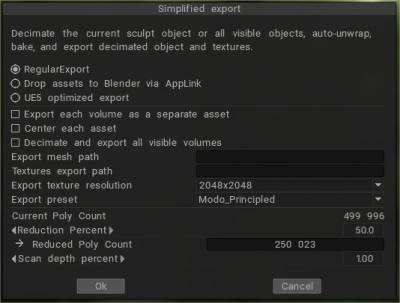
डेसीमेट, ऑटोमैप export: मूर्तिकला वस्तुओं को विशेष स्क्रिप्ट का उपयोग करके कम पॉली + बनावट के रूप में निर्यात किया जा सकता है जो इस कार्य को स्वचालित करता है: ऑब्जेक्ट + बनावट को डिकिमेट, बेक और निर्यात करता है। फाइल → Export → डेसीमेट, ऑटो-मैप, export ।
ऑटो-निर्यात में अनिवार्य रूप से सुधार हुआ:
– (1) PBR के साथ सीधे Blender को संपत्ति export की संभावना।
– (2) जरूरत पड़ने पर संपत्ति को केंद्रित करना।
– (3) कई संपत्तियों का export ।
– (4) प्रत्येक संपत्ति को उसके फ़ोल्डर में export की वैकल्पिक संभावना।
– (5) UE5 के साथ बेहतर संगतता (लेकिन अभी भी सही नहीं है क्योंकि FBX पूर्ण PBR का समर्थन नहीं करता है)।
– (6) कस्टम स्कैन डेप्थ सेट करने की संभावना। नतीजतन, ऑटो-एक्सपोर्ट एक अच्छा और सुविधाजनक एसेट-क्रिएशन टूल बन जाता है।
Export डेंस क्वाड्स: एक घने, चतुष्कोणीय जाल का निर्यात करता है जो हमेशा कई गुना नहीं हो सकता है।
Export क्वाड्स: प्रोजेक्शन का उपयोग करके एक अनुकूलित चतुष्कोणीय जाल निर्यात करता है।
मेशेस पैनल में सेव करें: यदि आप अपने Voxel मॉडल को “मॉडल” पैनल में रखना चाहते हैं – भविष्य और बार-बार उपयोग के लिए, यह विकल्प इसे ऑब्जेक्ट के एक प्रतिष्ठित प्रतिनिधित्व के साथ सहेजता है। आप वर्तमान वस्तु को मेशेस पैनल में प्रीसेट के रूप में export कर सकते हैं।
स्प्लाइन पैनल में सहेजें: वर्तमान ऑब्जेक्ट को स्पलाइन पैनल के लिए प्रोफ़ाइल के रूप में Export ।
रॉ Voxel ऑब्जेक्ट Export : मौजूदा वोक्सल-आधारित स्कल्प्ट ऑब्जेक्ट को डेटा ऐरे के रूप में Export । कच्चे वोक्सल डेटा को तालिका के रूप में निर्यात करता है जो ऑब्जेक्ट को 3 आयामों में वर्णित करता है जो इसकी मात्रा दर्शाता है।
Y के साथ Export गहराई: Y अक्ष के साथ प्रदान की गई Export गहराई। यह अल्फ़ाज़ और टाइलयुक्त बनावट बनाने के लिए उपयोगी है।
ऊंचाई के नक्शे बनाने के लिए, आप अपने इलाके के लिए मूल आकार बना सकते हैं और फिर ऊंचाई का नक्शा export ।
Gltf को Export : आप दो विकल्पों का उपयोग करके export कर सकते हैं:
- Gltf अलग (.gltf + .bin + बनावट): अलग फ़ाइलों को export ।
- Gltf एंबेडेड (.gltf): एम्बेडेड बनावट के साथ इस विकल्प का उपयोग करें।
निर्यात के लिए विभिन्न प्रकार्य इस मेन्यू में रहते हैं।
वाई चरणों के साथ Export गहराई (धन्यवाद स्प्रेयर)
-मूर्तिकला में, कमरा शीर्ष पर देखने के लिए मॉडल को घुमाता है
-रूम रेंडर करने के लिए जाएं, डेप्थ पास चुनें
-कोहरे को चालू करें और इसे व्यूपोर्ट में देखने के लिए थोड़ा समायोजित करें
मूर्तिकला कक्ष में लौटें, फ़ाइल → export → वाई के साथ export गहराई, .tiff या .exr प्रारूप चुनें, चेकबॉक्स को चिह्नित करना सुनिश्चित करें
– .tiff 16bit में होगा, .exr 32bit में होगा
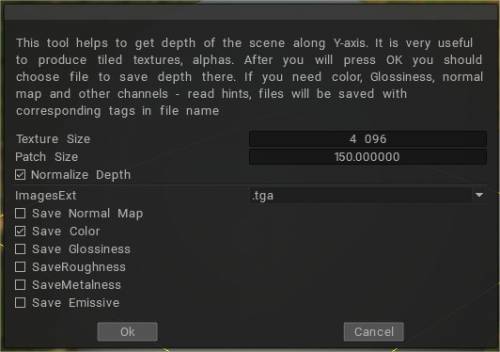
Anton Tenitsky द्वारा 3D Coat वाई Export का उपयोग करके अपना रॉक Brush बेक करें

3DCoat से निर्यात किया गया मॉडल Blender आदि में मूल से विचलित होने पर कैसे निपटें:
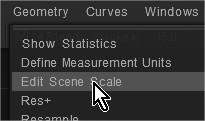
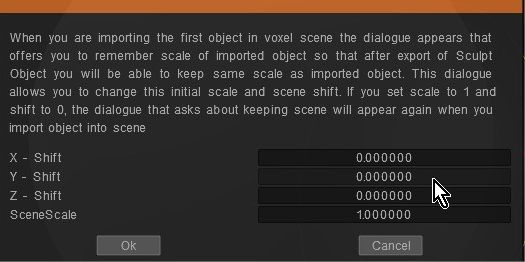
जांचें कि दृश्य पैमाने को संपादित करके समन्वय ऑफ़सेट मान दर्ज किया गया है या नहीं
फ़ाइल 3डी प्रिंटिंग
“फ़ाइल/3डी-प्रिंटिंग” मेनू से, आपकी मूर्ति को निर्यात करने के लिए निम्नलिखित विकल्प हैं:
3डी प्रिंटिंग के लिए Export :
प्रकाशित करने के लिए तैयार करें: वस्तु का Export और इसे थिंगविवर्स जैसी सेवाओं में बेहतर प्रस्तुति के लिए अलग-अलग दृश्यों से प्रस्तुत करें।
