Az eszközök Painting történő import elsődleges módja a Nyitó párbeszédablak és annak al-lehetőségei. Egyes textúrák festéséhez a 2 feltétel közül 1nek teljesülnie kell:
A 3DCoat ban létrehozott topológiájú és UVs-s modellt sikeresen besütötték a Painting (ami UV térkép nélkül nem valósulhat meg).
A külsőleg létrehozott, UV leképezett modellt a 3DCoat importálják textúrázáshoz az egyik Painting módszerrel (amely automatikusan elhelyezi a meglévő UV térképeket és textúrákat az UV szobába és a Painting ). A modell több UV lappal is rendelkezhet; lásd alább.
Ebben az összefüggésben a Textúra menü a Főmenü panelen is elérhetővé válik. Az „Importálás az UV szobába” részben leírtak szerint – az ebben a menüben elérhető opciók lehetővé teszik, hogy meglévő textúraeszközöket import a Painting további módosítás céljából.
A középső oszlop kiválasztásával válasszon egyet ezek közül az OBJ-fájlok közül, amelyeket a menüben láthat az alábbi képernyőképen.
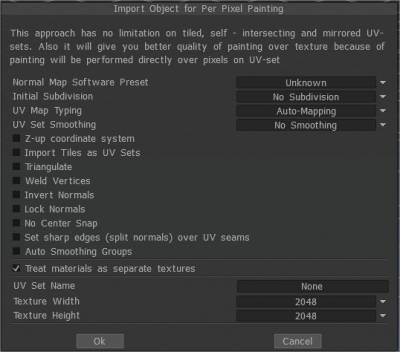
Vagy válassza ki a fájl menüt, és kattintson a Fájl → Import → Modell per pixel festéshez menüpontra, majd válassza ki a „minta .obj” fájlt (a Minta mappában található). Egy objektum importálásakor a következő kép jelenik meg. Ebben a promptban számos lehetőség látható. Ezek a következők:
Objektum Import Per Pixel Painting
Normál térképszoftver előre beállított: Kezdeti felosztás: Állítsa be az objektum kezdeti felosztását a simább megjelenés érdekében (ha szükséges). UV-mapping típusa: Tartsa meg az eredeti UV , vagy válassza az Automatikus leképezés lehetőséget. UV-beállított simítás: Ez az opció csak akkor működik, ha az import során felosztja a modellt.
Z-fel koordinátarendszer Z-fel alapú koordinátarendszer a Rhino , 3DS-Max és más alkalmazásokhoz kompatibilis Z-tengely felfelé. Több UV csempe Import UV készletként Különálló UV csempék Import külön UV készletekként. Háromszögelés: Háromszögelje a hálót, hogy elkerülje az UV hibákat. Hegesztési csúcsok Különálló csúcsok hegesztése, amelyek a tér azonos pontjában vannak. Invert Normals Normál értékek zárolása Ne számítsa újra a normál értékeket, használja a normálokat közvetlenül az objektumfájlból. Ha felosztja a hálót, ezt a lehetőséget figyelmen kívül hagyja a rendszer. Ne illessze fel a felosztási csúcsokat a felületre: Ez a beállítás segít elkerülni, hogy a felosztott háló a nagy polietilén háló felületéhez pattanjon. Nagyon simává teszi a Layer0 hálót. Ebben az esetben az összes eltolás (normál térkép) magasabb rétegekre kerül. Ez az opció nagyon hasznos, ha alacsony poly mesh és displacement map export . A No Center Snap 3D-Coat alapértelmezés szerint megpróbálja áthelyezni a modell bekötött dobozát a jelenet eredetére. Jelölje be ezt a négyzetet, ha a modellt úgy szeretné import , ahogy van, központosítás nélkül. Állítson éles széleket (hasítson meg normált) az UV varratokra Automatikus simítócsoportok: Ez az opció lehetővé teszi a simítócsoportok automatikus létrehozását. Ha a „Maximális szög” opcióban megadja azt az értéket, amely a lapok közötti maximális szögért felelős, amikor az él élessé válik, aktiválni kell az Automatikus simítási csoportok opciót. Az opció használatához kapcsolja be az Automatikus simítási csoportokat.
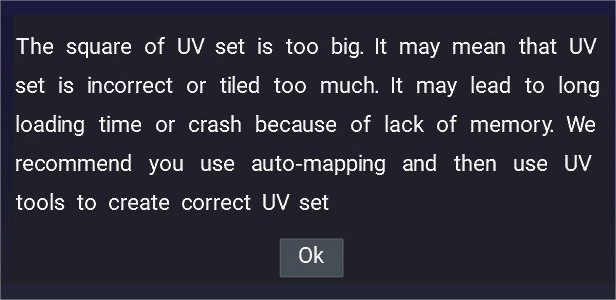
Ha ezt a figyelmeztető felugró ablakot látja import, akkor a probléma gyakran előfordul, ha a modell véletlenszerű vagy helytelen UV beállítással rendelkezik.
Tehát az ilyen modelleket fel kell tölteni az Auto-mapping funkcióval, majd UV beállítás korrekciót kell kapni.
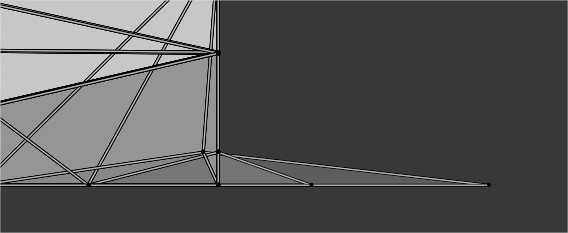
UVset verts kívül 0,1 UV space
Néha az UV-készlet csempézett, vagy néhány vert 0-1 uv téren kívül van, és úgy tűnik, hogy a probléma akkor jelentkezik, ha van egy másik UV csatorna, amely nincs megfelelően kicsomagolva.
Retopo objektumok kezelése Painting objektumként: Ebben a módban az objektum minden anyaga külön UV készletként (külön textúraként) lesz kezelve, függetlenül a kezdeti UV készletektől. Ha törli a „ Retopo objektumok kezelése Painting objektumként” jelölőnégyzetet, a festett objektumok vagy retopo objektumrétegek felületi anyagokká konvertálódnak, és csak most lesz egy festett objektum több felületi anyaggal. Nevezze át a Painting objektumot az összes retopo objektumréteg kombinációjaként.
UV-készlet neve: Írja be az UV-készlet nevét. Textúra szélessége: Állítsa be a textúra szélességét. Textúra magassága: Állítsa be a textúra magasságát. • Megjegyzés: Ha a videokártyája kevesebb, mint 2 GB VRAM-mal rendelkezik, kerülje a 2000 x 2000-nél nagyobb textúrákat.
Millió sokszög: Ez felelős a hálófelbontásért, a több millió sokszögért a betöltés közbeni hálósimítás után. Ennek a mennyiségnek nagyobbnak kell lennie, mint a textúra képpontjainak száma. Ezeket a sokszögeket használják a normal map létrehozására menet közben. Megjelenítési hálófelbontás (poligonok): A háló két részletszintből áll: karkasz háló (középső poli háló) és nagy felbontású háló. Általában a nézetablakban középpolimer háló látható egy normal map, amelyet high-poly mesh használatával készítettek. Sima objektum: A fájl megnyitása közben is „simíthatja” az objektumot. Ebben az esetben jelölje be a „Sima tárgy” pontot. Leképezés típusa: Adja meg, hogy milyen textúra koordinátákat kell használni a szerkesztési folyamat során. Alapértelmezés szerint az UV-mapping típusa „Keep UV”. Ehhez az opcióhoz természetesen rendelkeznie kell egy már létező UV leképezett hálóval, amely ugyanaz marad, mint volt. Ha akarod, megváltoztathatod.
UV megtartása: UV koordináták megtartása: Csak akkor válassza ezt a lehetőséget, ha a teljes modell átfedések nélkül van leképezve.
UV Sub-Patch Smoothing: Az UV szigeteken alkalmazott simítás típusa.
Nincs simítás: az UV-sub foltok nem simulnak ki.
Sima, megtartja az éleket:
Teljes UV szett simítás: Az UV készlet teljesen kisimul.
Sima, de tartsa meg a sarkokat: Simítsa ki az UV-szettet, és simítsa ki a határokat, de a sarkokat ne simítsa el.
Klaszterek megtartása (szigetek): Válassza ezt a lehetőséget, ha a modell UV mapping átfedéseket tartalmaz. Ez mozgatja a klasztereket, így nem fedik át egymást. A textúra exportálásakor az eredeti UV koordinátákkal kerül mentésre. Ha a mapping ütközést észlel, a több festett képpontot részesíti előnyben.
Automatikus simítócsoportok: Az „Automatikus simítócsoportok” opció lehetővé teszi a simítócsoportok automatikus létrehozását. Az érték megadásával a „Max. szög” opció, amely a lapok közötti maximális szögért felelős, amikor az él élessé válik, aktiválni kell az „Automatikus simítócsoportok” opciót. Ez az opció automatikus UV mapping biztosít. Míg az eredmény általában kielégítő, a leképezetlen vagy összetett konvex alakzatokat manuálisan kell leképezni.
Invert Normals: Jelölje be ezt az opciót, ha meg akarja fordítani a modell normálértékeit. Hegesztési csúcsok: Z-fel koordinátarendszer: Nincs középső raszter: Pozíciók megőrzése: A „Pozíciók megőrzése” opciók segítségével megadhatja a mentendő kezdeti csúcspozíciókat, extra nyomással kompenzálva azok eltolódását simításkor. Simító csoportok figyelmen kívül hagyása: Ez lehetővé teszi a hálók import normál információk nélkül. A modell ebben az esetben az import után kisimításra kerül. Az UV készlet neve, a textúra szélessége és magassága megegyezik a per-pixel festésnél.
Kép Import hálóként
Átfogó lehetőségeket kínál a modell Painting történő importálásához, így készen áll a Vertex Painting. A nyitó párbeszédpanelen elérhető beállítások lehetővé teszik az előzetes textúrázást képtérképek használatával, amelyek a végső egyenetlenségi, sablonos és színes textúratérképek alapjául szolgálnak ( export és használható harmadik féltől származó alkalmazásokon belül).
Magasságtérkép tájkép játékmotorokhoz : Ez az oktatóanyag bemutatja, hogyan lehet hálót létrehozni fekete-fehér magasságtérképből és színes textúrából, ha van ilyen, retopo , és festeni a textúrákra, színekre és finom ütési részletekre stb. Készítette: Psionic Games.
Oktatóanyagok
Objektum Import egyesítéshez : Ez a gyors videó bemutatja az objektum Import lépéseit, hogy egy jelenlegi jelenetbe egyesítse, nem pedig új jelenetbe. Kérdéseket kapunk ezzel kapcsolatban, így a videó – alapmodell Fellipe Beckman jóvoltából.
Import a Microvertex opciók Megjegyzések : Ez a videó megemlít néhány gyors és fontos megjegyzést a modell Painting történő importálásával kapcsolatban a MicroVertex (displacement map mélységi csatorna) opciójával.
 Magyar
  English
 Українська
 Español
 Deutsch
 Français
 日本語
日本語 Русский
 한국어
한국어 Polski
 中文 (中国)
 Português
 Italiano
 Suomi
Suomi Svenska
 中文 (台灣)
 Dansk
Dansk Slovenčina
 Türkçe
 Nederlands
 ไทย
ไทย हिन्दी
 Ελληνικά
 Tiếng Việt
 Lietuviškai
 Latviešu valoda
 Eesti
Eesti Čeština
 Română
 Norsk Bokmål