Magyar
  English
 Українська
 Español
 Deutsch
 Français
 日本語
日本語 Русский
 한국어
한국어 Polski
 中文 (中国)
 Português
 Italiano
 Suomi
Suomi Svenska
 中文 (台灣)
 Dansk
Dansk Slovenčina
 Türkçe
 Nederlands
 ไทย
ไทย हिन्दी
 Ελληνικά
 Tiếng Việt
 Lietuviškai
 Latviešu valoda
 Eesti
Eesti Čeština
 Română
 Norsk Bokmål
Hozzon létre hálókat 2D görbék segítségével: mindez hogyan történik.
Bolyhos:
Úgy tűnik, hogy abban a videóban a Gömb eszközt használó módszert használják a Kitöltés a vetítés belsejében opcióval együtt, amelyet úgy találhat meg, hogy jobb gombbal kattint a görbére a főablakban vagy a Curves Tree panelen.
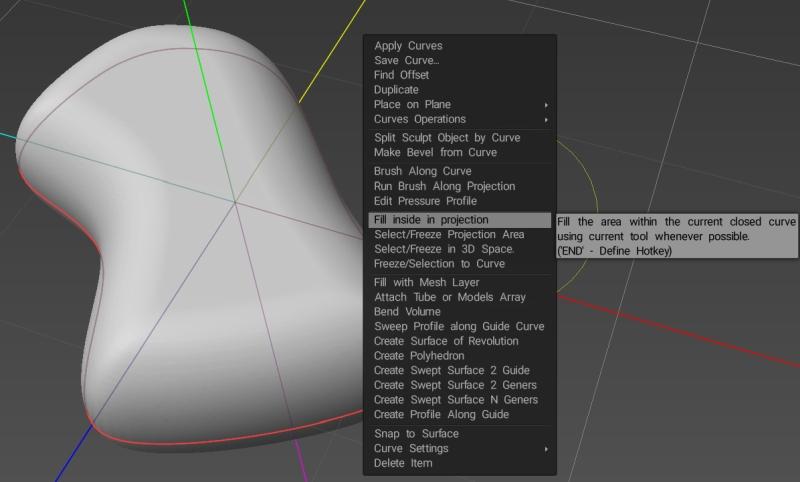
Úgy tűnik azonban, hogy a 3D Coat régebbi verzióját használják, mivel a Sphere eszköz eszközbeállításai eltérnek a 2022.55-ös verziótól. A fenti objektumot ehelyett a Blob eszközzel hozták létre (közvetlenül a Sphere eszköz felett található), amely továbbra is rendelkezik a videóban látható Kerek szegély lehetőséggel.
Eltekintve attól, hogy a Blob eszközt használja a Sphere eszköz helyett, a fenti képen az objektum létrehozásának folyamata ugyanaz. Ha a görbék betöltötték, váltson felülnézetre, és győződjön meg arról, hogy a perspektíva helyett az ortográfiai vetítést használja, majd a kiválasztott Blob eszközzel kattintson jobb gombbal a kívánt görbére, és válassza a Kitöltés a vetítésen belül lehetőséget (az ecset sugara határozza meg, hogy milyen vastag lesz a kapott objektum ).
Személy szerint azt javaslom, hogy próbáljon ki egy alternatív módszert a Curves használatára. Ahelyett, hogy a menüből a Kitöltés a vetület belsejében lehetőséget választaná, próbálja ki a Fill with Mesh Layer (a menüben lejjebb található) Fill with Mesh Layer (Ugyanabban a menüben található) funkciót. Felület módban új réteget hoz létre, és a kiválasztott görbe alapján hálóobjektumot hoz létre, és olyan opciókat biztosít, amelyek lehetővé teszik a vastagság, a hálósűrűség, a lazítás stb. beállítását, valamint a lapos vagy a kerek élek közötti választást. vagy meghatározhatja saját egyéni élformáját, és lehetővé teszi lyukak hozzáadását úgy, hogy több görbét hoz létre az aktuális görbe egy alrétegén.
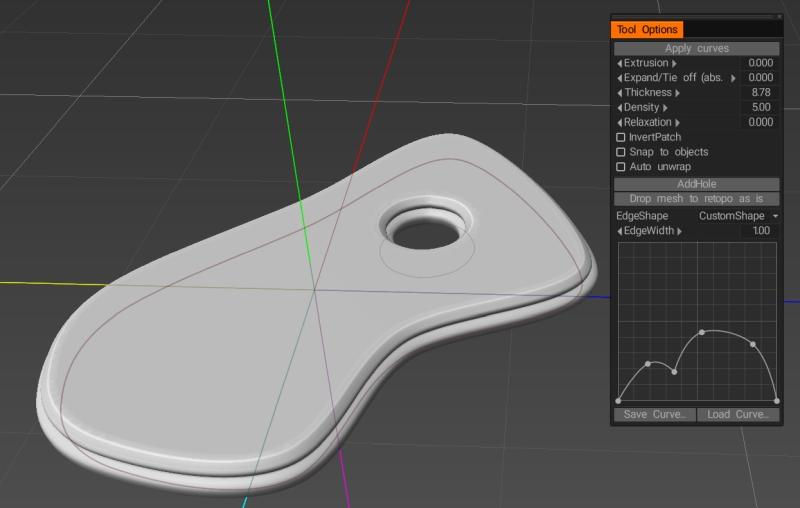
Még jobb, ha a Fill with Mesh Layer funkciót használja, a hálóobjektum és a görbe összekapcsolva marad, így amikor módosítja a görbe alakját, az egyéni élalakzatot vagy az objektum létrehozásához használt egyéb beállításokat, ezek a módosítások automatikusan alkalmazásra kerülnek az objektumra mindaddig. időben, amikor úgy dönt, hogy leválasztja őket.
AbnRanger:
Hadd próbáljak egy kicsit segíteni. Azt hiszem, tudom, mire gondolsz, de lehet, hogy nem célozok.
1) Ha vektor alakzatot szeretne import valamiből, például egy Illustrator-fájlból, mindenképpen mentse az Illustrator-fájlt EPS-fájlként.
2) A Sculpt Workspace-ben lépjen a GÖRBÉK menübe, és válassza a BETÖLTÉSI GÖRBÉBŐL vagy a BETÖLTÉSI GÖRBÉBŐL lehetőséget.
A Curves már a 3DCoat számos eszközzel növelheti a hangerőt, de valami, mint a Sphere eszköz, működni fog…
3) Válassza ki a ZÁRT SPLINE rajzolási módot az E-panel jobb oldalán (nyomja meg az E gombot, hogy a panelt a kurzorhoz hozza)
4) Válassza ki az első ikont…a SEGMENT kijelölő eszközt > válassza ki a kitölteni kívánt alakzatot/görbét
5) RMB kattintson a görbére, és válassza a FILL INSIDE PROJECTION… lehetőséget, de választhatja a BRUSH ALONG CURVE opciót is, hogy csak a görbe mentén töltse ki.
6) Vannak logikai műveletek, amelyeket a CURVES Menu > CURVES OPERATIONS… menüpontban használhat, de egyszerűen kiválaszthatja azt a görbét is, amely az 5. lépés megismétlésekor kivág/kivon, kivéve, hogy ezúttal lenyomva tartja a CTRL billentyűt közben.
Ha a kitöltést Mesh Layerrel használom, ha Voxelekre (vagy felület módban Multiresre) konvertálok, akkor elveszem az éles széleimet. Van mód az éles élek megőrzésére ezzel a módszerrel?
Bolyhos:
Ha Voxelre szeretne váltani, előfordulhat, hogy növelnie kell a voxelréteg felbontását, hogy megőrizze az éles széleket vagy a finom részleteket. Ne feledje, hogy a voxelréteg felbontásának növelése növeli a teljes objektum felbontását, így a nagy objektumokkal végzett munka során sok sokszög jelenhet meg a képernyőn.
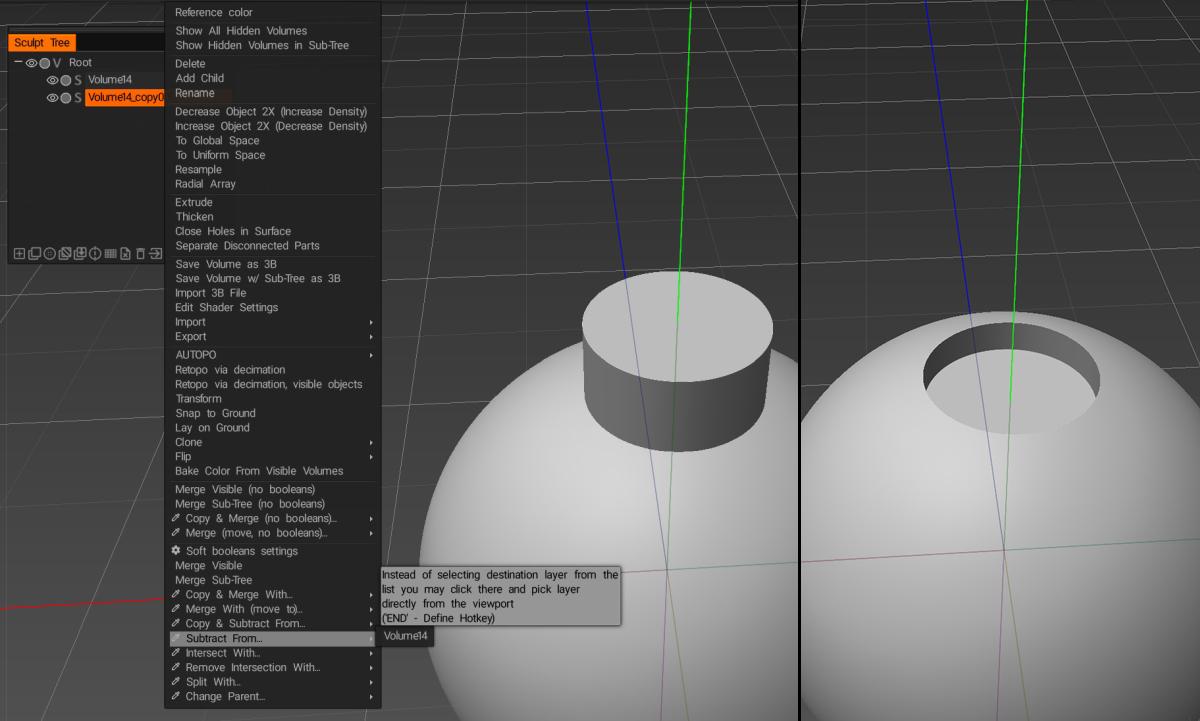
Általában Voxel módban próbálok logikai műveleteket végrehajtani, mivel ezek általában megbízhatóbbak, de ha meg akarja tartani az éles éleket anélkül, hogy nagyon nagy felbontású voxelobjektumokat használna, akkor maradjon Felszíni módban. Bármelyik módon is logikai elemzést végezhet két fóliából, ha jobb gombbal kattint az egyik fóliára, és kiválasztja az egyik logikai beállítást (egyesítés, kivonás, metszés stb.), majd kiválasztja a másik fóliát.
A görbék használata sokkal jobb megoldás lenne az eltolás extrudálására, különösen a Coat eszközzel párosítva (amely a görbére jobb gombbal kattintva érhető el, és a Fill with Mesh Layer menüpontot választja), amely nem csak egyéni kontúrok hozzárendelését teszi lehetővé az extrudált élhez.
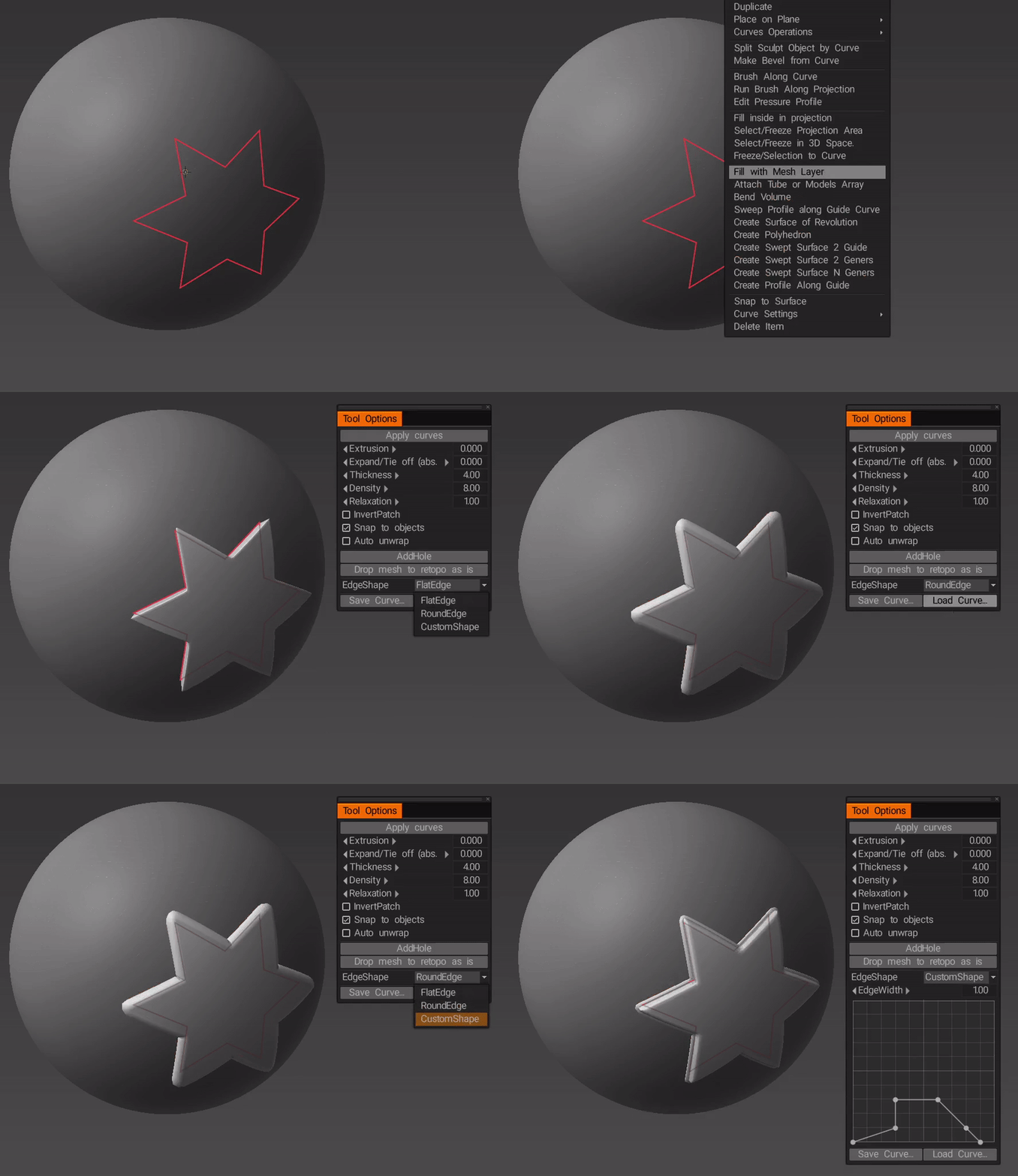
… az alakzat létrehozása után bármikor módosítható (amíg szándékosan le nem választja a görbét az objektumról)…