• Magyar
  • 3DCoat dokumentáció
  • Chapters
    • A 3DCoat bemutatása
    • Elkezdeni
    • Interfész és navigáció
    • Brush alkatrészek
    • Munkaterületek Szobák
    • Scripting & Core API
    • Kérdések és válaszok
    • licensing
    • Képzési oktatóanyagok
  • Pilgway
  • Products
    • 3DCoat
    • 3DCoatTextura
    • 3DCoatPrint
    • PBRLibrary
  • Blog Posts
  • Store
  • Magyar Magyar
    • English English
    • Українська Українська
    • Español Español
    • Deutsch Deutsch
    • Français Français
    • 日本語 日本語
    • Русский Русский
    • 한국어 한국어
    • Polski Polski
    • 中文 (中国) 中文 (中国)
    • Português Português
    • Italiano Italiano
    • Suomi Suomi
    • Svenska Svenska
    • 中文 (台灣) 中文 (台灣)
    • Dansk Dansk
    • Slovenčina Slovenčina
    • Türkçe Türkçe
    • Nederlands Nederlands
    • ไทย ไทย
    • हिन्दी हिन्दी
    • Ελληνικά Ελληνικά
    • Tiếng Việt Tiếng Việt
    • Lietuviškai Lietuviškai
    • Latviešu valoda Latviešu valoda
    • Eesti Eesti
    • Čeština Čeština
    • Română Română
    • Norsk Bokmål Norsk Bokmål
  • Creating 3D Character Using 3DCoat
  • 3DCoat dokumentáció
  • Chapters
    • A 3DCoat bemutatása
    • Elkezdeni
    • Interfész és navigáció
    • Brush alkatrészek
    • Munkaterületek Szobák
    • Scripting & Core API
    • Kérdések és válaszok
    • licensing
    • Képzési oktatóanyagok
  • Pilgway
  • Products
    • 3DCoat
    • 3DCoatTextura
    • 3DCoatPrint
    • PBRLibrary
  • Blog Posts
  • Store
  • Magyar Magyar
    • English English
    • Українська Українська
    • Español Español
    • Deutsch Deutsch
    • Français Français
    • 日本語 日本語
    • Русский Русский
    • 한국어 한국어
    • Polski Polski
    • 中文 (中国) 中文 (中国)
    • Português Português
    • Italiano Italiano
    • Suomi Suomi
    • Svenska Svenska
    • 中文 (台灣) 中文 (台灣)
    • Dansk Dansk
    • Slovenčina Slovenčina
    • Türkçe Türkçe
    • Nederlands Nederlands
    • ไทย ไทย
    • हिन्दी हिन्दी
    • Ελληνικά Ελληνικά
    • Tiếng Việt Tiếng Việt
    • Lietuviškai Lietuviškai
    • Latviešu valoda Latviešu valoda
    • Eesti Eesti
    • Čeština Čeština
    • Română Română
    • Norsk Bokmål Norsk Bokmål
  • Creating 3D Character Using 3DCoat
Expand All Collapse All
  • A 3DCoat bemutatása
  • Elkezdeni
    • System requirements
    • Why 3DCoat is Unique?
    • A 3DCoat aktiválása
    • Indítási hiba
      • Startup error Mac
    • Color management
    • Upgrading permanent license
    • Linux Setup
      • Linux initial setup per-user installation
      • Linux initial setup for system
      • Tablet setup
      • To GTK3 from GTK2
    • Mappák szerkezete
      • Custom documents folder
    • A „felbontás” különböző formái
    • Tablet on Window
    • Import & Export
    • Applinks 3DCoat
      • Blender alkalmazáslink
        • Blender with the Applink in Linux
      • Blender 4.2/3/4/5 applink
      • Max Applink
      • Houdini applink
      • Lightwave uplink
  • Navigation
    • Párbeszédpanel megnyitása (Gyorsindítás menü)
    • Navigációs panel
    • Kamera és navigáció
      • Customize Navigation as Blender
    • Viewport Navigation Gizmo
    • Left tool panel
    •  Activity Bar
    • Navigáció 3DConnexion eszközökkel
      • How to compile Spacenavd on non Ubuntu distro
    • Stylus doesn’t work in sculpting
    • Gyorsbillentyűk
  • Interfész és navigáció
    • Fájl menü
    • Szerkesztés menü
      • Calculate Curvature
      • Calculate Occlusion
      • Light Baking Tool
      • preferenciák
    • Nézet menü
    • Szimmetria
    • Textures
    • Calculate
    • Rétegek menü
    • Menü befagyasztása
    • Hide
    • Bake
    • Görbék 2022
      • Görbék menü
      • Curves Properties RMB
      • Töltsük meg hálós réteggel
      • Scale of imported curves
    • Windows menü
      • Lapos Windows előugró panelek
      • Csúszkák
    • Scripts
    • Addons
    • Capture
    • Súgó menü
    • Testreszabás
    • Módosítás vagy új szoba létrehozása
  • Brush alkatrészek
    • Brush Top Bar
    • Kefék általános használatra
      • Készítsen ecsetet és matricákat
      • Alfa készítése a jelenlegi szoborból
      • Brush létrehozása 3D objektumból
      • Create brushes based on Curves
      • Load photoshop .abr brushes
    • Strokes
      • Curves felugró menü
    • Brush opciók
    • Feltételek korlátozója
    • Strips Panel
    • Stencilek panel
    • Intelligens anyagok
      • Új képek vagy anyagok hozzáadása
      • Rögzítsen egy Smart anyagot egy réteghez
      • Import Quixel Material
    • Hogyan készítsünk előbeállításokat az Brush
  • Munkaterületek Szobák
    • Painting
      • Textúra Painting és módok
        • Per-Pixel Painting
        • Eltolásos Painting (Micro-Vertex)
        • Ptex Painting
        • Painting (polifestés)
      • Importálás a Painting
        • Initial CC subdivision
        • UV Set smoothing
        • Sharp (hard) edge
        • Normál zárolás
        • Új UV elrendezés betöltése a modellváltások után
        • DAZ Genesis models into 3DCoat
      • A Painting munkaterület menüi
        • Edit menu
        • Textúrák menü
          • Textúra Baking
        • Elrejt
        • Menü a Bake Paint
        • A Színválasztó
      • Felső sáv a Painting
      • A Rétegek panel
        • A keverési panel
        • Layer and Clipping Masks
      • Painting Eszközök
      • Átlátszatlanság – Átlátszóság
      • A munkaterület finomítása
        • Tweak Toolset
        • Exportálás a Tweak Room-ból
      • Maszk/anyag előnézeti panel
      • Exportálás a Painting
    • UV munkaterület
      • UV felső sáv
      • UV Bal oldali szerszám panel
      • UV előnézeti panel
      • UV munkafolyamat példa
      • Importálás az UV szobába
      • Exportálás az UV teremből
    • Retopológia
      • Importálás a Retopo szobába
      • Retopo Mesh Menu és Bake Menu
        • Virtuális tükör mód
      • Bake menu
        • Treat Poly Groups as Paint Objects
        • Baking guide
      • Legjobb bár
        • Válassza ki a geometriát
      • Bal oldali eszközpanel a Retopológia szobában
        • Általános cél és funkció
        • Geometria hozzáadása
          • Strokes eszköz a retopológiában
        • Retopo Tweak Tools
        • UV eszközök
        • Parancsok a Retopológiai szoba számára
      • AUTORETOPO
        • Autopo guide
      • Poli csoportok
    • Farag
      • Sculpt Layer
      • Sculp Tree
      • Sculpt Brush opciók
      • Top Bar
      • Brush motor
      • Geometria almenü
      • Alakítsa ki a „jobb gombbal” menüt
      • Árnyékolók
      • Voxel mód
        • Pure Voxel Sculpting
        • Sűrűség és felbontás
        • Clay Engine
        • Voxel eszközök
        • Felületi eszközök a Voxeleken
        • Voxel beállítási eszközök
        • Volumetrikus Painting
        • Voxel objektumok eszközök
      • Felszíni mód
        • Felületi szerszámok
        • Felületi egyedi szerszámok
        • Felületbeállító eszközök
        • Painting
        • Felületi objektumok eszközök
        • Többszintű felbontás
          • Multires tools
          • Multires adjust
          • Multires commands
      • Faragni görbék
        • Spline görbék
        • Splines model creation
      • vektor elmozdulás
      • Felületátalakítási eszközök
        • Voxel transzformációs eszközök
        • Instancer
        • Move
        • Pose
        • Fit
        • Reproject
        • Surface Array
      • Voxel primitívek és Import eszközök
      • Élő logikai értékek
      • Parancsok a Sculpt szobához
      • Import a Sculpt Roomba
      • Exportálás a Szobrászteremből
    • Vakol
      • Comparison of different roughness values
      • Render Panel Funkciók
      • Lemezjátszó
      • Fakebake a világítás - nem PBR-
    • Factures
      • Munkafolyamat
    • A legegyszerűbb
    • Modellezés
      • Mesh Menu
      • Bal oldali eszközpanel a modellező szobában
        • Geometria hozzáadása
          • Kiválasztott
        • Csípés
        • Smart Hybrid
        • UV
          • Parancsok
        • Teljes háló
      • Példa a tetőtéri felületre a Fluffy által
      • Blokkolás Poeboi által
      • Import Zbrush Polygroups for UV mapping
    • Kitbash – Gyors 3D modellek létrehozása
      • Create kitbash
      • Left tool panel Kitbash
    • 3DPrint
    • Photogrammetry
      • How to install Reality Capture
      • Reality Capture doesn’t show up ?
    • Háló a NURBS szobához
    • Nodes
      • Sculp shader Nodes Library
  • Scripting & Core API
    • Scripting
    • Core API
    • Python API
  • Ingyenes 3DCoatPrint

Textúra Baking

1651 views 12

Written by Carlos
October 13, 2022

Amint azt korábban leírtuk, ez az eszköz lehetővé teszi, hogy részleteket bake normál vagy displacement map, még akkor is, ha a felület topológiája nem bake a két háló (referencia és alacsony poli) között.
Íme néhány részletes lépés az eszköz használatához:
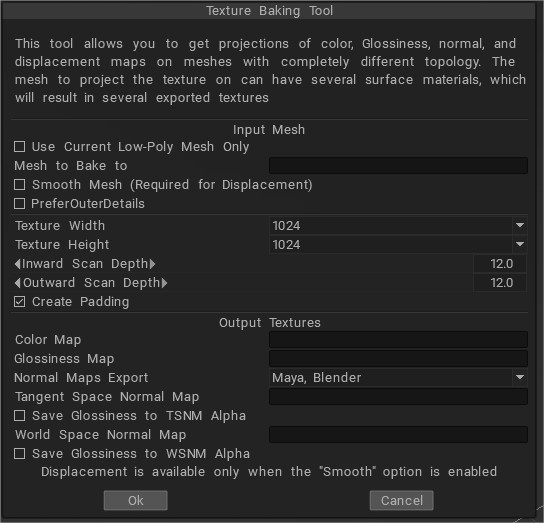
• Eltolási térképhez
Bekapcsol.

  • Használja a jelenlegi alacsony polietilén hálót.
  • Sima háló
  • Tartsa meg a pozíciókat

Kikapcsolni:

  • Használja az eredeti pozíciókat

• Normál térképhez.
Bekapcsol.

  • Használja a jelenlegi alacsony polietilén hálót.

Kikapcsolni.

  • Használja az eredeti pozíciókat
  • Sima háló

Be kell kapcsolnia a „Jelenlegi alacsony háló használata” és a „Sima háló” beállítást, az „eredeti pozíciók használata” pedig ki kell kapcsolva. Az displacement map megjelenítéséhez állítsa be a „Smooth mesh” opciót, mivel az elmozdulás a jelenetben lévő objektum és a simított bemeneti háló közötti különbségként kerül kiszámításra. Jelölje be a „Jelenlegi alacsony háló használata…” opciót, ha az aktuális hálóra szeretne vetíteni. Ebben az esetben jobb, ha bejelöli az „Eredeti pozíciók használata…” és a „Sima háló” opciókat, ha elmozdulást szeretne elérni, és törölje a bejelölést, ha csak normal map szeretne.

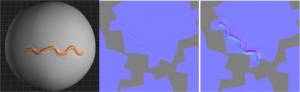
Mivel a geometriát torzította, de a textúrát torzítatlanul hagyta, a háló nem megfelelő az alacsony poliszintű módban. Ebben az esetben egy sütőeszköz segíthet. Az új, erősen torzított hálót rá kell vetítenie az alacsony poliészterű hálóra. Így kapsz torz textúrákat. Amint az itt látható normál térképképeken látható, az alsó részletesebb, mint a másik. A Texture Baking eszközzel készült, a felső egy egyszerű export funkcióval készült.
A Micro-vertex megközelítéssel minden lap (csak négyes megengedett) N×M csúcsok foltjaként volt ábrázolva (N és M minden lapnál eltérő lehet).
Minden csúcsnak volt színe és koordinátái a térben, így mindenféle elmozdulás megengedett volt. Ez a megközelítés azonban korlátozott volt, mert nagyon nehéz volt szerkeszteni a hálókat nem négyes felületekkel, és a folt textúrára vetítése minőségromlást eredményezett. Nehéz volt egy textúrát import , szerkeszteni és export , mert az exportálás utáni textúra kissé elmosódottnak tűnt. Ezért úgy döntöttünk, hogy megvalósítjuk a Per-Pixel Painting. Íme a technológia alapja:

A Painting nem csúcsok felett, hanem közvetlenül a textúrán lévő pixeleken történik. Úgy tűnik, hogy a textúra minden képpontja egy pontként jelenik meg a térben. Minden pixel tetszőleges számú színt, átlátszatlanságot, normál elmozdulást és tükröződést tartalmazó réteget tartalmaz.
Minden réteg keverhető az előzővel a jól ismert szín- és eltolási műveletek segítségével.
A térben minden textúrapontnak megvannak a szomszédai per-pixel ábrázolásban. Ez azért fontos, mert nem csak átfestheti a modellt, hanem nem helyi műveleteket is végrehajthat – például homályosítást és ecsettel való élezést.
Néhány műveletet a térben hajtanak végre, mint például a festést, a kitöltést és a görbék felvitelét, másokat pedig a vetítésben, például a maszatolást. Mindez átlátható a felhasználó számára.

A legtöbb művelet (opcionálisan) nem csak az objektum látható oldalán, hanem a láthatatlanon is végrehajtható, mint például görbék felvitele, kitöltés, gyűrűk, téglalapok és sokszögek felületre festése.
A más alkalmazásokkal való csere gyorssá válik, és nincs minőségromlása, így a 3DCoat a folyamat bármely szakaszában használható az utolsó simításhoz vagy a teljes textúrázáshoz.
import normal map , és referenciaként használhatja a textúrafestéshez. A normál térképeket is meg lehet változtatni, simítást alkalmazhat (nem a varratok felett), vagy elhalványíthat egyes területeket. Zökkenőmentes festést és textúrák simítását eredményez.

A Per-Pixel festésnek egyetlen hátránya van a Micro-Vertex festéshez képest: a per-pixel festés nem támogatja a vektoreltolódást, csak a normál elmozdulást. Néha ez a funkcionalitásbeli különbség fontos, ezért mindkét megközelítést opcióként hagytuk meg.
Például, ha a Micro-Vertex megközelítést használja a sült voxel szobrokra való festéshez, jobb eredményeket érhet el. A per-pixel festés további előnyei a következők:

• A modell hátoldalán lévő képpontok befolyásolásának képessége (kitöltés, elmosás és általános hatások alkalmazása).
• A festés minősége nem függ a tárgy és a kamera távolságától.
• Pontosabb festés: amit látsz, azt kapod. A Micro-Vertex festéssel szemben a legfontosabb előny az ecset alatti képpontok elmosódása. Ez azért lehetséges, mert minden pixelnek van egy szomszédja, amely felé elmosható.

Painting mélységgel

A 3DCoat Painting egyszerre legfeljebb 3 „csatornában” történhet – Mélység, Szín és Fényesség. Engedélyezze vagy tiltsa le a használni kívánt csatornákat egyszerűen a megfelelő ikonra kattintva a felső eszköztáron.
Ha az egérmutatót ezekre az ikonokra viszi, egy további opciómenü jelenik meg.

Az additív festés opciót legjobban a jobb oldali diagram szemlélteti. Ha nincs engedélyezve, az ecsetvonások keresztezése azonos mélységszinten történik – ha engedélyezve van, ugyanazok a vonások a festék „felhalmozódását” okozzák, ahol a vonások keresztezik egymást. Továbbá, ha az opció le van tiltva, az átfedési viselkedés csak az aktuális fóliába rajzolt körvonalakra vonatkozik.

A festett körvonal mélysége „menet közben” szabályozható egyszerűen a jobb egérgomb lenyomva tartásával és felfelé vagy lefelé húzásával. A mélység intenzitását vizuálisan jelzi a középső színű és kontúrvonal a festési kurzoron belül (alapértelmezés szerint piros). Ennek a középső kontúrnak az alakja tükrözi az Alfa alakját, amelyet az elsődleges Brush választott ki.

A mélység intenzitása a billentyűzettel is szabályozható a „+” vagy a „-” gomb megnyomásával, vagy az egér görgőjének előre vagy hátra görgetésével. Érintőceruza használatakor használjon kisebb nyomást, hogy elkerülje a löket „túlhajtását”.

Ha Micro-Vertex módban fest, és a háló alacsony felbontású, a nagy mélységű festés a háló hirtelen torzulását okozhatja.

A festett mélységvonal simítását a felső Brush eszköztár „Smoothing” csúszkájával, vagy a „Shift” billentyű és a jobb egérgomb lenyomva tartásával és felfelé vagy lefelé húzásával állíthatja be. A funkció billentyűparancsa a „Shift +” vagy a „Shift -”. A középső kefe profilvonala alapértelmezés szerint zöldre vált, amikor Simítás módban van.

Was this helpful?

12 Yes  8 No
Related Articles
  • Surface Array
  • Top Bar
  • Curves Properties RMB
  • Left tool panel Kitbash
  • Create kitbash
  • Color management
Previously
Textúrák menü
Up Next
Elrejt
AI:
Hi! How can I help you?
Attention: This is a beta version of AI chat. Some answers may be wrong. See full version of AI chat