• Magyar
  • 3DCoat dokumentáció
  • Chapters
    • A 3DCoat bemutatása
    • Elkezdeni
    • Interfész és navigáció
    • Brush alkatrészek
    • Munkaterületek Szobák
    • Scripting & Core API
    • Kérdések és válaszok
    • licensing
    • Képzési oktatóanyagok
  • Pilgway
  • Products
    • 3DCoat
    • 3DCoatTextura
    • 3DCoatPrint
    • PBRLibrary
  • Blog Posts
  • Store
  • Magyar Magyar
    • English English
    • Українська Українська
    • Español Español
    • Deutsch Deutsch
    • Français Français
    • 日本語 日本語
    • Русский Русский
    • 한국어 한국어
    • Polski Polski
    • 中文 (中国) 中文 (中国)
    • Português Português
    • Italiano Italiano
    • Suomi Suomi
    • Svenska Svenska
    • 中文 (台灣) 中文 (台灣)
    • Dansk Dansk
    • Slovenčina Slovenčina
    • Türkçe Türkçe
    • Nederlands Nederlands
    • ไทย ไทย
    • हिन्दी हिन्दी
    • Ελληνικά Ελληνικά
    • Tiếng Việt Tiếng Việt
    • Lietuviškai Lietuviškai
    • Latviešu valoda Latviešu valoda
    • Eesti Eesti
    • Čeština Čeština
    • Română Română
    • Norsk Bokmål Norsk Bokmål
  • Creating 3D Character Using 3DCoat
  • 3DCoat dokumentáció
  • Chapters
    • A 3DCoat bemutatása
    • Elkezdeni
    • Interfész és navigáció
    • Brush alkatrészek
    • Munkaterületek Szobák
    • Scripting & Core API
    • Kérdések és válaszok
    • licensing
    • Képzési oktatóanyagok
  • Pilgway
  • Products
    • 3DCoat
    • 3DCoatTextura
    • 3DCoatPrint
    • PBRLibrary
  • Blog Posts
  • Store
  • Magyar Magyar
    • English English
    • Українська Українська
    • Español Español
    • Deutsch Deutsch
    • Français Français
    • 日本語 日本語
    • Русский Русский
    • 한국어 한국어
    • Polski Polski
    • 中文 (中国) 中文 (中国)
    • Português Português
    • Italiano Italiano
    • Suomi Suomi
    • Svenska Svenska
    • 中文 (台灣) 中文 (台灣)
    • Dansk Dansk
    • Slovenčina Slovenčina
    • Türkçe Türkçe
    • Nederlands Nederlands
    • ไทย ไทย
    • हिन्दी हिन्दी
    • Ελληνικά Ελληνικά
    • Tiếng Việt Tiếng Việt
    • Lietuviškai Lietuviškai
    • Latviešu valoda Latviešu valoda
    • Eesti Eesti
    • Čeština Čeština
    • Română Română
    • Norsk Bokmål Norsk Bokmål
  • Creating 3D Character Using 3DCoat
Expand All Collapse All
  • A 3DCoat bemutatása
  • Elkezdeni
    • System requirements
    • Why 3DCoat is Unique?
    • A 3DCoat aktiválása
    • Indítási hiba
      • Startup error Mac
    • Color management
    • Upgrading permanent license
    • Linux Setup
      • Linux initial setup per-user installation
      • Linux initial setup for system
      • Tablet setup
      • To GTK3 from GTK2
    • Mappák szerkezete
      • Custom documents folder
    • A „felbontás” különböző formái
    • Tablet on Window
    • Import & Export
    • Applinks 3DCoat
      • Blender alkalmazáslink
        • Blender with the Applink in Linux
      • Blender 4.2/3/4/5 applink
      • Max Applink
      • Houdini applink
      • Lightwave uplink
  • Navigation
    • Párbeszédpanel megnyitása (Gyorsindítás menü)
    • Navigációs panel
    • Kamera és navigáció
      • Customize Navigation as Blender
    • Viewport Navigation Gizmo
    • Left tool panel
    •  Activity Bar
    • Navigáció 3DConnexion eszközökkel
      • How to compile Spacenavd on non Ubuntu distro
    • Stylus doesn’t work in sculpting
    • Gyorsbillentyűk
  • Interfész és navigáció
    • Fájl menü
    • Szerkesztés menü
      • Calculate Curvature
      • Calculate Occlusion
      • Light Baking Tool
      • preferenciák
    • Nézet menü
    • Szimmetria
    • Textures
    • Calculate
    • Rétegek menü
    • Menü befagyasztása
    • Hide
    • Bake
    • Görbék 2022
      • Görbék menü
      • Curves Properties RMB
      • Töltsük meg hálós réteggel
      • Scale of imported curves
    • Windows menü
      • Lapos Windows előugró panelek
      • Csúszkák
    • Scripts
    • Addons
    • Capture
    • Súgó menü
    • Testreszabás
    • Módosítás vagy új szoba létrehozása
  • Brush alkatrészek
    • Brush Top Bar
    • Kefék általános használatra
      • Készítsen ecsetet és matricákat
      • Alfa készítése a jelenlegi szoborból
      • Brush létrehozása 3D objektumból
      • Create brushes based on Curves
      • Load photoshop .abr brushes
    • Strokes
      • Curves felugró menü
    • Brush opciók
    • Feltételek korlátozója
    • Strips Panel
    • Stencilek panel
    • Intelligens anyagok
      • Új képek vagy anyagok hozzáadása
      • Rögzítsen egy Smart anyagot egy réteghez
      • Import Quixel Material
    • Hogyan készítsünk előbeállításokat az Brush
  • Munkaterületek Szobák
    • Painting
      • Textúra Painting és módok
        • Per-Pixel Painting
        • Eltolásos Painting (Micro-Vertex)
        • Ptex Painting
        • Painting (polifestés)
      • Importálás a Painting
        • Initial CC subdivision
        • UV Set smoothing
        • Sharp (hard) edge
        • Normál zárolás
        • Új UV elrendezés betöltése a modellváltások után
        • DAZ Genesis models into 3DCoat
      • A Painting munkaterület menüi
        • Edit menu
        • Textúrák menü
          • Textúra Baking
        • Elrejt
        • Menü a Bake Paint
        • A Színválasztó
      • Felső sáv a Painting
      • A Rétegek panel
        • A keverési panel
        • Layer and Clipping Masks
      • Painting Eszközök
      • Átlátszatlanság – Átlátszóság
      • A munkaterület finomítása
        • Tweak Toolset
        • Exportálás a Tweak Room-ból
      • Maszk/anyag előnézeti panel
      • Exportálás a Painting
    • UV munkaterület
      • UV felső sáv
      • UV Bal oldali szerszám panel
      • UV előnézeti panel
      • UV munkafolyamat példa
      • Importálás az UV szobába
      • Exportálás az UV teremből
    • Retopológia
      • Importálás a Retopo szobába
      • Retopo Mesh Menu és Bake Menu
        • Virtuális tükör mód
      • Bake menu
        • Treat Poly Groups as Paint Objects
        • Baking guide
      • Legjobb bár
        • Válassza ki a geometriát
      • Bal oldali eszközpanel a Retopológia szobában
        • Általános cél és funkció
        • Geometria hozzáadása
          • Strokes eszköz a retopológiában
        • Retopo Tweak Tools
        • UV eszközök
        • Parancsok a Retopológiai szoba számára
      • AUTORETOPO
        • Autopo guide
      • Poli csoportok
    • Farag
      • Sculpt Layer
      • Sculp Tree
      • Sculpt Brush opciók
      • Top Bar
      • Brush motor
      • Geometria almenü
      • Alakítsa ki a „jobb gombbal” menüt
      • Árnyékolók
      • Voxel mód
        • Pure Voxel Sculpting
        • Sűrűség és felbontás
        • Clay Engine
        • Voxel eszközök
        • Felületi eszközök a Voxeleken
        • Voxel beállítási eszközök
        • Volumetrikus Painting
        • Voxel objektumok eszközök
      • Felszíni mód
        • Felületi szerszámok
        • Felületi egyedi szerszámok
        • Felületbeállító eszközök
        • Painting
        • Felületi objektumok eszközök
        • Többszintű felbontás
          • Multires tools
          • Multires adjust
          • Multires commands
      • Faragni görbék
        • Spline görbék
        • Splines model creation
      • vektor elmozdulás
      • Felületátalakítási eszközök
        • Voxel transzformációs eszközök
        • Instancer
        • Move
        • Pose
        • Fit
        • Reproject
        • Surface Array
      • Voxel primitívek és Import eszközök
      • Élő logikai értékek
      • Parancsok a Sculpt szobához
      • Import a Sculpt Roomba
      • Exportálás a Szobrászteremből
    • Vakol
      • Comparison of different roughness values
      • Render Panel Funkciók
      • Lemezjátszó
      • Fakebake a világítás - nem PBR-
    • Factures
      • Munkafolyamat
    • A legegyszerűbb
    • Modellezés
      • Mesh Menu
      • Bal oldali eszközpanel a modellező szobában
        • Geometria hozzáadása
          • Kiválasztott
        • Csípés
        • Smart Hybrid
        • UV
          • Parancsok
        • Teljes háló
      • Példa a tetőtéri felületre a Fluffy által
      • Blokkolás Poeboi által
      • Import Zbrush Polygroups for UV mapping
    • Kitbash – Gyors 3D modellek létrehozása
      • Create kitbash
      • Left tool panel Kitbash
    • 3DPrint
    • Photogrammetry
      • How to install Reality Capture
      • Reality Capture doesn’t show up ?
    • Háló a NURBS szobához
    • Nodes
      • Sculp shader Nodes Library
  • Scripting & Core API
    • Scripting
    • Core API
    • Python API
  • Ingyenes 3DCoatPrint

Import a Sculpt Roomba

571 views 0

Written by Carlos
September 19, 2022

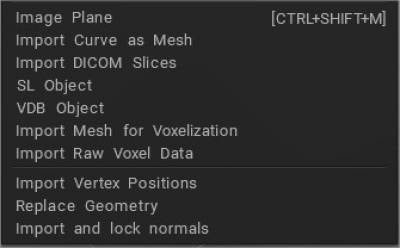
DICOM szeletek Import : A DICOM az elsődleges fájlformátum az orvosi képek kórházi adatbázisban történő tárolására és átvitelére. Vannak más fájlformátumok is a képek tárolására. A DICOM mellett láthat még NIFTI formátumban (fájlutótag „.nii”), PNG, JPEG formátumban mentett orvosi képeket, vagy akár Python fájlobjektumokat, például NumPy tömböket.
Akkor miért használja a DICOM-ot? Más fájlformátumok kényelmesebbek lehetnek, de a klinikai gyakorlatban minden a DICOM formátumot használja.

A DICOM értelmezése : Hogyan kell orvosi képeket olvasni, írni és rendszerezni.

Szeretnénk hangsúlyozni, hogy a 3DCoat nem rendelkezik orvosi engedéllyel, és a 3DCoat nem orvosi célokra szolgál.


Háló Import a Voxelizáláshoz: Sokszögű háló Import a Sculpt helyiségben való voxelezéshez. Ezzel az eszközzel sokszögű hálókat import voxelekké alakítva. A hálót le kell zárni.
Ha nincs zárva, import a vastagsággal, vagy tegye zárttá. Először tekintsük át ennek az eszköznek néhány alapvető funkcióját:
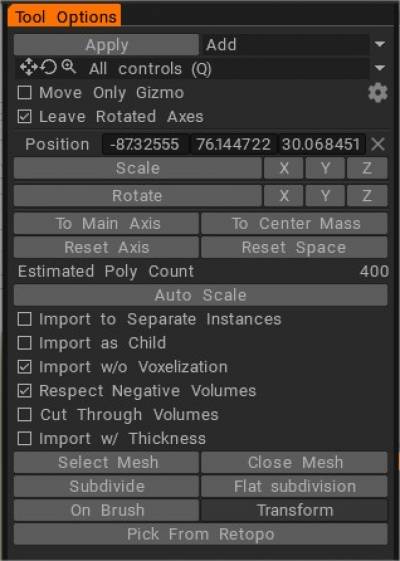
  • Háló kiválasztása: A merevlemezen tárolt háló kiválasztása.
  • Választás a retopo: Ha valami retopologizált a Retopo szobában, akkor a háló segítségével egyesítheti a voxeleket.
  • Tollan: Minden egyesített hálót „Merge on the Fly” eszközzé alakít, amely lehetővé teszi bármely objektum egyesítését a kurzor pozíciójában (tiszteletben tartva az alapobjektum normáit, valamint az alapobjektumba való behatolást vagy kihúzást). Állítsa be az egyesített objektum méretét a jobb gombbal balra vagy jobbra húzással, és állítsa be a behatolást vagy kihúzást a jobb gombbal felfelé vagy lefelé húzva.
  • Felosztás: Felosztja a nem egyesített hálót, így nagyobb kezdeti felbontást biztosít az egyesítés előtt.
  • Átalakítás: Lehetővé teszi bármely egyesített objektum elhelyezését egy „Transform widgettel”.
  • Eltolás (X, Y és Z): Eltolja a nem egyesített hálót a kiválasztott tengely mentén egy határolókereten belül a helyi térben.
  • Előbeállítások: Ennek az eszköznek számos előbeállítása van; arra ösztönzik, hogy fedezze fel őket.
  • Külön kötetek egyesítése: egyesíti az egyes „alobjektumokat” az egyedi kötetekhez.
  • Negatív kötetek tiszteletben tartása: Ha egy össze nem vont objektum nevében a „_negative” szerepel – (ez egy kivonó részobjektumot jelez a fájlon belül), ez a funkció kivonja ezt a kötetet, amikor más alobjektumokkal egyesíti. Ha ezt a funkciót „negatív” vagy kivonó logikai objektumként használja, ezt előre tudnia kell. Ez a funkció kiválóan alkalmas zsellérek és dajkák készítésére.
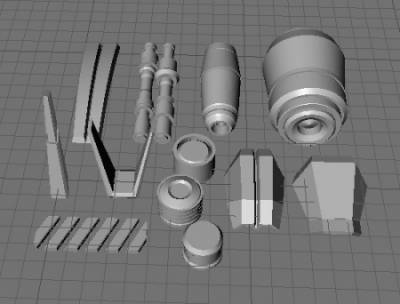
Importálás Voxel módhoz

A lényeg az, hogy amikor egy külső modellt Voxel néven import , lényegében megváltoztatja a természetét egy 3DCoat kötetalapú „Sculpture”-vé, amely egyedülálló a 3DCoat környezetben.
A legtöbb importált 3D objektum sokszög alapú, és emiatt le kell őket fordítani egy adott „Felbontás” Voxel kötetére. Ez a felbontás attól függ, hogy milyen léptéket adott meg ehhez az objektumhoz az import .
A külső objektumok a „Megnyitási párbeszédpanelek”, a „Fájl/ Import ” menü vagy az „Egyesítés” műveletekkel lépnek be a Voxel szobába.
Mindhárom esetben az objektum bekerül a Voxel szobába, amelyet a „Transform Widget/Gizmo” vesz körül. Megadhatja az importált modellnek a szükséges felbontást, ha vizuálisan felnagyítja a nézetablakban vagy numerikus bevitellel. A megfelelő lépték/felbontás elérése után nyomja meg az „Enter” gombot, hogy érvényes legyen és végleges legyen.
Amikor „Import voxelezéshez” vagy „Import” egy külső objektumot – van egy érdekes és hasznos „On toll” funkció, amely lehetővé teszi az importált háló példányainak interaktív elhelyezését bármilyen léptékben, tájolással és behatolási mélységgel. (ha már létezik egy másik objektum egy Voxel rétegben) – mindezt „on-the-fly” – és az egér használatával.

Lefelé húzás a Jobb gombbal:
jobbról balra – átméretezi az egyesített objektumot, felfelé vagy lefelé – megváltoztatja az egyesített objektum „behatolási” mélységét olyan objektumra, amely már jelen lehet a Voxel rétegen.

Tegyük fel, hogy van egy objektum, amely létezik a „Modellek” panelen, és ezt szeretné hozzáadni egy Voxel réteghez. Ebben az esetben ezt úgy teheti meg, hogy egyszerűen rákattint az ikonjára a Panelben, és megjelenik egy szabványos „Import” párbeszédpanel, amely lehetővé teszi, hogy úgy kezelje, mint bármely külső modellt.

Importálás Felszíni módba

A Megnyitási párbeszédpanelen keresztül közvetlenül is import Felszíni módba.

A Felszíni mód a Voxel szoba egy részhalmaza, de teljes mértékben felületeken működik (hangerő nélkül). A Felületi mód az importált modell állítható háromszög alakú hálós bőrábrázolását biztosítja, amely a voxelekhez hasonlóan viselkedik.

Miután az importált modell a Surface Mode munkaterületen van, használhatja a LiveClay-t, a „Dinamikus alfelosztás” (honosított felosztás) megvalósításunkat. Ez a formázási módszer csak ott növeli a felbontást, ahol szükség van rá (helyileg), megtakarítva a szoftver- és hardvererőforrásokat.


Oktatóanyagok

Alacsony poliészterű háló importálása a Sculpt szobába : Ez a videó bemutat néhány olyan problémát, amelyekkel szembesülhet, ha alacsony poliészterű hálókat importál a 3DCoat Sculpting munkaterületére..főleg Surface módban…és hogyan kell ezeket helyesen kezelni.

Import lapos felosztással : Ez a videó bemutatja a 3DCoat Sculpt munkaterületén a közelmúltban Import opciót, amely a Flat Subdivisiont használja a Catmull Clark felosztás helyett. Az objektum simítása nélkül oszt fel. Segít elkerülni, hogy több időt töltsön a modell „előkészítésével” a normál felosztáshoz, mielőtt importálná a 3DCoat High-Poly/ Voxel szobrászati környezetébe.

Gyors tipp: Az alacsony sokszögű hálóimportálás javítása .

Was this helpful?

Yes  No
Related Articles
  • Surface Array
  • Top Bar
  • Curves Properties RMB
  • Left tool panel Kitbash
  • Create kitbash
  • Color management
Previously
Parancsok a Sculpt szobához
Up Next
Exportálás a Szobrászteremből
AI:
Hi! How can I help you?
Attention: This is a beta version of AI chat. Some answers may be wrong. See full version of AI chat