 Magyar
  English
 Українська
 Español
 Deutsch
 Français
 日本語
日本語 Русский
 한국어
한국어 Polski
 中文 (中国)
 Português
 Italiano
 Suomi
Suomi Svenska
 中文 (台灣)
 Dansk
Dansk Slovenčina
 Türkçe
 Nederlands
 ไทย
ไทย हिन्दी
 Ελληνικά
 Tiếng Việt
 Lietuviškai
 Latviešu valoda
 Eesti
Eesti Čeština
 Română
 Norsk Bokmål
Sculpt Bevel: Hozza létre a ferdeséget a görbe mentén.
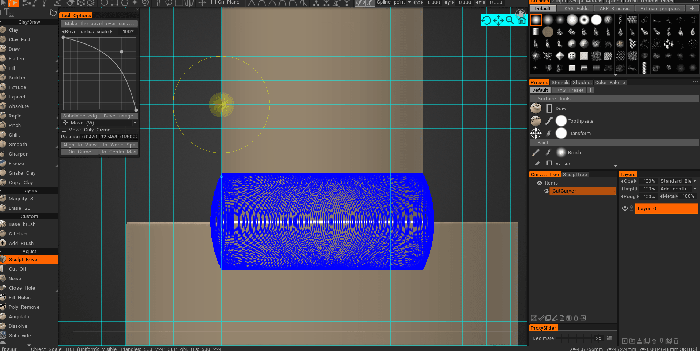
Először is el kell helyeznie a görbét (vagy több ívet) azon élek köré, ahol a ferde szöget el kell helyeznie. Állítsa be a toll sugarát a ferde sugár meghatározásához. A ferde sugár pontról pontra változhat. A teljes ferde sugarat később a „Bevel sugar scale” csúszkával méretezheti. Ha szükséges, állítsa be az ablak ferde alakját. Jelölje ki a görbéket, és nyomja meg a „Készítsen ferde görbéket” gombot. A ferdeség a kiválasztott görbék körül jön létre.
– Minden görbepont megkaphatja a sugarát, amelyet akkor határoz meg, amikor rákattint egy pont hozzáadásához a görbéhez; ezt a sugarat fogja használni a ferde.
– Ha egyik görbét sem választja ki, akkor az összes látható görbét használja a ferde.
– Ha a részletezettség nem elegendő, nyomja meg az Undo gombot, majd az „Élet felosztása” gombot, majd készítse el újra a ferdítést.
– A ferde az aktuális kötet fölé kerül, ezért válassza ki a megfelelő aktuális hangerőt.
– A ferde nem változtatja meg a sűrűséget/topológiát, tehát csak a felület deformációja. Tehát az aktuális rétegre van sütve, a rétegmélység átlátszatlanságával elrejtheti/beállíthatja a ferdeséget.
Levágás : Sokszögű vagy spline alakú metszeteket vág le a szobortól a köteten keresztül.
Zaj: Lehetővé teszi eljárási zaj generálását egy teljes Sculpt rétegen vagy egy maszkolt kijelölésen.
Zárja be a lyukat
– Rekonstruálás: Helyben, az ecset alatt rekonstruálja a hálót, általában a háló hibáinak javítására.
– Mesh Doktor
– Tiszta agyag
Lyukak kitöltése: kitölti a lyukakat a hálóban, és lehetővé teszi a környező háló kontúrjainak átvételét.
Többszörös eltávolítás: Fessen be egy területet maszkkal a szoborra, hogy törölje az érintett sokszögeket a maszkolt területen.
Szögelő: Ez az eszköz élesebb területeket hoz létre a kiválasztott területen. Válassza ki a fagyasztással ellátott területet, és nyomja meg az Alkalmaz gombot. A területen belüli felületet közelítjük, hogy meghosszabbítsuk (extrapoláljuk) a felület irányát a kijelölés szélén.
Feloldás: Ez az eszköz úgy működik, mintha egy kiválasztott területet végtelen számú alkalommal simítana. Nagy részleteket is feloldhatsz ezzel az eszközzel. Használja a „Felület megőrzése” opciót a részletek kisimításához, de a teljes felületi áramlás megőrzéséhez (ha csak lehetséges).
Felosztás: A felület felosztása a Loop felosztás módszerrel. Válasszon ki egy területet a felosztáshoz, és használja az Eszközbeállításokat.
- A fagyott terület felosztása.
- A nem fagyott terület felosztása.
- A teljes háló felosztása.
—- Mérés: Kattintson a pontok hozzáadásához. Használja a SHIFT billentyűt a vonalak vízszintes, függőleges vagy átlós igazításához. Nyomja meg az ESC gombot a mérési útmutató létrehozásának leállításához. Egy új kattintás új útmutatót indít el. Kattintson a vonalakra és pontokra a vonalak felosztásához vagy pontok húzásához. A mérési segédvonalak más eszközökben is használhatók vizuális jelölőkként vagy bepattanó vezetőként.
Kattintson duplán a pont törléséhez. Mozgassa össze a közeli pontokat a rögzített pont törléséhez. Használja a CTRL-t, hogy elkerülje a meglévő pontokhoz vagy vonalakhoz való illesztést, például ha új sort kell kezdenie a meglévő pontból vagy vonalból.
Mérés : Az „LMB” gombbal történő kattintással és húzással a körvonal elejétől a végéig mérhet, így pontosabb méretezést végezhet.
Mérőeszköz: Ez a videó a 4.5-ös verzióban teljesen átépített/újratervezett Mérőeszközt fedi le.
3D nyomtatási támogatások: A 3D nyomtatást támogató szerkezetek nem részei a modellnek. A modell egyes részeinek megtámasztására szolgálnak a nyomtatás során. Ez azt jelenti, hogy a nyomtatás befejeztével további feladata lesz a struktúrák eltávolítása, mielőtt a modell használatra kész lenne.
Ez egy kifejezetten a 3D nyomtatáshoz használható Supports Creation Tool, ahol a modell kiterjesztett részeihez támogatási elemekre van szükség a megfelelő nyomtatási eredmény eléréséhez.
Vox Slice: Ez az eszköz lehetővé teszi a modell valós idejű megjelenítését interaktív szeletelősíkkal. Ez egy módja az MRI és más szkennelési adatok vizsgálatának. Ez egy érdekes módszer annak biztosítására, hogy ne legyenek lyukak a szkennelt adatokban vagy más importált hálókban, és gyors módot tesz lehetővé a megfelelő import biztosítására.
Extrud arcok:
Híd:
Gyors kiválasztás: Válassza ki az aktuális szoborobjektumot. Kattintson az objektumra az aktuális objektum kiválasztásához. Egy másik módszer a „H” gyorsbillentyű használata bármely más eszközben az aktuális objektum kiválasztására. Néha, amikor egynél több objektum van a VoxTree-ben, kissé nehézkes lehet tudni, hogy melyik rétegnek milyen objektuma van. A Pick eszközzel vizuálisan kijelölheti az objektumot (és így a VoxTree réteget is), egyszerűen rákattintva arra, amelyen dolgozni szeretne.
Dombormű
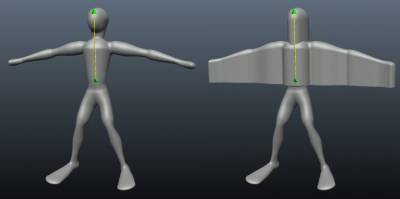
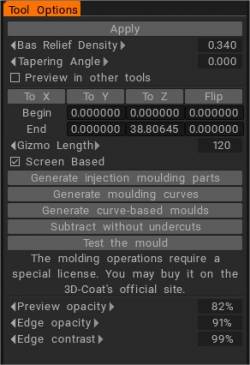
Ez megvizsgálja egy objektum meglévő térfogatát, és a gizmo helyzete alapján új kötetet hoz létre. A gizmo tövénél (gömbjénél) lévő terület a csúcstól számítva az érintett terület. Kiválóan alkalmas érmék és ékszerek készítésére. Ez az eszköz „félmagas” részleteket készít a sík egyik oldalán, majd ezeket a részleteket egy adott irányba extrudálja. Irányított kúpos vagy összenyomódás a szerszám nyíl végén, ha az együttható 1-nél nagyobb vagy alacsonyabb. A szerszám gömbvége mindig magas profilú formapontokat extrudál a golyó helyzetébe és irányába

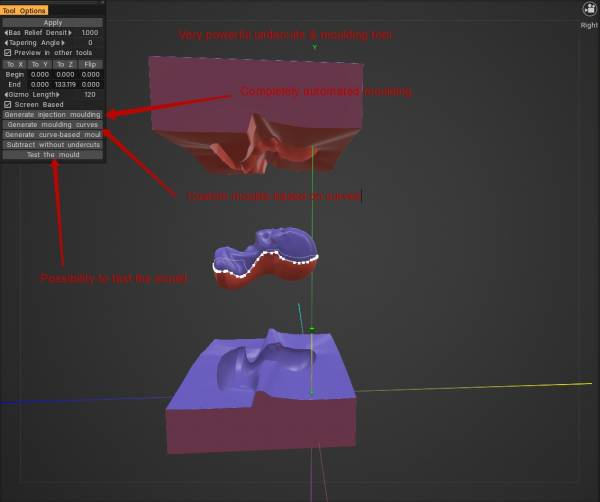
Alávágások Használja ezt az eszközt egy faragott tárgy előkészítésére formázási célokra (ahol az alámetszések nem kívánatosak), és az alámetszések eltávolítására öntéshez.
Ez az eszköz eltávolítja a láthatatlan területeket, ha az objektumot valamilyen irányból és annak ellenkezőjéből nézi.
A modell vágható CNC géppel vagy önthető, ha eltávolítja a bemetszéseket. Az irány kiválasztása után nyomja meg az Alkalmaz vagy az ENTER gombot.
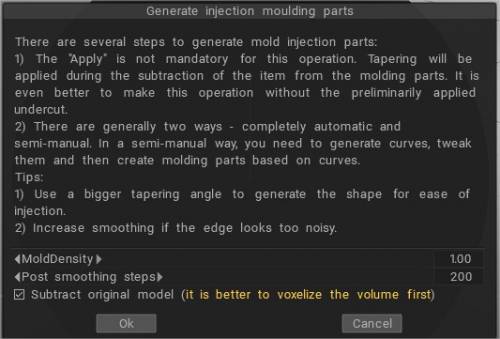
A 2022-es verzió sokkal jobb bemetszéssel és fröccsöntő szerszámokkal rendelkezik (egy speciális extra modulban)

Oktatóanyag
Gyors tipp: A VoxHide használata maszkolóeszközként : Ez a videó bemutatja, hogyan használható a VoxHide eszköz maszkolóeszközként a Kimerevítő Brush helyett, amely csak Felületi módban működik.
Voxel megfordítása a Levágás és elrejtés eszközzel : Ez a videó egy gyors bemutató a Cutoff and Hide Tool használatával. Elsősorban azt mutatja be, hogyan lehet megfordítani egy kijelölést a kapcsolódó, de kevéssé ismert gyorsbillentyűkkel.