• Lietuviškai
  • 3DCoat dokumentacija
  • Chapters
    • Įvadas į 3DCoat
    • Darbo pradžia
    • Sąsaja ir navigacija
    • Brush komponentai
    • Darbo erdvės kambariai
    • Scripting ir Core API
    • Klausimai/Atsakymai
    • licensing
    • Mokymo vadovėliai
  • Pilgway
  • Products
    • 3DCoat
    • 3DCoatTextura
    • 3DCoatPrint
    • PBRLibrary
  • Blog Posts
  • Store
  • Lietuviškai Lietuviškai
    • English English
    • Українська Українська
    • Español Español
    • Deutsch Deutsch
    • Français Français
    • 日本語 日本語
    • Русский Русский
    • 한국어 한국어
    • Polski Polski
    • 中文 (中国) 中文 (中国)
    • Português Português
    • Italiano Italiano
    • Suomi Suomi
    • Svenska Svenska
    • 中文 (台灣) 中文 (台灣)
    • Dansk Dansk
    • Slovenčina Slovenčina
    • Türkçe Türkçe
    • Nederlands Nederlands
    • Magyar Magyar
    • ไทย ไทย
    • हिन्दी हिन्दी
    • Ελληνικά Ελληνικά
    • Tiếng Việt Tiếng Việt
    • Latviešu valoda Latviešu valoda
    • Eesti Eesti
    • Čeština Čeština
    • Română Română
    • Norsk Bokmål Norsk Bokmål
  • Creating 3D Character Using 3DCoat
  • 3DCoat dokumentacija
  • Chapters
    • Įvadas į 3DCoat
    • Darbo pradžia
    • Sąsaja ir navigacija
    • Brush komponentai
    • Darbo erdvės kambariai
    • Scripting ir Core API
    • Klausimai/Atsakymai
    • licensing
    • Mokymo vadovėliai
  • Pilgway
  • Products
    • 3DCoat
    • 3DCoatTextura
    • 3DCoatPrint
    • PBRLibrary
  • Blog Posts
  • Store
  • Lietuviškai Lietuviškai
    • English English
    • Українська Українська
    • Español Español
    • Deutsch Deutsch
    • Français Français
    • 日本語 日本語
    • Русский Русский
    • 한국어 한국어
    • Polski Polski
    • 中文 (中国) 中文 (中国)
    • Português Português
    • Italiano Italiano
    • Suomi Suomi
    • Svenska Svenska
    • 中文 (台灣) 中文 (台灣)
    • Dansk Dansk
    • Slovenčina Slovenčina
    • Türkçe Türkçe
    • Nederlands Nederlands
    • Magyar Magyar
    • ไทย ไทย
    • हिन्दी हिन्दी
    • Ελληνικά Ελληνικά
    • Tiếng Việt Tiếng Việt
    • Latviešu valoda Latviešu valoda
    • Eesti Eesti
    • Čeština Čeština
    • Română Română
    • Norsk Bokmål Norsk Bokmål
  • Creating 3D Character Using 3DCoat
Expand All Collapse All
  • Įvadas į 3DCoat
  • Darbo pradžia
    • System requirements
    • Why 3DCoat is Unique?
    • 3DCoat aktyvinimas
    • Paleidimo klaida
      • Startup error Mac
    • Color management
    • Upgrading permanent license
    • Linux Setup
      • Linux initial setup per-user installation
      • Linux initial setup for system
      • Tablet setup
      • To GTK3 from GTK2
    • Aplankų struktūra
      • Custom documents folder
    • Įvairios „sprendimo“ formos
    • Tablet on Window
    • Import ir Export
    • Applinks 3DCoat
      • Blender programos nuoroda
        • Blender with the Applink in Linux
      • Blender 4.2/3/4/5 applink
      • Max Applink
      • Houdini applink
      • Lightwave uplink
  • Navigation
    • Dialogo lango atidarymas (greito pradžios meniu)
    • Naršymo skydelis
    • Kamera ir navigacija
      • Customize Navigation as Blender
    • Viewport Navigation Gizmo
    • Left tool panel
    •  Activity Bar
    • Navigacija naudojant 3DConnexion įrenginius
      • How to compile Spacenavd on non Ubuntu distro
    • Stylus doesn’t work in sculpting
    • Spartieji klavišai
  • Sąsaja ir navigacija
    • Failo meniu
    • Redagavimo meniu
      • Calculate Curvature
      • Calculate Occlusion
      • Light Baking Tool
      • Parinktys
    • Peržiūros meniu
    • Simetrija
    • Textures
    • Calculate
    • Sluoksnių meniu
    • Užšaldymo meniu
    • Hide
    • Bake
    • Kreivės 2022 m
      • Kreivės meniu
      • Curves Properties RMB
      • Užpildykite tinklelio sluoksniu
      • Scale of imported curves
    • „Windows“ meniu
      • „Windows“ iššokantys skydeliai su skirtukais
      • Slankikliai
    • Scripts
    • Addons
    • Capture
    • Pagalbos meniu
    • Tinkinimas
    • Pakeiskite arba sukurkite naują kambarį
  • Brush komponentai
    • Brush Top Bar
    • Šepečiai bendram naudojimui
      • Sukurkite šepečius ir lipdukus
      • Alfa gamyba iš dabartinės skulptūros
      • Sukurkite Brush iš 3D objekto
      • Create brushes based on Curves
      • Load photoshop .abr brushes
    • Insultai
      • Kreivės iššokantis meniu
    • Brush parinktys
    • Sąlygų ribotuvas
    • Juostelių skydelis
    • Trafaretų skydelis
    • Išmaniosios medžiagos
      • Pridėkite naujų vaizdų ar medžiagų
      • Pritvirtinkite išmaniąją medžiagą prie sluoksnio
      • Import Quixel Material
    • Kaip sukurti išankstinius Brush nustatymus
  • Darbo erdvės kambariai
    • Painting
      • Tekstūros Painting ir režimai
        • Painting Per-Pixel
        • Poslinkio Painting (mikro viršūnė)
        • Ptex Painting
        • Paviršiaus Painting (polidažymas)
      • Įvežimas į Painting kambarį
        • Initial CC subdivision
        • UV Set smoothing
        • Sharp (hard) edge
        • Užraktas normaliai
        • Įkelti naują UV maketą po modelio pakeitimų
        • DAZ Genesis models into 3DCoat
      • Painting darbo srities meniu
        • Edit menu
        • Tekstūros meniu
          • Tekstūriniai Baking įrankiai
        • Slėpti
        • Bake Paint meniu
        • Spalvų rinkiklis
      • Viršutinė Painting juosta
      • Sluoksnių skydelis
        • Maišymo skydelis
        • Layer and Clipping Masks
      • Painting kambario įrankiai
      • Nepermatomumas – skaidrumas
      • Pakoreguokite darbo vietą
        • Tweak Toolset
        • Eksportavimas iš Tweak Room
      • Kaukės / medžiagos peržiūros skydelis
      • Eksportas iš Painting kambario
    • UV darbo vieta
      • UV viršutinė juosta
      • UV Kairysis įrankių skydelis
      • UV peržiūros skydelis
      • UV darbo eigos pavyzdys
      • Importas į UV kambarį
      • Eksportas iš UV kambario
    • Retopologija
      • Importavimas į Retopo kambarį
      • Retopo tinklelio meniu ir kepimo meniu
        • Virtualus veidrodžio režimas
      • Bake menu
        • Treat Poly Groups as Paint Objects
        • Baking guide
      • Viršutinė juosta
        • Pasirinkite geometriją
      • Kairysis įrankių skydelis Retopologijos kambaryje
        • Bendra paskirtis ir funkcija
        • Pridėti geometriją
          • Strokes įrankis retopologijoje
        • „Retopo Tweak“ įrankiai
        • UV įrankiai
        • Retopologijos kambario komandos
      • AUTORETOPO
        • Autopo guide
      • Poli grupės
    • Skulptūra
      • Sculpt Layer
      • Skulptorius medis
      • „Sculpt Brush“ parinktys
      • Top Bar
      • Brush variklis
      • Geometrijos submeniu
      • Sukurkite meniu „Dešiniuoju pelės mygtuku spustelėkite“.
      • Shaders
      • Voxel režimas
        • Pure Voxel Sculpting
        • Tankis ir skiriamoji geba
        • Molio variklis
        • Voxel įrankiai
        • „Voxels“ paviršiaus įrankiai
        • Voxel Adjustment Tools
        • Tūrinis Painting
        • Voxel Objects Tools
      • Paviršiaus režimas
        • Paviršiaus įrankiai
        • Paviršiaus pasirinktiniai įrankiai
        • Paviršiaus reguliavimo įrankiai
        • Paviršiaus Painting
        • Paviršiaus objektų įrankiai
        • Kelių lygių raiška
          • Multires tools
          • Multires adjust
          • Multires commands
      • Smulkinti kreivės
        • Spline kreivės
        • Splines model creation
      • Vektorių poslinkis
      • Paviršiaus transformavimo įrankiai
        • Voxel Transform Tools
        • Instancer
        • Move
        • Pose
        • Fit
        • Reproject
        • Surface Array
      • Voxel primitives & Import Tools
      • Gyvi booleans
      • Skulptūros kambario komandos
      • Import į Sculpt Room
      • Eksportas iš skulptūrų kambario
    • Pateikti
      • Comparison of different roughness values
      • Atvaizdavimo skydelio funkcijos
      • Patefonas
      • Netikras apšvietimas – ne PBR–
    • Factures
      • Darbo eiga
    • Paprasčiausias
    • Modeliavimas
      • Mesh Menu
      • Kairysis įrankių skydelis modeliavimo kambaryje
        • Pridėti geometriją
          • Pasirinkta
        • Keisti
        • Smart Hybrid
        • UV
          • Komandos
        • Visas tinklelis
      • Fluffy palėpės paviršiaus pavyzdys
      • Poeboi blokavo
      • Import Zbrush Polygroups for UV mapping
    • Kitbash – greitas 3D modelių kūrimas
      • Create kitbash
      • Left tool panel Kitbash
    • 3DPrint
    • Photogrammetry
      • How to install Reality Capture
      • Reality Capture doesn’t show up ?
    • Tinklelis į NURBS kambarį
    • Nodes
      • Skulptūruoti šešėliai Nodes Library
  • Scripting ir Core API
    • Scripting
    • Core API
    • Python API
  • Nemokamas 3DCoatPrint

Modeliavimas

1767 views 1

Written by Carlos
September 19, 2022

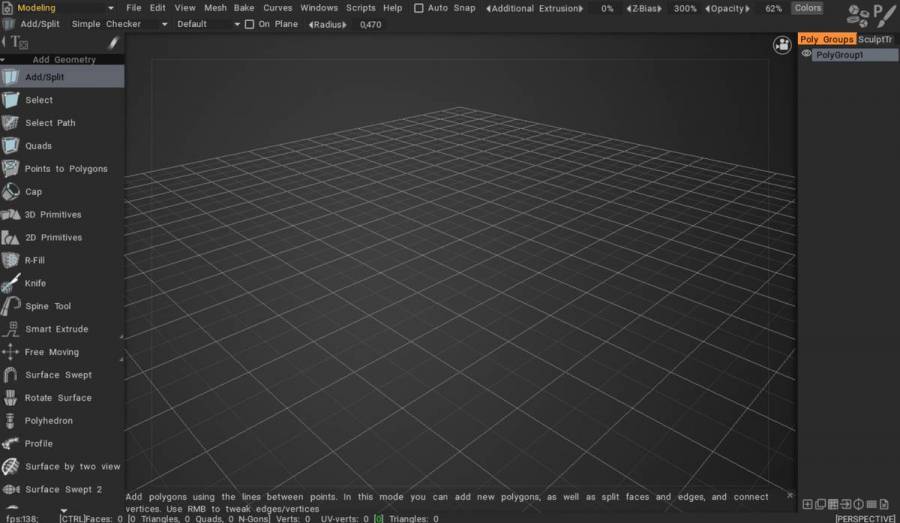
Į 2021+ seriją buvo įtrauktas naujas modeliavimo kambarys su klasikiniu mažo polinkio modeliavimo įrankių rinkiniu.

Retopo kambarys ir modeliavimo kambarys turi skirtingą užduotį ir skirtingus įrankius.
– Retopo kambarys yra skirtas sukurti žemą polietileno tinklelį, pagrįstą skulptūriniu tinkleliu.
– Modeliavimo kambarys buvo sukurtas vėliau ir skirtas modeliuoti žemą polių tinklelį be skulptūrinio tinklelio.

Pristatyta nauja paradigma: pradėkite nuo greito žemo polio modeliavimo pagrindinei formai, tada sukurkite „Sculpt Mesh“ su poskyrį ir pridėkite detalių „Sculpt“ kambaryje:

Modeliavimo darbo sritis yra tik „Retopo Workspace“, kurioje jau buvo daug polimodeliavimo įrankių, išplėtimas, todėl vartotojas, jei nori, galėjo atlikti nemažai modeliavimo 3DCoat.

Naujoji modeliavimo darbo sritis tik sukurta iš to, ir tai tik pradžia. „Booleans“ tikriausiai bus sprendžiami tam tikru momentu po išleidimo.
Modeliavimo įrankių pamokos

Modeliavimo vitrinos


Šiame vaizdo įraše galite pamatyti gyvai suskirstytą taip pat matomo mažo poliaus narvelio versiją.

– Kaip tą režimą įjungiate?
– Yousung: šią parinktį galima suaktyvinti modeliavimo kambaryje ir Retopo kambaryje.
Jį galite naudoti pažymėję „Sculpt Mesh“ viršutiniame tinklelio meniu.
Jei norite pereiti prie Sculpt Mesh dirbdami, paspauskite Unlink Sculpt Mesh.
Jei norite matyti polių modelį skaidriai kaip vaizdo įraše (jei norite matyti tik „Sculpt“ tinklelį), tiesiog sumažinkite neskaidrumo vertę viršuje.
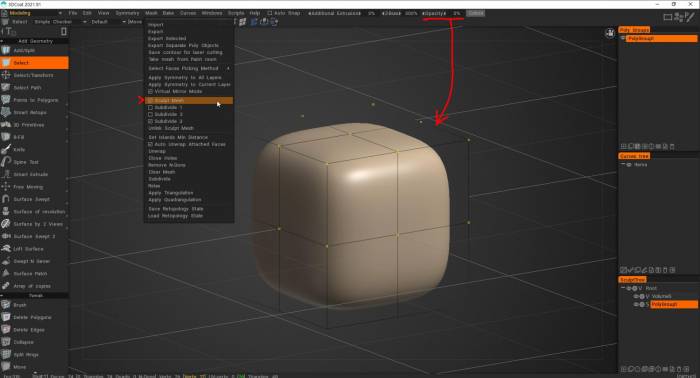

Kodėl jis vadinamas „atsijungti skulptūrinį tinklelį“ | pateikė Fluffy

Norėdami paaiškinti, Unlink Sculpt Mesh yra vienas (labai naudingas) būdas perkelti savo žemo polietileno modelį iš modeliavimo / retopo kambario į skulptūrų kambarį. Be to, kadangi bet koks modelis, kurį sukuriate modeliavimo kambaryje, tuo pačiu metu egzistuoja ir retopo kambaryje, taip pat galite naudoti Import> Pasirinkti iš Retopo .
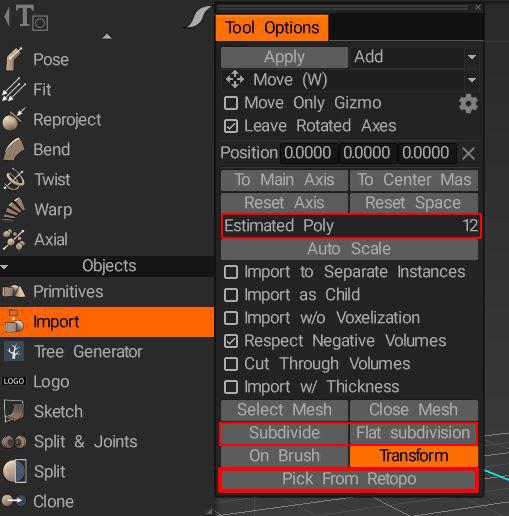
image.jpeg.9cfcf545dfed832df61b7e9556613b7c.jpeg

Padalinimo ir plokščio padalijimo parinktis galima naudoti norint padidinti tinklo skiriamąją gebą prieš import. Estimated Poly leidžia žinoti, kokia tanki bus jūsų objekto skiriamoji geba (paviršiaus arba vokselio režimu).

Kalbant apie skirtumą tarp „Voxel“ ir „Surface“ režimų, iš esmės, kadangi vokseliai yra „tūriniai pikseliai“, kai dirbate „Voxel“ režimu, jūs visiškai nedirbate su geometrija, o matomas objektas yra tik geometrinė vokselių aproksimacija, kai jais manipuliuojate, tarsi milžiniška 3D vokselių matrica, kurią įjungiate ir išjungiate, kad sukurtumėte 3D formas, todėl kuo didesnė vokselio sluoksnio skiriamoji geba, tuo tobulesnė forma, bet tuo labiau daugiakampių, kurių prireiks tiksliai apytiksliai apytiksliai apytiksliai. Ir atvirkščiai, dirbate su viršūnėmis ir daugiakampiais paviršiaus režimu. Naudodami automatinio padalijimo parinktį, esančią daugelyje paviršiaus režimo šepečių, galite pridėti papildomų smulkių detalių prie objekto dalių, nedidindami viso objekto skyros.

Vokseliai yra labai naudingi užblokuojant formas, o organinis modeliavimas ir loginių skaičiavimų atlikimas su jais yra nepriekaištingas, palyginti su darbu su geometrija, tačiau norint išlaikyti aštrius kraštus ar smulkias detales, reikia gana didelės skiriamosios gebos, kuri gali prilygti milijonams polių, vienam objektui. Stengiuosi kuo ilgiau išlikti vokselio režimu (tikriausiai kartais šiek tiek per ilgai) ir į paviršiaus režimą perjungiu tik tada, kai noriu pridėti smulkių detalių arba paaštrinti kraštus ir kampus. Smulkios detalės ir kietos briaunos yra ta vieta, kur paviršiaus režimas išsiskiria.


Pamokos

Kaip sukurti laivo modelį nuo nulio naudojant 3DCoat. TimeLapse.

Žemo poliaus modeliavimas naudojant „Live Smooth“.
Visas 3D modeliavimo vamzdynas
Įvadas į daugiakampių modeliavimą

Greitai formuojamas vamzdynas naudojant daugiakampį modeliavimą ir naują Brush variklį.
Greitas formavimo vamzdynas: daugiakampis modeliavimas

Sukurkite „Sculpt Mesh“ su padalinimu iš „Poly“ tinklelio:
Sukurkite „Sculpt Mesh“ iš „Poly“ tinklelio

Šiame vaizdo įraše demonstruojamas visas 3DCoat 2021 modeliavimo procesas, įskaitant daugiakampį modeliavimą ir PBR tekstūravimą: nuorodomis pagrįstą daugiakampį modeliavimą .

Šis vaizdo įrašas prasideda paprastu kelių naujų 3DCoat 2021 modeliavimo įrankių demonstravimu, kai kurie iš jų yra pagrįsti Curve:
Modeliavimo įrankiai Demo serija s

Šiame vaizdo įraše demonstruojamas 2 naujų įrankių naudojimas Modeliavimo kambaryje naudojant importuotas .iges kreives (papildomas .iges kreivių export/ import modulis bus pasiekiamas po 3DCoat 2021 išleidimo): . „Surface by Two Views“ ir „Surface Loft“. IGES kreivių naudojimas .


Klausimas: Išbandžius tiesioginį padalijimą ir suaktyvinus simetriją bei išspaudus, simetrijos nėra suskirstytame rezultate. Kaip tai?

Atsakymas: Kai modeliavimo kambaryje naudojate simetriją, atrodo, kad peržiūros srityje ji veikia simetriškai, bet iš tikrųjų yra prieš sukuriant.
Dėl tinklelio virtualaus veidrodžio režimo turite atlikti simetrinę kopiją iš poligrupių.

Kairysis įrankių skydelis

Kairysis įrankių skydelis

Was this helpful?

1 Yes  No
Related Articles
  • Surface Array
  • Top Bar
  • Curves Properties RMB
  • Left tool panel Kitbash
  • Create kitbash
  • Color management
Previously
Paprasčiausias
Up Next
Mesh Menu
AI:
Hi! How can I help you?
Attention: This is a beta version of AI chat. Some answers may be wrong. See full version of AI chat