• Lietuviškai
  • 3DCoat dokumentacija
  • Chapters
    • Įvadas į 3DCoat
    • Darbo pradžia
    • Sąsaja ir navigacija
    • Brush komponentai
    • Darbo erdvės kambariai
    • Scripting ir Core API
    • Klausimai/Atsakymai
    • licensing
    • Mokymo vadovėliai
  • Pilgway
  • Products
    • 3DCoat
    • 3DCoatTextura
    • 3DCoatPrint
    • PBRLibrary
  • Blog Posts
  • Store
  • Lietuviškai Lietuviškai
    • English English
    • Українська Українська
    • Español Español
    • Deutsch Deutsch
    • Français Français
    • 日本語 日本語
    • Русский Русский
    • 한국어 한국어
    • Polski Polski
    • 中文 (中国) 中文 (中国)
    • Português Português
    • Italiano Italiano
    • Suomi Suomi
    • Svenska Svenska
    • 中文 (台灣) 中文 (台灣)
    • Dansk Dansk
    • Slovenčina Slovenčina
    • Türkçe Türkçe
    • Nederlands Nederlands
    • Magyar Magyar
    • ไทย ไทย
    • हिन्दी हिन्दी
    • Ελληνικά Ελληνικά
    • Tiếng Việt Tiếng Việt
    • Latviešu valoda Latviešu valoda
    • Eesti Eesti
    • Čeština Čeština
    • Română Română
    • Norsk Bokmål Norsk Bokmål
  • Creating 3D Character Using 3DCoat
  • 3DCoat dokumentacija
  • Chapters
    • Įvadas į 3DCoat
    • Darbo pradžia
    • Sąsaja ir navigacija
    • Brush komponentai
    • Darbo erdvės kambariai
    • Scripting ir Core API
    • Klausimai/Atsakymai
    • licensing
    • Mokymo vadovėliai
  • Pilgway
  • Products
    • 3DCoat
    • 3DCoatTextura
    • 3DCoatPrint
    • PBRLibrary
  • Blog Posts
  • Store
  • Lietuviškai Lietuviškai
    • English English
    • Українська Українська
    • Español Español
    • Deutsch Deutsch
    • Français Français
    • 日本語 日本語
    • Русский Русский
    • 한국어 한국어
    • Polski Polski
    • 中文 (中国) 中文 (中国)
    • Português Português
    • Italiano Italiano
    • Suomi Suomi
    • Svenska Svenska
    • 中文 (台灣) 中文 (台灣)
    • Dansk Dansk
    • Slovenčina Slovenčina
    • Türkçe Türkçe
    • Nederlands Nederlands
    • Magyar Magyar
    • ไทย ไทย
    • हिन्दी हिन्दी
    • Ελληνικά Ελληνικά
    • Tiếng Việt Tiếng Việt
    • Latviešu valoda Latviešu valoda
    • Eesti Eesti
    • Čeština Čeština
    • Română Română
    • Norsk Bokmål Norsk Bokmål
  • Creating 3D Character Using 3DCoat
Expand All Collapse All
  • Įvadas į 3DCoat
  • Darbo pradžia
    • System requirements
    • Why 3DCoat is Unique?
    • 3DCoat aktyvinimas
    • Paleidimo klaida
      • Startup error Mac
    • Color management
    • Upgrading permanent license
    • Linux Setup
      • Linux initial setup per-user installation
      • Linux initial setup for system
      • Tablet setup
      • To GTK3 from GTK2
    • Aplankų struktūra
      • Custom documents folder
    • Įvairios „sprendimo“ formos
    • Tablet on Window
    • Import ir Export
    • Applinks 3DCoat
      • Blender programos nuoroda
        • Blender with the Applink in Linux
      • Blender 4.2/3/4/5 applink
      • Max Applink
      • Houdini applink
      • Lightwave uplink
  • Navigation
    • Dialogo lango atidarymas (greito pradžios meniu)
    • Naršymo skydelis
    • Kamera ir navigacija
      • Customize Navigation as Blender
    • Viewport Navigation Gizmo
    • Left tool panel
    •  Activity Bar
    • Navigacija naudojant 3DConnexion įrenginius
      • How to compile Spacenavd on non Ubuntu distro
    • Stylus doesn’t work in sculpting
    • Spartieji klavišai
  • Sąsaja ir navigacija
    • Failo meniu
    • Redagavimo meniu
      • Calculate Curvature
      • Calculate Occlusion
      • Light Baking Tool
      • Parinktys
    • Peržiūros meniu
    • Simetrija
    • Textures
    • Calculate
    • Sluoksnių meniu
    • Užšaldymo meniu
    • Hide
    • Bake
    • Kreivės 2022 m
      • Kreivės meniu
      • Curves Properties RMB
      • Užpildykite tinklelio sluoksniu
      • Scale of imported curves
    • „Windows“ meniu
      • „Windows“ iššokantys skydeliai su skirtukais
      • Slankikliai
    • Scripts
    • Addons
    • Capture
    • Pagalbos meniu
    • Tinkinimas
    • Pakeiskite arba sukurkite naują kambarį
  • Brush komponentai
    • Brush Top Bar
    • Šepečiai bendram naudojimui
      • Sukurkite šepečius ir lipdukus
      • Alfa gamyba iš dabartinės skulptūros
      • Sukurkite Brush iš 3D objekto
      • Create brushes based on Curves
      • Load photoshop .abr brushes
    • Insultai
      • Kreivės iššokantis meniu
    • Brush parinktys
    • Sąlygų ribotuvas
    • Juostelių skydelis
    • Trafaretų skydelis
    • Išmaniosios medžiagos
      • Pridėkite naujų vaizdų ar medžiagų
      • Pritvirtinkite išmaniąją medžiagą prie sluoksnio
      • Import Quixel Material
    • Kaip sukurti išankstinius Brush nustatymus
  • Darbo erdvės kambariai
    • Painting
      • Tekstūros Painting ir režimai
        • Painting Per-Pixel
        • Poslinkio Painting (mikro viršūnė)
        • Ptex Painting
        • Paviršiaus Painting (polidažymas)
      • Įvežimas į Painting kambarį
        • Initial CC subdivision
        • UV Set smoothing
        • Sharp (hard) edge
        • Užraktas normaliai
        • Įkelti naują UV maketą po modelio pakeitimų
        • DAZ Genesis models into 3DCoat
      • Painting darbo srities meniu
        • Edit menu
        • Tekstūros meniu
          • Tekstūriniai Baking įrankiai
        • Slėpti
        • Bake Paint meniu
        • Spalvų rinkiklis
      • Viršutinė Painting juosta
      • Sluoksnių skydelis
        • Maišymo skydelis
        • Layer and Clipping Masks
      • Painting kambario įrankiai
      • Nepermatomumas – skaidrumas
      • Pakoreguokite darbo vietą
        • Tweak Toolset
        • Eksportavimas iš Tweak Room
      • Kaukės / medžiagos peržiūros skydelis
      • Eksportas iš Painting kambario
    • UV darbo vieta
      • UV viršutinė juosta
      • UV Kairysis įrankių skydelis
      • UV peržiūros skydelis
      • UV darbo eigos pavyzdys
      • Importas į UV kambarį
      • Eksportas iš UV kambario
    • Retopologija
      • Importavimas į Retopo kambarį
      • Retopo tinklelio meniu ir kepimo meniu
        • Virtualus veidrodžio režimas
      • Bake menu
        • Treat Poly Groups as Paint Objects
        • Baking guide
      • Viršutinė juosta
        • Pasirinkite geometriją
      • Kairysis įrankių skydelis Retopologijos kambaryje
        • Bendra paskirtis ir funkcija
        • Pridėti geometriją
          • Strokes įrankis retopologijoje
        • „Retopo Tweak“ įrankiai
        • UV įrankiai
        • Retopologijos kambario komandos
      • AUTORETOPO
        • Autopo guide
      • Poli grupės
    • Skulptūra
      • Sculpt Layer
      • Skulptorius medis
      • „Sculpt Brush“ parinktys
      • Top Bar
      • Brush variklis
      • Geometrijos submeniu
      • Sukurkite meniu „Dešiniuoju pelės mygtuku spustelėkite“.
      • Shaders
      • Voxel režimas
        • Pure Voxel Sculpting
        • Tankis ir skiriamoji geba
        • Molio variklis
        • Voxel įrankiai
        • „Voxels“ paviršiaus įrankiai
        • Voxel Adjustment Tools
        • Tūrinis Painting
        • Voxel Objects Tools
      • Paviršiaus režimas
        • Paviršiaus įrankiai
        • Paviršiaus pasirinktiniai įrankiai
        • Paviršiaus reguliavimo įrankiai
        • Paviršiaus Painting
        • Paviršiaus objektų įrankiai
        • Kelių lygių raiška
          • Multires tools
          • Multires adjust
          • Multires commands
      • Smulkinti kreivės
        • Spline kreivės
        • Splines model creation
      • Vektorių poslinkis
      • Paviršiaus transformavimo įrankiai
        • Voxel Transform Tools
        • Instancer
        • Move
        • Pose
        • Fit
        • Reproject
        • Surface Array
      • Voxel primitives & Import Tools
      • Gyvi booleans
      • Skulptūros kambario komandos
      • Import į Sculpt Room
      • Eksportas iš skulptūrų kambario
    • Pateikti
      • Comparison of different roughness values
      • Atvaizdavimo skydelio funkcijos
      • Patefonas
      • Netikras apšvietimas – ne PBR–
    • Factures
      • Darbo eiga
    • Paprasčiausias
    • Modeliavimas
      • Mesh Menu
      • Kairysis įrankių skydelis modeliavimo kambaryje
        • Pridėti geometriją
          • Pasirinkta
        • Keisti
        • Smart Hybrid
        • UV
          • Komandos
        • Visas tinklelis
      • Fluffy palėpės paviršiaus pavyzdys
      • Poeboi blokavo
      • Import Zbrush Polygroups for UV mapping
    • Kitbash – greitas 3D modelių kūrimas
      • Create kitbash
      • Left tool panel Kitbash
    • 3DPrint
    • Photogrammetry
      • How to install Reality Capture
      • Reality Capture doesn’t show up ?
    • Tinklelis į NURBS kambarį
    • Nodes
      • Skulptūruoti šešėliai Nodes Library
  • Scripting ir Core API
    • Scripting
    • Core API
    • Python API
  • Nemokamas 3DCoatPrint

UV darbo vieta

1501 views 0

Written by Carlos
September 19, 2022

Jei importavote tinklelį, skirtą UV mapping, arba jei reikia pakeisti ar redaguoti UV žemėlapius, UV kambarys yra su visu UV žemėlapių modifikavimo įrankių arsenalu. UV tinklelio žemėlapis yra tarsi popieriaus raštai, naudojami jūsų modelio drabužių audiniams iškirpti. Kaip ir bet kurio padoraus drabužio atveju, stenkitės nedaryti modelio iš daugybės mažų gabalėlių ir išlaikyti jį kuo didesnį. UV kambaryje yra tikslių įrankių, kurių reikia norint sukurti subalansuotą UV žemėlapį.

Kaip ir popieriaus pavyzdys, kiekvienas drabužis yra atskirtas nuo kitų ir sukurtas ekonomiškai, kad būtų vietos likusiems. UV kambario įrankiai ir ypatybės pirmiausia yra skirtos visų modelio dalių išdėstymui, dydžiui ir lygiavimui. Kadangi galite apsigalvoti dėl raštų siūlių išdėstymo, visi Retopo kambaryje esantys įrankiai, susiję su UV mapping , taip pat yra UV kambaryje. Taip pat yra įrankių, padedančių išvengti pavyzdinių dalių ištempimo ir kaip visos dalys supakuotos į viso UV žemėlapio erdvę.

Kadangi modelis gali būti pritaikytas įvairiai, gali prireikti skirtingų žemėlapių. Naudodami 3DCoat galite sukurti ir modifikuoti tiek skirtingų UV žemėlapių, kiek reikia kiekvienam projektui.

Užpildę žemėlapius ir įdėję modelį į dažymo kambarį, galite naudoti tekstūros UV redaktorių, norėdami įdėti detales ir etiketes, kurioms reikalingas tikslumas, kurį sunku pasiekti piešant pačioje 3D peržiūros srityje. Naudokite tekstūros UV redaktorių, kad dažytumėte ir nustatytumėte tikslias detales tiesiai UV žemėlapyje, naudodami visus dažų kambaryje esančius įrankius.

3DCoat taip pat palaiko kelių UV žemėlapių (uDims) kūrimą ir redagavimą viename tinkle, tačiau atminkite, kad daugiakampiai negali būti bendrinami UV žemėlapių maketuose.

UV redagavimas


Kai baigsite savo topologiją ir būsite pasiruošę pradėti tekstūruoti savo modelį („Baking“ tinklelį į dažų kambarį), „UV kambarys“ taps prieinamas su visu įrankių, skirtų „UV žemėlapiams“ modifikuoti, arsenalu.

UV darbo sritis veikia su dažų objektais.

Jei norite UV atvaizduoti Retopo objektą, galite tai padaryti naudodami Retopo darbo sritį .

Retopo objektas turi turėti UV žemėlapį prieš Baking į dažų objektą. Tačiau atminkite, kad UV įrankiai abiejuose kambariuose yra visiškai vienodi, o šiame puslapyje pateikiama visa UV išvyniojimo informacija.

UV darbo erdvė suteikia tikslius įrankius „subalansuotam“ UV žemėlapiui sukurti. Modelio UV žemėlapis yra tarsi popieriaus raštas, naudojamas jūsų modelio drabužių (tekstūrų) audiniams iškirpti.

Kaip ir bet kokio padoraus drabužio atveju, jūs stengiatės vengti modelio sudaryti iš daugybės mažų gabalėlių, o geriau, jei gero drabužio detalės būtų kuo didesnės ir kuo arčiau tokio pat dydžio, kaip tai būtų praktiška.
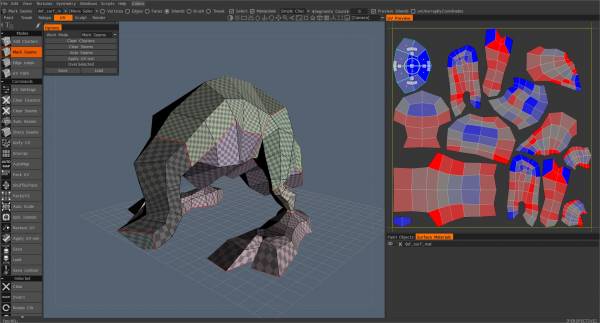
Kaip popierinis raštas, kiekviena „drabužių“ dalis yra atskirta nuo kitų ir ekonomiškai išdėstyta, kad liktų vietos visiems likusiems. UV kambario įrankiai ir funkcijos iš esmės yra skirti visų „schemos“ dalių išdėstymui, dydžio nustatymui ir orientavimui.

Kadangi galite apsigalvoti dėl „schemų“ siūlių išdėstymo, daug „ Retopo Workspace“ įrankių, skirtų UV Mapping , taip pat yra UV darbo srityje.

Taip pat yra įrankių, padedančių išvengti „rašto“ dalių „ištempimo“ ir to, kaip visos dalys „supakuotos“ į bendro žemėlapio erdvę.

Kadangi vienas modelis gali būti naudojamas įvairiai ir į jį galima žiūrėti įvairiais kampais, jums gali prireikti skirtingų žemėlapių, kurių kiekvienas turi savo unikalią paskirtį baigtoje gamyboje.

3DCoat leidžia sukurti ir modifikuoti tiek UV žemėlapių, kiek reikia bet kuriam projektui.

Užpildę žemėlapius ir įdėję modelį į dažymo kambarį, galite naudoti tekstūros UV redaktorių , norėdami įdėti detales ir etiketes, kurioms reikalingas tikslumas, kurį sunku pasiekti dažant 3D peržiūros lange.

Norint išvynioti objektą (paint arba Retopo), jis pirmiausia turi turėti UV siūles. Pažymėjęs ir turėdamas UV siūles, 3DCoat žinos, kur nupjauti tinklelį ir pakloti jį lygiai, kad būtų galima pritaikyti tekstūrą 3D ir 2D priemonėmis (3DCoat’s Paint Room, Photoshop ir kt.).

Naudokite tekstūros UV redaktorių , kad dažytumėte ir nustatytumėte tikslias detales tiesiai UV žemėlapyje, naudodami visus dažų kambaryje esančius įrankius.

Judėdami pirmyn ir atgal iš UV darbo srities į dažų darbo sritį galite atlikti visus siūlės ir salos koregavimus, kad gautumėte optimalų tekstūrų žemėlapių rinkinį, paruoštą export į pasirinktą išorinę programą.

UV darbo sritis yra „Retopo Workspace“ įrankių kopija ir išplėtimas, sukurtas dirbti su UV žemėlapiais, kai jūsų modelis buvo „iškeptas“ į „Paint Workspace“ . Tai, ką gaminate UV darbo srityje, bus nuolatiniai žemėlapiai, kuriuos naudosite export į trečiųjų šalių programas.

Retopo kambarys ir UV kambarys

Daugelis 3D specialistų naudoja tik tas 3DCoat dalis, kurios jiems padeda atlikti labai specifinius darbus, pavyzdžiui, kurti UV žemėlapius ar naują topologiją. 3DCoat UV darbo erdvė suteikia labai galingą specifinių įrankių rinkinį, skirtą atlikti bet kokio tipo UV pakeitimus esamuose modeliuose ir žemėlapiuose.

3DCoat Retopo kambarys ir UV kambarys yra glaudžiai susieti ir dažniausiai naudojami kartu galutiniams UV žemėlapiams gaminti.

Keičiant esamą UV žemėlapį, kartais pageidautini nedideli modelio topologijos pakeitimai. Šie koregavimai pirmiausia atliekami Retopo kambaryje, po to išvyniojamas modifikuotas tinklelis ir naujas žemėlapis įnešamas į UV kambarį, kad būtų galima galutinai įdėti ir supakuoti salą.

Bet kuriuo UV Mapping proceso metu gali būti išdėstytos naujos siūlės ir sukurti nauji žemėlapiai, kurie skiriasi nuo tų, kurie buvo sukurti Retopo kambaryje.

Prieš išvyniodami galite nurodyti, kurį išvyniojimo algoritmą norite naudoti. Yra senesnis LSCM išvyniojimas ir naujesnis ABF++ išvyniojimas. Kai pažymite naują siūlę, 3DCoat realiu laiku išvynioja naujas grupes ir iš karto parodo neišvyniotų grupių peržiūrą, kad galėtumėte matyti kiekvienos dalies iškraipymo laipsnį. Turėdami šią patogią funkciją, nepamiršite jokios siūlės ar sankaupos vietos.

Pamokos


Greita pradžia: UV pakavimo įrankiai

UV Mapping pagrindai : ši pamoka apima tekstūros išvyniojimo pagrindus, kitaip dar vadinamą UV mapping, 2D tekstūros vaizdo apvyniojimo ant 3D objekto procesą.

Kaip pakeisti UVs : Šiame vaizdo įraše aprašomas vienas paprastas 3DCoat metodas, kaip modifikuoti modelio UVs atlikus tam tikrą tekstūros dažymo darbą… be baudų.

Darbas su simetrija (Retopo/ UVs) : šis vaizdo įrašas tęsia darbo su simetrija įvadą, daugiausia dėmesio skiriant Retopo kambariui ir UVs).

Was this helpful?

Yes  No
Related Articles
  • Surface Array
  • Top Bar
  • Curves Properties RMB
  • Left tool panel Kitbash
  • Create kitbash
  • Color management
Previously
Eksportas iš Painting kambario
Up Next
UV viršutinė juosta
AI:
Hi! How can I help you?
Attention: This is a beta version of AI chat. Some answers may be wrong. See full version of AI chat