• Norsk Bokmål
  • 3DCoat dokumentasjon
  • Chapters
    • Introduksjon til 3DCoat
    • Starter
    • Grensesnitt og navigasjon
    • Brush
    • Arbeidsrom Rom
    • Scripting og Core API
    • Spørsmål og svar
    • licensing
    • Opplæringsveiledninger
  • Pilgway
  • Products
    • 3DCoat
    • 3DCoatTextura
    • 3DCoatPrint
    • PBRLibrary
  • Blog Posts
  • Store
  • Norsk Bokmål Norsk Bokmål
    • English English
    • Українська Українська
    • Español Español
    • Deutsch Deutsch
    • Français Français
    • 日本語 日本語
    • Русский Русский
    • 한국어 한국어
    • Polski Polski
    • 中文 (中国) 中文 (中国)
    • Português Português
    • Italiano Italiano
    • Suomi Suomi
    • Svenska Svenska
    • 中文 (台灣) 中文 (台灣)
    • Dansk Dansk
    • Slovenčina Slovenčina
    • Türkçe Türkçe
    • Nederlands Nederlands
    • Magyar Magyar
    • ไทย ไทย
    • हिन्दी हिन्दी
    • Ελληνικά Ελληνικά
    • Tiếng Việt Tiếng Việt
    • Lietuviškai Lietuviškai
    • Latviešu valoda Latviešu valoda
    • Eesti Eesti
    • Čeština Čeština
    • Română Română
  • Creating 3D Character Using 3DCoat
  • 3DCoat dokumentasjon
  • Chapters
    • Introduksjon til 3DCoat
    • Starter
    • Grensesnitt og navigasjon
    • Brush
    • Arbeidsrom Rom
    • Scripting og Core API
    • Spørsmål og svar
    • licensing
    • Opplæringsveiledninger
  • Pilgway
  • Products
    • 3DCoat
    • 3DCoatTextura
    • 3DCoatPrint
    • PBRLibrary
  • Blog Posts
  • Store
  • Norsk Bokmål Norsk Bokmål
    • English English
    • Українська Українська
    • Español Español
    • Deutsch Deutsch
    • Français Français
    • 日本語 日本語
    • Русский Русский
    • 한국어 한국어
    • Polski Polski
    • 中文 (中国) 中文 (中国)
    • Português Português
    • Italiano Italiano
    • Suomi Suomi
    • Svenska Svenska
    • 中文 (台灣) 中文 (台灣)
    • Dansk Dansk
    • Slovenčina Slovenčina
    • Türkçe Türkçe
    • Nederlands Nederlands
    • Magyar Magyar
    • ไทย ไทย
    • हिन्दी हिन्दी
    • Ελληνικά Ελληνικά
    • Tiếng Việt Tiếng Việt
    • Lietuviškai Lietuviškai
    • Latviešu valoda Latviešu valoda
    • Eesti Eesti
    • Čeština Čeština
    • Română Română
  • Creating 3D Character Using 3DCoat
Expand All Collapse All
  • Introduksjon til 3DCoat
  • Starter
    • System requirements
    • Why 3DCoat is Unique?
    • Aktiverer 3DCoat
    • Oppstartsfeil
      • Startup error Mac
    • Color management
    • Upgrading permanent license
    • Linux Setup
      • Linux initial setup per-user installation
      • Linux initial setup for system
      • Tablet setup
      • To GTK3 from GTK2
    • Mappestruktur
      • Custom documents folder
    • Ulike former for "oppløsning"
    • Tablet on Window
    • Import og Export
    • Applinks i 3DCoat
      • Blender applink
        • Blender with the Applink in Linux
      • Blender 4.2/3/4/5 applink
      • Max Applink
      • Houdini applink
      • Lightwave uplink
  • Navigation
    • Åpningsdialog (hurtigstartmeny)
    • Navigasjonspanel
    • Kamera og navigasjon
      • Customize Navigation as Blender
    • Viewport Navigation Gizmo
    • Left tool panel
    •  Activity Bar
    • Navigering ved hjelp av 3DConnexion-enheter
      • How to compile Spacenavd on non Ubuntu distro
    • Stylus doesn’t work in sculpting
    • Hurtigtaster
  • Grensesnitt og navigasjon
    • Filmeny
    • Rediger meny
      • Calculate Curvature
      • Calculate Occlusion
      • Light Baking Tool
      • Preferanser
    • Vis meny
    • Symmetri
    • Textures
    • Calculate
    • Lagmeny
    • Frys meny
    • Hide
    • Bake
    • Kurver 2022
      • Kurvermeny
      • Curves Properties RMB
      • Fyll med mesh-lag
      • Scale of imported curves
    • Windows-menyen
      • Windows Popup-paneler med faner
      • Skyveknapper
    • Scripts
    • Addons
    • Capture
    • Hjelp-menyen
    • Tilpasning
    • Endre eller opprett nytt rom
  • Brush
    • Brush Top Bar
    • Børster til generell bruk
      • Lag børster og dekaler
      • Å lage alfa fra nåværende skulptur
      • Lag en Brush fra et 3D-objekt
      • Create brushes based on Curves
      • Load photoshop .abr brushes
    • Slag
      • Kurver popup-meny
    • Brush
    • Betingelsesbegrenser
    • Strips Panel
    • Sjablonger panel
    • Smarte materialer
      • Legg til nye bilder eller materialer
      • Fest et Smart-materiale til et lag
      • Import Quixel Material
    • Hvordan lage forhåndsinnstillinger for Brush
  • Arbeidsrom Rom
    • Painting
      • Painting og modi
        • Per-Pixel Painting
        • Painting (Micro-Vertex)
        • Ptex Painting
        • Painting (polymaling)
      • Importerer inn i Painting
        • Initial CC subdivision
        • UV Set smoothing
        • Sharp (hard) edge
        • Lås Normaler
        • Last inn ny UV layout etter modellendringer
        • DAZ Genesis models into 3DCoat
      • Menyer for Painting
        • Edit menu
        • Teksturmeny
          • Baking
        • Gjemme seg
        • Meny for Bake Paint
        • Fargevelgeren
      • Toppstang for Painting
      • Lagpanelet
        • Blandingspanelet
        • Layer and Clipping Masks
      • Painting
      • Opasitet - Gjennomsiktighet
      • Juster arbeidsområdet
        • Tweak verktøysett
        • Eksporterer fra Tweak Room
      • Forhåndsvisningspanel for maske/materiale
      • Eksporterer fra Painting
    • UV arbeidsplass
      • UV toppbar
      • UV Venstre verktøypanel
      • UV forhåndsvisningspanel
      • Eksempel på UV arbeidsflyt
      • Importerer inn i UV rommet
      • Eksporterer fra UV rommet
    • Retopologi
      • Importerer til Retopo rommet
      • Retopo Mesh Menu og Bake Menu
        • Virtuelt speilmodus
      • Bake menu
        • Treat Poly Groups as Paint Objects
        • Baking guide
      • Toppbar
        • Velg geometri
      • Venstre verktøypanel i Retopologirom
        • Overordnet formål og funksjon
        • Legg til geometri
          • Strokes-verktøy i Retopologi
        • Retopo Tweak-verktøy
        • UV verktøy
        • Kommandoer for Retopologirom
      • AUTORETOPO
        • Autopo guide
      • Polygrupper
    • Skulptere
      • Sculpt Layer
      • Skulptre
      • Sculpt Brush alternativer
      • Top Bar
      • Brush
      • Geometri Undermeny
      • Skulptér "høyreklikk"-menyen
      • Shaders
      • Voxel modus
        • Ren Voxel skulptur
        • Tetthet og oppløsning
        • Leiremotor
        • Voxel verktøy
        • Overflateverktøy på Voxels
        • Voxel justeringsverktøy
        • Volumetrisk Painting
        • Voxel Objects-verktøy
      • Overflatemodus
        • Overflateverktøy
        • Tilpassede overflateverktøy
        • Overflatejusteringsverktøy
        • Painting
        • Verktøy for overflateobjekter
        • Flernivåoppløsning
          • Multires tools
          • Multires adjust
          • Multires commands
      • Skulptere kurver
        • Splinekurver
        • Splines model creation
      • Vektor forskyvning
      • Verktøy for overflatetransformasjon
        • Voxel Transform Tools
        • Instancer
        • Move
        • Pose
        • Fit
        • Reproject
        • Surface Array
      • Voxel Primitives og Import
      • Levende booleanere
      • Kommandoer for Sculpt-rommet
      • Import til Sculpt Room
      • Eksporterer fra Sculpt Room
    • Gjengi
      • Comparison of different roughness values
      • Gjengi panelfunksjoner
      • Platespiller
      • Fakebake the lighting -ikke PBR-
    • Factures
      • Arbeidsflyt
    • Enkleste
    • Modellering
      • Mesh Menu
      • Venstre verktøypanel i modelleringsrommet
        • Legg til geometri
          • Valgt
        • Tweak
        • Smart Hybrid
        • UV
          • Kommandoer
        • Hele mesh
      • Loft overflate eksempel av Fluffy
      • Blockout av Poeboi
      • Import Zbrush Polygroups for UV mapping
    • Kitbash - Rask oppretting av 3D-modeller
      • Create kitbash
      • Left tool panel Kitbash
    • 3DPrint
    • Photogrammetry
      • How to install Reality Capture
      • Reality Capture doesn’t show up ?
    • Mesh til NURBS-rommet
    • Nodes
      • Sculpt shaders Nodes Library
  • Scripting og Core API
    • Scripting
    • Core API
    • Python API
  • Gratis 3DCoatPrint

Introduksjon til 3DCoat

9202 views 6

Written by Serhii
September 9, 2022
Grensesnitt og navigasjon
Arbeidsrom Rom
Nøkkelegenskaper

3DCoat er en av de mest avanserte 3D-opprettingssuitene for å lage og male 3D-modeller. 3DCoat er tilgjengelig på 70 språk.
Der andre applikasjoner i dette markedssegmentet har en tendens til å spesialisere seg i en spesifikk oppgave, for eksempel Digital Sculpting eller Texture Painting, gir 3DCoat High-End-funksjonalitet i en enhetlig pipeline for aktivaoppretting og 3D-visualiseringer som stillbilder.
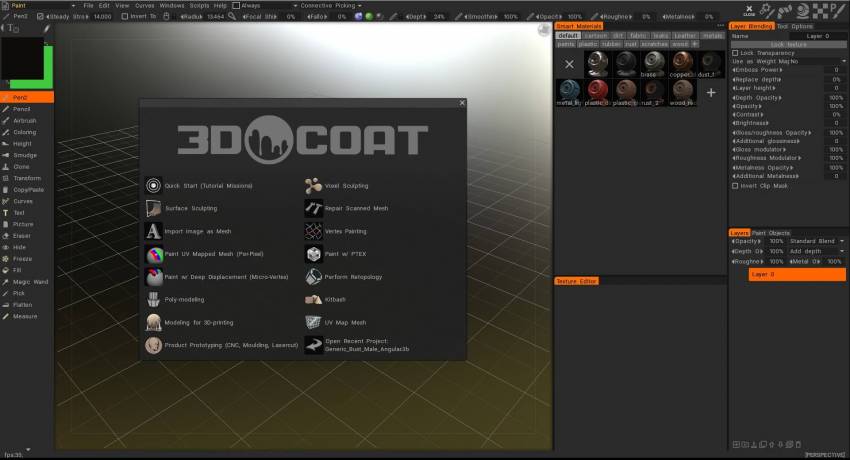
3DCoat spesialiserer seg på voxel -skulptur og polygonal skulptur ved bruk av dynamisk patch-tesselasjonsteknologi og polygonal skulpturverktøy.
Den inkluderer “auto-retopology”, en proprietær skinning-algoritme.

Med minimalt med innspill fra brukeren, genererer denne teknologien en nøyaktig og funksjonell polygonal mesh-skinn over enhver voxel-skulptur (består hovedsakelig av firkanter), som er standarden som er mye brukt i 3D-produksjonsstudioer. Normalt må denne typen polygonal topologi produseres møysommelig for hånd.

Programmet kan også brukes til å modifisere importerte 3D-modeller fra en rekke kommersielle 3D-programvareprodukter ved hjelp av plugins kalt Applinks .
En aktiv forbindelse til en valgt ekstern 3D-applikasjon kan opprettes gjennom Applink rørledningen, noe som muliggjør overføring av modell- og teksturinformasjon.

Importerte modeller kan konverteres til voxel- objekter for ytterligere foredling og for å legge til høyoppløselige detaljer, fullstendig UV innpakning og mapping, samt legge til teksturer for forskyvning, bump-kart og speilende og diffuse fargekart.

Som en integrert 3D-innholdsopprettingspakke tilbyr 3DCoat et bredt spekter av verktøy, inkludert Sculpting , Retopology , UV Editing , PBR Texture Painting , Lowpoly-modellering og Render i ng .

3DCoat fjerner behovet for å kjøpe (og lære) flere spesialprogramvaretitler, som tilfeldigvis er relativt dyre, ved å sette alle verktøyene på produksjonsnivå i en enkelt, rimelig applikasjon.

3DCoat veiledninger

Lisensering

Serienummeret er maskinvareuavhengig, og du kan bare kjøre én kopi av 3DCoat samtidig. Hvis vi oppdager flere forekomster av 3DCoat som kjører samtidig på flere datamaskiner, vil serienummeret ditt bli deaktivert.
Hvis du kjører 3DCoat på forskjellige steder, ikke glem å avinstallere den ubrukte lisensen i Hjelp -> Avinstaller lisens.
Ellers kan noen bruke lisensen din, og den vil bli deaktivert.

Nøkkelegenskaper

Funksjonsdemo av 3DCoat : 3DCoat 2022 er den siste store 3DCoat utgivelsen som gir brukerne mange ferske nye funksjoner og ny funksjonalitet.
De siste tilleggene til 3DCoat inkluderer å feste smarte materialer til lag, støtte for 4K-skjermer, bakeskanning, gjengivelsesscene i Renderman og mange flere.

Teksturering og fysisk basert gjengivelse

  • MicroVertex, Per Pixel eller Ptex Painting og Polypaint tilnærminger.
  • Fysisk basert gjengivelse i sanntid med HDRL
  • Smarte materialer med enkle oppsettsmuligheter
  • Flere malingslag. Populære blandingsmoduser og laggrupper.
  • Tett interaksjon med Photoshop.
  • Teksturstørrelse opptil 16k.
  • Rask omgivelsesokklusjon og kurvaturkartberegning.
  • Rikt verktøysett for alle slags maleoppgaver, og mer…
  • PBR teksturering er beskrevet her
  • Håndmaling er beskrevet i denne artikkelen
Digital skulptur

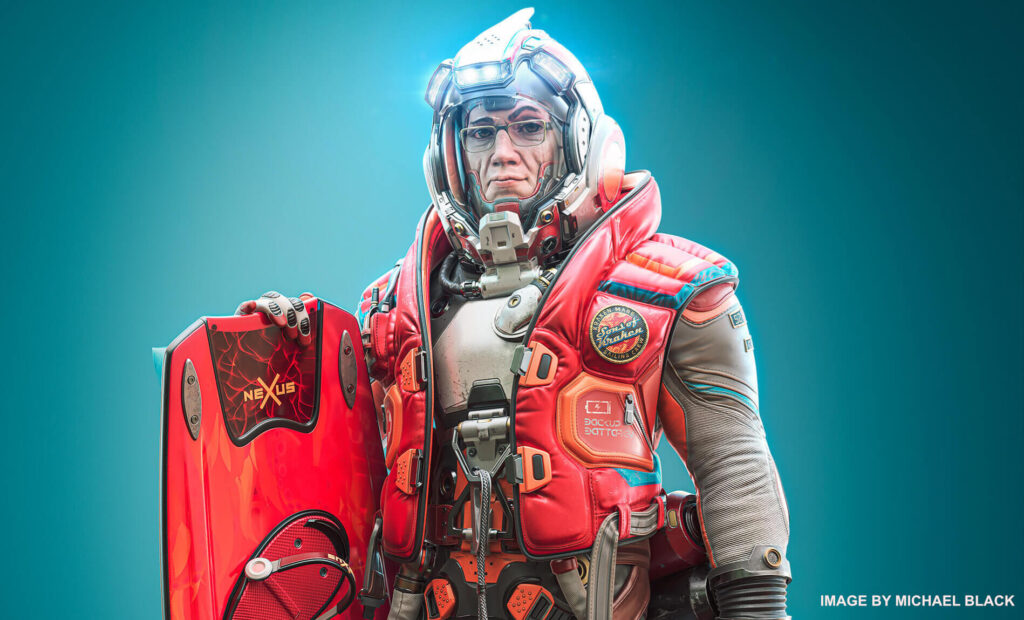
  • Voxel skulptur uten topologiske begrensninger
  • Komplekse boolske operasjoner med skarpe kanter
  • Dusinvis av raske og flytende skulpturbørster
  • Adaptiv dynamisk tesselering
  • Dusinvis av raske og flytende skulpturbørster
  • Boolske operasjoner med skarpe kanter
  • Mer om digital skulptur i denne artikkelen 、
Modellering

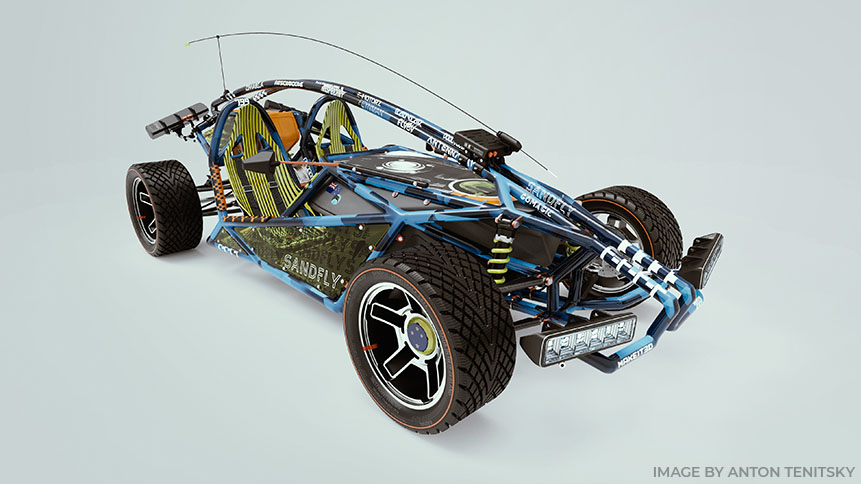
  • Klassisk polygonal modellering støttes fullt ut.
  • Flytt, roter, skaler, ekstruder, sett inn og andre populære instrumenter.
  • Full 3d produksjonspipeline ble enda enklere.
  • Splines og ledd – kul måte for rask modellering.
  • Kitbash Room er spesielt designet for å utføre rask dressing av komplekse scener.
  • Bruk det omfattende eksisterende modellbiblioteket, eller lag ditt eget.
  • Omfattende bibliotek med primitiver.
  • Grunnleggende prinsipper for lavpolymodellering
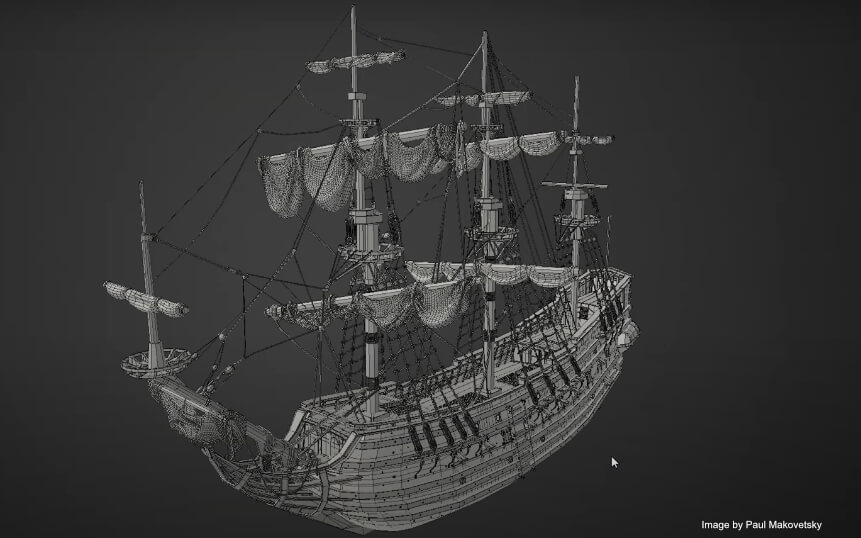
Retopologiverktøy

  • Auto-retopologi (AUTOPO) med brukerdefinerte kantløkker.
  • Retopologi ved desimering.
  • Auto Retopology med Instant Meshes-tillegg. – Raske og brukervennlige manuelle Retopo verktøy.
  • Mulighet for å import referansenett for retopologi
  • Bruk din nåværende lavpoly-netting som din retopo mesh.
  • Retopo grupper med fargepaletter for bedre styring.
  • Dialogboks for avanserte bakeinnstillinger.
  • Bibliotek med Retopo -modeller.
  • Se mer …

UV Mapping

  • Profesjonelt verktøysett for å lage og redigere UV-sett
  • Udim Support.
  • Native Global Uniform (GU) utpakningsalgoritme
  • Flere UV-sett støtte og administrasjon
  • Støtt ABF, LSCM og Planar utpakkingsalgoritmer
  • Individuelle øyer tweaking
  • Flere brikker visninger
  • Mer om UV mapping kan du lese i denne artikkelen
Gjengivelse

  • Fysisk basert gjengivelse.
  • High Dynamic Range-belysning.
  • Skjermromrefleksjoner og lys.
  • Renderman-støtte.
  • Flerfarget lys.
  • Render passerer.
  • DOF og andre effekter.
  • Noderedaktør for miljø og posteffekter
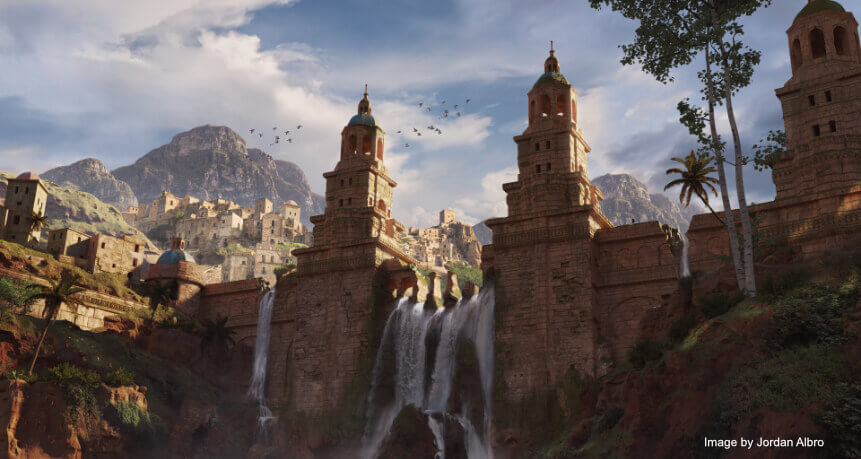
Konseptkunstlaging

  • 3DCoat skinner virkelig når du lager Concept Arts.
  • Med Voxels-teknologi trenger du ikke å bekymre deg for noen tekniske aspekter.
  • Gjør ideene dine til et flott konsept på kort tid
 Alt starter med et konsept! Det er veldig praktisk nå å bruke 3d-programvare i konseptkunstproduksjonspipeline. Vanligvis starter det med grove eller detaljerte 3d-blokker, separate 3d-objekter eller til og med komplette 3d-scener med senere maling i Photoshop eller annen 2d-bilderedigerer. 
Scripting i 3DCoat

  • Lag dine egne skript for raske repeterende handlinger.
  • Rike muligheter for opptak av manus mens du arbeider med Primitives.
  • Sjekk den ut for å føle kraften i skripting.
  • Du kan spille inn handlingene dine på Primitives i Sculpt Room. På den måten kan du utføre repeterende handlinger av ulik kompleksitet ved ganske enkelt å starte et omorganisert skript.
  • Skript-menyen har alle kommandoer du trenger for å lage dine egne skript.
  • 3DCoat bruker Angelscript som programmeringsspråk. Her finner du lenken til Script manualen

Last ned eldre versjon

Prøv å logge inn på https://pilgway.com/
og last ned https://3dcoat.com/download/

Veiledninger

Finn flere opplæringsvideoer på YouTube-kanalen vår

3DCoat YouTube-kanal

3DCoat 2021 UI oversikt

3DCoat Oversikt

Fotnoter

“Windows-bygg kompileres og lastes opp helt automatisk på daglig basis, alle endringer begått i løpet av dagen vil bli inkludert i bygget selv om versjonsnummeret ikke endres, så følg endringslisten nedenfor. Hvis jeg føler at jeg har gjort risikable endringer , merker jeg bygget som [beta]. Hvis jeg føler at bygget i hovedsak er stabilt og bra, legger jeg det inn i fellesskapsnedlastingene. Jeg vil ikke alltid legge ut om det nye bygget på slutten av tråden, alle nye bygg. vises automatisk, det skjer rundt 0:00 (Kyiv-tid, GMT+3).” (Andrew Shpagin, 3DCoat hovedutvikler).

Tags:Introduction

Was this helpful?

6 Yes  1 No
Related Articles
  • Surface Array
  • Top Bar
  • Curves Properties RMB
  • Left tool panel Kitbash
  • Create kitbash
  • Color management
Up Next
Starter
AI:
Hi! How can I help you?
Attention: This is a beta version of AI chat. Some answers may be wrong. See full version of AI chat