• Norsk Bokmål
  • 3DCoat dokumentasjon
  • Chapters
    • Introduksjon til 3DCoat
    • Starter
    • Grensesnitt og navigasjon
    • Brush
    • Arbeidsrom Rom
    • Scripting og Core API
    • Spørsmål og svar
    • licensing
    • Opplæringsveiledninger
  • Pilgway
  • Products
    • 3DCoat
    • 3DCoatTextura
    • 3DCoatPrint
    • PBRLibrary
  • Blog Posts
  • Store
  • Norsk Bokmål Norsk Bokmål
    • English English
    • Українська Українська
    • Español Español
    • Deutsch Deutsch
    • Français Français
    • 日本語 日本語
    • Русский Русский
    • 한국어 한국어
    • Polski Polski
    • 中文 (中国) 中文 (中国)
    • Português Português
    • Italiano Italiano
    • Suomi Suomi
    • Svenska Svenska
    • 中文 (台灣) 中文 (台灣)
    • Dansk Dansk
    • Slovenčina Slovenčina
    • Türkçe Türkçe
    • Nederlands Nederlands
    • Magyar Magyar
    • ไทย ไทย
    • हिन्दी हिन्दी
    • Ελληνικά Ελληνικά
    • Tiếng Việt Tiếng Việt
    • Lietuviškai Lietuviškai
    • Latviešu valoda Latviešu valoda
    • Eesti Eesti
    • Čeština Čeština
    • Română Română
  • Creating 3D Character Using 3DCoat
  • 3DCoat dokumentasjon
  • Chapters
    • Introduksjon til 3DCoat
    • Starter
    • Grensesnitt og navigasjon
    • Brush
    • Arbeidsrom Rom
    • Scripting og Core API
    • Spørsmål og svar
    • licensing
    • Opplæringsveiledninger
  • Pilgway
  • Products
    • 3DCoat
    • 3DCoatTextura
    • 3DCoatPrint
    • PBRLibrary
  • Blog Posts
  • Store
  • Norsk Bokmål Norsk Bokmål
    • English English
    • Українська Українська
    • Español Español
    • Deutsch Deutsch
    • Français Français
    • 日本語 日本語
    • Русский Русский
    • 한국어 한국어
    • Polski Polski
    • 中文 (中国) 中文 (中国)
    • Português Português
    • Italiano Italiano
    • Suomi Suomi
    • Svenska Svenska
    • 中文 (台灣) 中文 (台灣)
    • Dansk Dansk
    • Slovenčina Slovenčina
    • Türkçe Türkçe
    • Nederlands Nederlands
    • Magyar Magyar
    • ไทย ไทย
    • हिन्दी हिन्दी
    • Ελληνικά Ελληνικά
    • Tiếng Việt Tiếng Việt
    • Lietuviškai Lietuviškai
    • Latviešu valoda Latviešu valoda
    • Eesti Eesti
    • Čeština Čeština
    • Română Română
  • Creating 3D Character Using 3DCoat
Expand All Collapse All
  • Introduksjon til 3DCoat
  • Starter
    • System requirements
    • Why 3DCoat is Unique?
    • Aktiverer 3DCoat
    • Oppstartsfeil
      • Startup error Mac
    • Color management
    • Upgrading permanent license
    • Linux Setup
      • Linux initial setup per-user installation
      • Linux initial setup for system
      • Tablet setup
      • To GTK3 from GTK2
    • Mappestruktur
      • Custom documents folder
    • Ulike former for "oppløsning"
    • Tablet on Window
    • Import og Export
    • Applinks i 3DCoat
      • Blender applink
        • Blender with the Applink in Linux
      • Blender 4.2/3/4/5 applink
      • Max Applink
      • Houdini applink
      • Lightwave uplink
  • Navigation
    • Åpningsdialog (hurtigstartmeny)
    • Navigasjonspanel
    • Kamera og navigasjon
      • Customize Navigation as Blender
    • Viewport Navigation Gizmo
    • Left tool panel
    •  Activity Bar
    • Navigering ved hjelp av 3DConnexion-enheter
      • How to compile Spacenavd on non Ubuntu distro
    • Stylus doesn’t work in sculpting
    • Hurtigtaster
  • Grensesnitt og navigasjon
    • Filmeny
    • Rediger meny
      • Calculate Curvature
      • Calculate Occlusion
      • Light Baking Tool
      • Preferanser
    • Vis meny
    • Symmetri
    • Textures
    • Calculate
    • Lagmeny
    • Frys meny
    • Hide
    • Bake
    • Kurver 2022
      • Kurvermeny
      • Curves Properties RMB
      • Fyll med mesh-lag
      • Scale of imported curves
    • Windows-menyen
      • Windows Popup-paneler med faner
      • Skyveknapper
    • Scripts
    • Addons
    • Capture
    • Hjelp-menyen
    • Tilpasning
    • Endre eller opprett nytt rom
  • Brush
    • Brush Top Bar
    • Børster til generell bruk
      • Lag børster og dekaler
      • Å lage alfa fra nåværende skulptur
      • Lag en Brush fra et 3D-objekt
      • Create brushes based on Curves
      • Load photoshop .abr brushes
    • Slag
      • Kurver popup-meny
    • Brush
    • Betingelsesbegrenser
    • Strips Panel
    • Sjablonger panel
    • Smarte materialer
      • Legg til nye bilder eller materialer
      • Fest et Smart-materiale til et lag
      • Import Quixel Material
    • Hvordan lage forhåndsinnstillinger for Brush
  • Arbeidsrom Rom
    • Painting
      • Painting og modi
        • Per-Pixel Painting
        • Painting (Micro-Vertex)
        • Ptex Painting
        • Painting (polymaling)
      • Importerer inn i Painting
        • Initial CC subdivision
        • UV Set smoothing
        • Sharp (hard) edge
        • Lås Normaler
        • Last inn ny UV layout etter modellendringer
        • DAZ Genesis models into 3DCoat
      • Menyer for Painting
        • Edit menu
        • Teksturmeny
          • Baking
        • Gjemme seg
        • Meny for Bake Paint
        • Fargevelgeren
      • Toppstang for Painting
      • Lagpanelet
        • Blandingspanelet
        • Layer and Clipping Masks
      • Painting
      • Opasitet - Gjennomsiktighet
      • Juster arbeidsområdet
        • Tweak verktøysett
        • Eksporterer fra Tweak Room
      • Forhåndsvisningspanel for maske/materiale
      • Eksporterer fra Painting
    • UV arbeidsplass
      • UV toppbar
      • UV Venstre verktøypanel
      • UV forhåndsvisningspanel
      • Eksempel på UV arbeidsflyt
      • Importerer inn i UV rommet
      • Eksporterer fra UV rommet
    • Retopologi
      • Importerer til Retopo rommet
      • Retopo Mesh Menu og Bake Menu
        • Virtuelt speilmodus
      • Bake menu
        • Treat Poly Groups as Paint Objects
        • Baking guide
      • Toppbar
        • Velg geometri
      • Venstre verktøypanel i Retopologirom
        • Overordnet formål og funksjon
        • Legg til geometri
          • Strokes-verktøy i Retopologi
        • Retopo Tweak-verktøy
        • UV verktøy
        • Kommandoer for Retopologirom
      • AUTORETOPO
        • Autopo guide
      • Polygrupper
    • Skulptere
      • Sculpt Layer
      • Skulptre
      • Sculpt Brush alternativer
      • Top Bar
      • Brush
      • Geometri Undermeny
      • Skulptér "høyreklikk"-menyen
      • Shaders
      • Voxel modus
        • Ren Voxel skulptur
        • Tetthet og oppløsning
        • Leiremotor
        • Voxel verktøy
        • Overflateverktøy på Voxels
        • Voxel justeringsverktøy
        • Volumetrisk Painting
        • Voxel Objects-verktøy
      • Overflatemodus
        • Overflateverktøy
        • Tilpassede overflateverktøy
        • Overflatejusteringsverktøy
        • Painting
        • Verktøy for overflateobjekter
        • Flernivåoppløsning
          • Multires tools
          • Multires adjust
          • Multires commands
      • Skulptere kurver
        • Splinekurver
        • Splines model creation
      • Vektor forskyvning
      • Verktøy for overflatetransformasjon
        • Voxel Transform Tools
        • Instancer
        • Move
        • Pose
        • Fit
        • Reproject
        • Surface Array
      • Voxel Primitives og Import
      • Levende booleanere
      • Kommandoer for Sculpt-rommet
      • Import til Sculpt Room
      • Eksporterer fra Sculpt Room
    • Gjengi
      • Comparison of different roughness values
      • Gjengi panelfunksjoner
      • Platespiller
      • Fakebake the lighting -ikke PBR-
    • Factures
      • Arbeidsflyt
    • Enkleste
    • Modellering
      • Mesh Menu
      • Venstre verktøypanel i modelleringsrommet
        • Legg til geometri
          • Valgt
        • Tweak
        • Smart Hybrid
        • UV
          • Kommandoer
        • Hele mesh
      • Loft overflate eksempel av Fluffy
      • Blockout av Poeboi
      • Import Zbrush Polygroups for UV mapping
    • Kitbash - Rask oppretting av 3D-modeller
      • Create kitbash
      • Left tool panel Kitbash
    • 3DPrint
    • Photogrammetry
      • How to install Reality Capture
      • Reality Capture doesn’t show up ?
    • Mesh til NURBS-rommet
    • Nodes
      • Sculpt shaders Nodes Library
  • Scripting og Core API
    • Scripting
    • Core API
    • Python API
  • Gratis 3DCoatPrint

Hurtigtaster

6355 views 5

Written by Carlos
September 19, 2022

Hurtigtastmekanikk forbedret; nå, hvis nøkkelen er tilordnet en handling i verktøyet, vil den samme navngitte handlingen i et annet verktøy reagere på hurtigtasten. Det er viktig hvis du ønsker å tilordne nøkler til en vanlig operasjon som “Act as vox hide” eller et annet vanlig alternativ.

Legge til hurtigtaster (hurtigtaster)

Å definere en hurtigtast er faktisk ganske enkelt. Alt du trenger å gjøre er å peke musepekeren over elementet du vil angi en hurtigtast for og deretter trykke på END-tasten, du vil da se følgende ledetekst.

Du kan nå trykke på tasten du vil tilordne funksjonen. Husk at nesten alle knapper eller menyelementer du ser i 3DCoat har en egendefinert hurtigtast. Dessuten, hvis en hurtigtast allerede er tatt, er det ikke noe problem å gå videre og tilordne nøkkelen på nytt til det du vil.

Bruk tilbaketasten for å slette hurtigtasten.


Hurtigtaster og klebrige taster:

Du kan definere en hurtigtast til nesten alle verktøy/handlinger du kan utføre via UI. For å definere en hurtigtast, hold markøren over det nødvendige verktøyet/handlingen og trykk på “END”-tasten. Trykk deretter på ønsket tastekombinasjon. Nøkler kan spesifiseres for gjeldende rom eller til og med et verktøy.

 Én tast kan tilordnes flere handlinger eller verktøy samtidig (kalt "stablede nøkler"). Stablede taster lar deg bla gjennom flere verktøy med en enkelt hurtigtast. Hvis du definerte en enkelt handling, verktøy eller forhåndsinnstilling til en tast, kan du bruke Sticky Keys. Ved å trykke på tasten aktiveres verktøyet, og hvis du fortsetter å holde det og slipp det, vil det aktivere det forrige verktøyet. På en slik måte kan du midlertidig aktivere et verktøy som for eksempel fryse. Med Sticky Keys, hvis du aktiverer verktøyet via hurtigtast og trykker på den tilordnede tasten igjen, vil det reaktivere det tidligere brukte verktøyet. Sticky keys fungerer ikke med stablede nøkler. 

Tilordne en hurtigtast

Når du velger et verktøy eller menyelement fra et av rommene, kan du aktivere alternativet for å se korte eller lange “Tips”. Disse vises når du holder musen over verktøyet eller funksjonen du er interessert i, og du vil se på slutten av hintet følgende:
“(‘END’ – Definer hurtigtast). Du kan tilordne enkelt- og flerknappssnarveier til nesten alle 3DCoat funksjoner eller verktøy direkte i brukergrensesnittet. Bare trykk på END-tasten på tastaturet mens du beveger musen over et hvilket som helst element, etterfulgt av tastatursnarveien du ønsker.

Hvis en hurtigtast allerede er tildelt, vil du bli spurt om du ønsker å:

  • Tilordne nøkkelen på nytt med det nye verktøyet/funksjonen.
  • Stable verktøyet/funksjonen med tidligere verktøy/funksjoner, slik at du kan veksle mellom alle verktøyene med én hurtigtast.

Finnes det en raskere måte å bytte mellom forrige og nåværende børste ? annet enn manuell valg og mellomromstasten menyen: Hvis du angir snarvei for en pensel, tar du tilbake til forrige gang ved å trykke på den for andre gang.
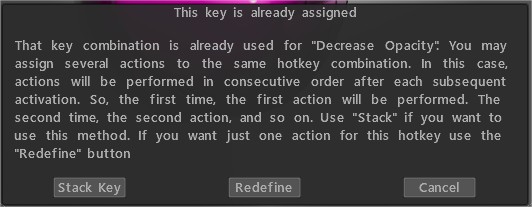

Fjern eventuelle verktøy/funksjoner som er tilordnet den nøkkelen.


Sticky Keys : Denne videoen demonstrerer bruken av den nye Sticky Keys-funksjonaliteten i 3DCoat, samt hvordan du tildeler hurtigtaster og stabletaster.

Hurtigtasttilgang til børster og paneler : Denne videoen demonstrerer muligheten til å bruke hurtigtaster for å bringe paneler og paller direkte til markøren og hvordan du hindrer 3DCoat i å bytte til forskjellige børstepakker når du velger en annen børste eller verktøy.


Plasspaneler

Når du arbeider er det svært viktig å ha rask tilgang til alle nødvendige verktøy. Hurtigtaster kan hjelpe med det. 3DCoat har utviklet et praktisk system for oppsett og bruk av hurtigtaster.
Vi vil nå beskrive noen av de viktige hurtigtastene du kan bruke for å øke hastigheten på arbeidsflyten.
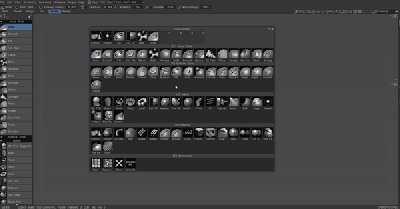
Med denne tasten kan du ringe opp alle verktøyene som er tilgjengelige, og du trenger ikke velge dem i venstre rute.
Øverst på “Space-panelet” kan du også finne tallene 1, 2, 3, 4, … Bare flytt musen der du trenger verktøyet, og nå kan du få tilgang til dem ved å bruke de riktige tastene på tastaturet.
Trykk nå på kombinasjonen: mellomrom og nummeret som verktøyet står på for å velge verktøyet raskt.

 Fordelen med denne metoden er at du kan tilpasse dette panelet som du vil og raskt endre verktøyene i det. 

Liste over hurtigtaster

LMB=” venstre museknapp”
RMB=” høyre museknapp”
MMB = “midtste museknapp”
WHEEL=” musehjul ruller”

Filmeny

Åpne fil (CTRL+O)
Lagre fil (CTRL+S)
Lagre fil som (CTRL+ALT+S)
Lagre trinnvis (CTRL+SHIFT+S)
Import modell (CTRL+SHIFT+O)
Import bildeplan (CTRL+SHIFT+M)

Rediger meny

Angre (CTRL+Z)
Gjenta (CTRL+Y)
Rediger alle lag i den eksterne editoren (CTRL+P)
Rediger projeksjon i en ekstern editor (CTRL+ALT+P)
Offsetverktøy (CTRL+SHIFT+F)

Vis meny

Orto-projeksjon (NUM5)
Bare se lettelse (1)
Se uskyggelagt modell (2)
Vis kun speil (3)
Se wireframe (4)
Se skyggelagt modell (5)
Se lavpolymodell (6)
Se lav, skyggefull modell (7)
Vis 2D rutenett (CTRL+’)

Popups

Fargevelger (B)
Velg pivotpunkt (F)
Vis lagliste (L)
Vis verktøypanel (SPACE)
Dybdekanal (D)
Fargekanal (C)
Spekulær kanal (R)
Liste over penner (T)
Liste over materialer (M)
Typer tegninger (E)
Hurtigpanel (~)
Symmetri (S)

Lagoperasjoner

Legg til et nytt lag (CTRL+SHIFT+N)
Slett lag (CTRL+SHIFT+DELETE)
Slett ufrosset (SLETT)
Fyll ufrosset (INS)
Fyll med maske (CTRL+INS)
Dupliser lag (CTRL+SHIFT+D)
Slå sammen synlige lag (CTRL+SHIFT+E)
Slå sammen (CTRL+E)

Frys operasjoner

Slå av/på frysevisning (ALT+F)
Frigjør alle (CTRL+D)
Inverter frysing/valg (CTRL+SHIFT+I)
Vis/skjul frys (CTRL+F)
Jevn frysing (CTRL+NUM*)
Utvid frosset område (CTRL+NUM+)
Kontrakt frosset område (CTRL+NUM–)
Frys kantlinje (CTRL+NUM/)

Kopier/lim inn og velg

Lim inn (CTRL+V)
Kopier (CTRL+C)
Oppretting av en ny penn fra et nettsted (CTRL+SHIFT+C)
Velg farge (V)
Velg lag (H)

Splines

Legg til punkt til en spline (LMB)
Tegn ekstrudert kurve (ENTER)
Trykket i ett (CTRL+ENTER)
Slett alle punkter (ESC)
Slett det siste punktet (BKSP)
Endre posisjonssymmetriplanet (TAB+dra LMB)

Skjul operasjoner

Vis alle (CTRL+X)
Utvid skjult område (NUM+)
Kontrakt skjult område (NUM–)

Utjevning

Øk utjevningsnivået (SHIFT+”+”) eller SHIFT+WHEEL UP
Reduser utjevningsnivået (SHIFT+”-”) eller SHIFT+WHEEL DOWN

Glans

Øk opasiteten til glanset (/)
Reduser opasiteten til glans (;)

Farge

Øk gjennomsiktigheten av tekstur (P”)
Reduser gjennomsiktigheten av tekstur (O)

Splines

Legg til punkt til en spline (LMB) Tegn ekstrudert kurve (ENTER) Trykket i ett (CTRL+ENTER) Slett alle punkter (ESC) Slett det siste punktet (BKSP ) Endre posisjonssymmetriplanet (TAB+dra LMB) Rediger.

Kopier/lim inn og velg

Lim inn (CTRL+V) Kopier (CTRL+C) Oppretting av en ny penn fra et nettsted (CTRL+SHIFT+C) Velg farge (V) Velg lag (H) Rediger.

Popup-paneler

Fargevelger (B)
Velg pivotpunkt (F)
Vis lagliste (L)
Vis verktøypanel (SPACE)
Dybdekanal (D)
Fargekanal (C)
Glanskanal (R)
Liste over penner (T)
Liste over materialer (M)
Typer tegninger (E)
Hurtigpanel (~)
Symmetri (S)

Kamera og tilpasset navigering

NumPad 1 nederst
NumPad 2 foran
NumPad 4 venstre
NumPad 5 Slå av/på perspektiv-ortografisk projeksjon
NumPad 6 Høyre
NumPad 7 Topp
NumPad 8 Tilbake

Ctrl+Pil opp Legg til kamerasnarvei
Ctrl+pil ned Slett kamerasnarvei
Ctrl+venstre pil Bytt til forrige snarvei
Ctrl+Høyrepil Bytt til neste snarvei

Innstilling for glidebrytere

Reduser opasitet O
Øk opasitet P
Reduser vinkel 9
Øk vinkel 0
Reduser radius [
Øk radius ]
Reduser grad –
Øk Grad +
Reduser jevn gradforskyvning + –
Øk Smooth Degree Shift + +
Reduser glansopasitet;
Øk glansopasitet ‘
Reduser glansgrad <
Øk glansgrad >
Bytt farger X

hvordan

Tilordne hurtigtaster til faner

Was this helpful?

5 Yes  1 No
Related Articles
  • Surface Array
  • Top Bar
  • Curves Properties RMB
  • Left tool panel Kitbash
  • Create kitbash
  • Color management
Previously
Stylus doesn’t work in sculpting
Up Next
Grensesnitt og navigasjon
AI:
Hi! How can I help you?
Attention: This is a beta version of AI chat. Some answers may be wrong. See full version of AI chat