 Norsk Bokmål
  English
 Українська
 Español
 Deutsch
 Français
 日本語
日本語 Русский
 한국어
한국어 Polski
 中文 (中国)
 Português
 Italiano
 Suomi
Suomi Svenska
 中文 (台灣)
 Dansk
Dansk Slovenčina
 Türkçe
 Nederlands
 Magyar
 ไทย
ไทย हिन्दी
 Ελληνικά
 Tiếng Việt
 Lietuviškai
 Latviešu valoda
 Eesti
Eesti Čeština
 Română
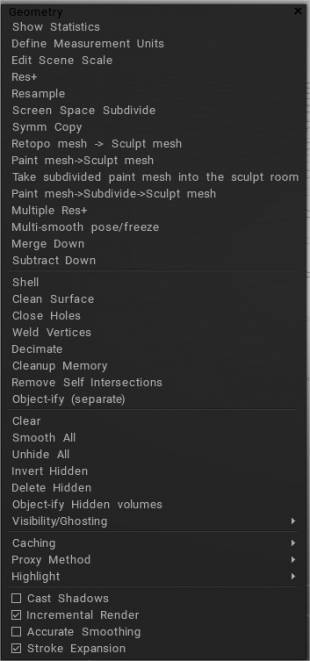
Sculpt Workspace inneholder et av de største settene med funksjoner til noen av 3DCoat Workspaces. Mange av disse kan til å begynne med virke uklare og vanskelige å forstå. Denne delen vil gjøre disse klare.
Geometri-menyen inneholder de fleste av disse funksjonene, som inkluderer overflateopprydding, opprettelse av proxy-versjoner, resampling av voxel-oppløsning, voxel-desimering, minnebehandling og mange flere.
Grunnleggende kommandoer
Som de fleste andre store Tabs (eller Rooms, som de også kalles), er det en tilhørende meny. Vi har allerede dekket de fleste av disse alternativene i tidligere avsnitt. Eventuelle gjentatte funksjoner er her kun for din bekvemmelighet. La oss ta en titt på dem:
Vis statistikk: Vis mange mindre kjente statistikker for gjeldende lag, scenestatistikk som volum, kvadrat, dimensjoner, antall hull osv.
Definer måleenheter: Definer målingen av enheter på den virkelige skalaen og hvor mange voxels-tettheter per denne aksen.
Rediger sceneskala: Lar deg komponere scenen på nytt ved å flytte dens generelle plassering og skala på den globale aksen. Du kan redigere sceneskalaen som ble definert da du importerte nettet i Sculpt-rommet og trykket “Ja”.
Res+: Øker oppløsningen til gjeldende objekt. Å øke oppløsningen vil effektivt doble antallet voksler det gjeldende objektlaget har. Dette gjør at et lag kan ha mye mer detaljer ved høyere oppløsninger. Du kan se oppløsningen til et lag, i VoxTree, rett før lagets navn. Hvis den bare har navnet, vil du vite at den har sin grunnoppløsning og ikke er økt.
Resample: Tillat oppgradering eller nedgradering av gjeldende lags oppløsning.
Screen Space Subdivide: Deler inn overflaten som er synlig på skjermen slik at trekantene har omtrent den angitte pikselstørrelsen i skjermrommet.

Symm kopi : Symmetrisk kopi. Symmetri må være aktiv for at denne funksjonen skal fungere. Dette verktøyet bruker den sist malte siden av objektet som kilde og kopierer kildefunksjonene til den andre siden. Hvis du har skulpturert på den ene siden av et volumobjekt, kan du bruke dette ikonet til å kopiere alt dette til den andre siden av objektet. Den fungerer på hvilken som helst akse, så lenge du har symmetri slått på langs den foretrukne aksen.
Retopo mesh > Sculpt mesh: Hent objekt fra Retopo Workspace.
Paint mesh > Sculpt mesh: Få objekt fra Paint Workspace.
Ta oppdelt malingsnett inn i skulpturrommet: .
Paint mesh > Subdivide > Sculpt mesh: Få objekt fra Paint Workspace underinndeling før.
Multiple Res+:
Multi-glatt positur/frys:
Slå sammen ned: Slå sammen dette laget med det første synlige laget under det.
Trekk ned: Trekk dette laget fra det første synlige laget under det.
Paint mesh > Subdivide > Sculpt mesh: Få objekt fra Paint Workspace underinndeling før.
Overflatekommandoer
Kun tilgjengelig for skulpturlag for øyeblikket i overflatemodus.
Skall: Lager et hult skall eller hud med en angitt tykkelse fra det gjeldende voxellaget.
Ren overflate: Reoptimerer overflatenettstrukturen.
Lukk hull: Leger alle hull som finnes i en overflate. Veldig verdifull for å fikse importerte skannede masker.
Sveisepunkt: Sveiser alle hjørner som opptar samme punkt i rommet.
Desimer: Utfører en optimalisert reduksjon av polygoner for gjeldende lag.
Oppryddingsminne: Optimaliserer tildeling av mesh-minne.
Fjern selvskjæringspunkter: Når to masker krysser hverandre, vil denne kommandoen trekke ut den kryssende overflaten fra det gjeldende og utpekte laget og plassere denne kryssende delen på laget sitt mens de originale lagene forblir intakte.
Objektivere : Skille frakoblede deler. Eventuelle frakoblede objekter som finnes på samme lag vil bli fjernet fra dette laget og plassert på lagene deres.
Grunnleggende kommandoer
Slett: Denne kommandoen sletter gjeldende lag i VoxTree for alle voksler. Det er nyttig når du ønsker å beholde det gjeldende lagets navn og oppløsning, men ikke vokslene. Dette vil tømme det valgte objektlaget i VoxTree for eventuelle voksler. Det fungerer som “Slett”-verktøyet på venstre verktøylinje i kommandoer-delen.
Utjevn alle: Denne kommandoen jevner ut (eller slapper av) alle vokslene til det valgte objektlaget i VoxTree. Vil jevnt jevne ut (eller slappe av) alle vokslene til det valgte objektlaget i VoxTree.
Vis alle: Viser alle skjulte voksler.
Inverter skjult: Inverter eventuelle skjulte voksler.
Slett skjulte: Sletter alle deler av nettet som for øyeblikket er skjult.
Objektifisere skjult: Separat skjult del. Oppretter et nytt lag i VoxTree og plasserer de tidligere skjulte vokslene i det nyopprettede laget.
Synlighet/Ghosting : Skjul og spøkelse voxel-lag.
- Synlighet og Ghosting-alternativer : Denne videoen tar en oppdatert titt på Synlighet og Ghosting-alternativer.
- Unghost_all:
- Ghost_all:
- Invert_ghosted:
- Isolere:
- Slå på synlighet: Slå på nåværende volumsynlighet.
- Isoler spøkelse:
- Slå Ghosting:
Avanserte kommandoer
Buffer
Veksle mellom proxy-modus : Slår proxy-modus på/av.
- Uncache synlige volumer: Vil gjenopprette den høyoppløselige voxel-skulpturen som tidligere ble bufret i voxel-overflatemodus. (Dette er en overflødig funksjon). Slå mellom proxy-modus eller ikonet for nevnte funksjon vil oppnå samme resultat).
- Buffer synlige volumer: Buffer den gjeldende høyoppløselige voxel-skulpturen. (Dette er en overflødig funksjon) ved å bruke Toggle proxy-modus eller ikonenhetsskalaen.
- Tøm alle cacher: Tømmer all cacheinformasjon fra minnet, og frigjør den for andre oppgaver. Det kan ikke angres.
Proxy-metode : Velger oppløsningen til proxy-nettverket og hvor nedgradert nettet er (Du kan nedgradere fra 2x, 4x og 8x).
Utheving : Veksler fremheving; hvis den er slått på for det valgte VoxTree-objektet, vil det bli uthevet en annen farge. Dette er en bryter for utheving; hvis den er slått på, vil det valgte objektlaget bli uthevet i en annen farge. Når den er slått av, vil det ikke være noen synlig endring.
Tilleggskommandoer
Kast skygger: Aktiverer skyggekasting basert på det globale lyset inne i visningsporten. Det er rent estetisk.
Inkrementell gjengivelse: Gjengir bare delene av objektet som har endret seg siden forrige gjengivelse, og gir dermed et stort løft i ytelse. Dette alternativet er av når skygger er på, da skygger er dynamiske og endrer utseendet til det gjengitte objektet. Dette alternativet vil bare gjengi deler av objektet som har endret seg siden forrige gjengivelse, noe som gir et stort løft i ytelsen. Dette alternativet er slått av når skygger er slått på, siden skygger er dynamiske og endrer utseendet til objektet for gjengivelse.
Nøyaktig utjevning: Gir mer nøyaktig utjevning på bekostning av ytelsen. Dette gir mer nøyaktig utjevning på bekostning av ytelse.
Stroke : (Vokse ved pennbevegelse) Når dette er aktivert, utføres bare relevante operasjoner med mindre pennen er i bevegelse.
Vis Retopo objekter i Sculpt-rommet.
Nyttig når du trenger en referanse. Bruk retopo mesh for Paint2D, Sphere eller Snake-verktøy i Sculpt-rommet. Knapp som viser polygonal mesh i Sculpt-rommet lagt til.
Dette er praktisk å bruke som referanse:

RMB-meny
Denne menyen har mange funksjoner som er unike for Sculpt Room og kan bare nås ved at RMB klikker på et objekt i VoxTree eller direkte på et objekt i 3D-visningsporten. La oss ta en titt på disse funksjonene.
Vis alle skjulte volumer
Hvis noen VoxTree-objekter er skjult, vil denne kommandoen gjøre dem synlige.
Vis skjulte volumer i undertre
Hvis noen underordnede VoxTree-objekter er skjult fra objektet du RMB klikker på, vil denne kommandoen vise dem.
Slett
Sletter VoxTree-objektet.
Legg til barn
Oppretter et underordnet VoxTree-objekt.
Gi nytt navn
Gi nytt navn til objektet.
Reduser objekter 2X
Det reduserer størrelsen på objektene, men øker også tettheten dobbelt.
Øk Objekt 2X
Det øker størrelsen på objektene, men reduserer også tettheten dobbelt.
Til Global Space
Angir at VoxTree-objektområdet skal settes til verdensrom til 0 på X-, Y- og Z-aksene.
Til Uniform Space
Transformer skalaen langs aksen og gjør aksen ortogonal for å gjøre rommet ensartet.
Resample
Denne funksjonen lar deg endre polygonantallet til hele det valgte objektet. Du kan til og med spesifisere et eksakt polygonantall med denne funksjonen.
Radial Array
Lar deg duplisere geometrien i et VoxTree-objekt radialt, med et hvilket som helst antall skiveteller til matrisen. Geometrien vil forbli i det samme VoxTree-objektet som det opprinnelig var i. Geometrien kan også opprettes som forekomster av objektene deres i VoxTree, i stedet for originalen ved å slå på “Forekomst” i Tool Options-panelet. La oss se på verktøyalternativene.
Til X/Y/Z: Justerer Rod Transform-dingsen til den angitte aksen.
Start/End: Lar deg spesifisere de nøyaktige koordinatene numerisk til begynnelsen og slutten av Rod Transform-dingsen.
Gizmo Length: Angi numerisk lengden på Rod Transform-dingsen.
Skjermbasert: Stiller inn størrelsen på dingsen til å være i forhold til visningsporten.
Array Count: Antall radielle skiver av arrayet.
Forekomst: Lag instanserte VoxTree-objekter i stedet for å duplisere geometrien til det samme objektet.
Ekstruder: Utfør en ekstrudering på et objekt.
Tykke
Denne funksjonen lar deg gjøre et VoxTree-objekt tykkere. Praktisk for importerte gjenstander som har åpne områder (ikke vanntette).
Lukk hull i overflaten
Lukker eventuelle hull som kan være i det gjeldende VoxTree-objektet.
Objektifisere frakoblet
Oppretter et objekt i VoxTree for hvert atskilt stykke geometri og plasserer geometrien i disse objektene.
Lagre volum som 3B
Lagrer det gjeldende VoxTree-objektet som sin egen .3B-fil.
Lagre volum med undertre som 3B
Lagrer det gjeldende VoxTree-objektet og dets barneobjekter som en .3B-fil.
Import 3B-fil
Importerer en annen 3B-fil til gjeldende scene.
Rediger Shader-innstillinger
Den lar deg redigere det valgte VoxTree-objektets gjeldende skyggelegging.
Import
To funksjoner finnes i denne menyen.
Import punktsky: Ber med et filvalg om å velge en punktskykilde på disken, og aktiverer deretter Import .
Import objekt: Ber en filvelger om å velge en mesh-fil på disken, og aktiverer deretter Import .
Export
Ulike funksjoner for eksport finnes i denne menyen.
Export scene: Eksporterer en fil med flere objekter. Hvert objekt i scenen din vil være et maskeobjekt i den eksporterte filen.
Export valgt objekt: Eksporterer kun det valgte objektet til en fil.
Save to Meshes Panel: Lagrer en forhåndsinnstilt fil på disk og plasserer den automatisk i Meshes-panelet.
Lagre til Splines-panelet: Lagrer en forhåndsinnstilt fil på disk og plasserer den automatisk i Splines-panelet.
Export til UE5.
Export til UE5 som…
Rediger UE5-skript.
AUTOPO
Kjører Auto Retopology-rutinen for å lage et automatisk generert mesh med automatisk genererte UV kart, ved å bruke 3DCoat proprietære GUUV-utpakkingsmetode eller en annen utpakkingsalgoritme. Du kan spesifisere hjelpelinjer for kantløkkene og til og med male områder der du ønsker mer polygonal tetthet. Du kan også spesifisere hard-edge alternativer.
Les mer om AUTOPO ved å klikke på navnet ovenfor eller lese denne veiledningen .
Retopo via desimering
Retopo via desimering, synlige objekter
Forvandle
Aktiverer transformeringsverktøyet for objektet.
Fest til bakken
Hvis et objekt er over eller under 0 på Y-aksen, vil denne kommandoen bringe objektets laveste punkt til 0 på Y-aksen.
Ligg på bakken
I likhet med Snap to Ground-funksjonen, ved å flytte et objekts laveste punkt til 0 på Y-aksen, vil den også rotere objektet når sentermassen ikke hviler på bakken. Se for deg en gjenstand som faller gjennom fysiske midler og hviler på bakken.
Klone
Inneholder alle klonings-/dupliseringsfunksjonene. la oss se på hver av disse funksjonene.
Clone Instance: Oppretter en forekomst av objektet. Den bruker mindre minne enn å duplisere.
Klone: Dupliserer objektet. Objektet vil være i minnet.
Forekomst med symmetri: Oppretter forekomster på tvers av symmetriplanet du har aktivt.
Klone og degradere: Dupliserer objektet og reduserer oppløsningen til det halve.
Kloneplasstetthet: Dupliserer objektets tetthet (eller oppløsning) og alle transformasjoner (oversettelser, rotasjoner og skalering), men dupliserer ikke objektets innhold.
Vend: Lar deg snu objektet på X-, Y- og Z-aksene. Denne menyen inneholder også en kommando for å snu polygonnormalene til nettet.
Kombiner med barn
Kombinerer gjeldende lag med alle dets underordnede lag.
Bake farge fra synlige volumer
Baker toppunktfarger fra andre VoxTree-objekter til den gjeldende. Hvis objektet er i Voxel modus, vil det automatisk bli konvertert til overflatemodus.
Slå sammen synlig
Slår sammen alle synlige VoxTree-objekter til ett objekt.
Slå sammen undertre
Slår sammen alle underordnede av det valgte laget, men ikke det valgte ikke.
Kopier og slå sammen med
Dupliserer objektet og legger polygonene til et annet objekt.
Slå seg sammen med
Additiv boolsk drift. Legger polygonene fra det valgte objektet til et annet objekt og sletter det gjeldende objektet fra VoxTree.
Trekk fra
En subtraktiv boolsk operasjon. Fjerner polygonene fra det valgte objektet fra et annet objekt og sletter det gjeldende objektet fra VoxTree.
Skjære med
En boolsk skjæringsoperasjon. Den beholder bare polygonene til det gjeldende objektet der de overlapper et annet objekt. Det valgte objektet slettes fra VoxTree.
Fjern veikryss med
En boolsk skjæringsoperasjon, lik, men det motsatte av Intersect With. Fjerner bare polygonene til det gjeldende objektet der de overlapper et annet objekt. Alle objekter beholdes (ikke slettet).
Splitt med
En delt boolsk operasjon. Separerer bare polygonene til det gjeldende objektet der de overlapper et annet objekt og lager et nytt objekt i VoxTree for polygonene som ble delt fra originalen.
Bytt forelder
Tilordne eller endre overordnet for det valgte objektet til et annet objekt i VoxTree.
Veiledninger
MultiRes Decimation : Denne videoen dekker den nye polyreduksjonsmetoden (desimering) i Multi-Res-verktøysettet/arbeidsflyten.