 Nederlands
Met Smart Materials kun je schilderen met fysiek nauwkeurige materialen en ze ook zelf maken. Ze kunnen op verschillende manieren op uw mesh worden geprojecteerd en maken het mogelijk om zeer snel geavanceerde texturen te schilderen.
Gebruik van slimme materialen in 3DCoat 2022 : De video laat zien hoe slimme materialen werken in 3DCoat.
Hoe heb je mat aangebracht in verschillende objecten van hetzelfde model?
– Met 3DCoat kunt u dat automatisch doen via het lagensysteem. als je wilt dat iets alleen op een specifiek onderdeel van toepassing is, verberg dan wat verfobjecten of maskeer de laag… dit is de belangrijkste kracht van de vacht in tegenstelling tot andere programma’s.
– 3DCoat laat de gebruiker de objecten kiezen (aaneengesloten mazen) en ze vullen met een slim materiaal met behulp van de FILL-tool. U kunt ook op individuele UV shells/-eilanden in de 2D-textuureditor klikken als u dat liever doet. Er zijn ook andere opties, zoals alles (zichtbaar in de scène) op een enkele laag vullen, vullen met UV kaart, enz.

– Smart Materials benoemen in de materialenlijst.
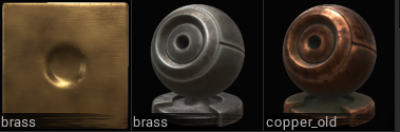
Snel aan de slag Slimme materialen :
Preview-optie

Voorbeeldopties : Als u ervoor kiest om masker/materiaal weer te geven in ten minste één van de kanalen (diepten en/of kleuren en/of glans, zie hieronder meer details hierover), verschijnt er bovenaan een nieuw paneel.
Painting met materialen
Alle 3 verfkanalen reageren, indien ingeschakeld, met elk materiaal dat momenteel is geselecteerd in het materiaalpaneel.
Elk materiaal kan een afzonderlijke textuur bevatten voor elk van zijn kanalen: kleur, diepte en glans.
Als er geen materiaal is geselecteerd (schakel het gebruik van materialen uit door op de grote “X” in het materiaalpaneel te klikken), dan reageert elk verfkanaal op basis van welke Brush Alpha is geselecteerd.
Met Smart Materials kunt u creëren en schilderen met Physically Based Rendering Smart Materials. Deze materialen bestaan uit meerdere parameters om realistische of fysiek nauwkeurige resultaten te bereiken.
Nieuwe materialen kunnen worden toegevoegd aan een bestaande Smart Materials- map door simpelweg op het grote “+”-pictogram in het materiaalpaneel te klikken. De miniatuurafbeelding van elk nieuw materiaal wordt gemaakt op basis van de textuurafbeelding die u selecteert voor het “Kleur” -kanaal van dat materiaal.
Nieuwe materiaalmappen kunnen worden gemaakt of geladen door op de kleine “Pijl omlaag” rechtsboven in het materiaalpaneel te drukken en de optie “Nieuwe map toevoegen” of “Bestaande map toevoegen” te selecteren.
Slimme materiaal RMB
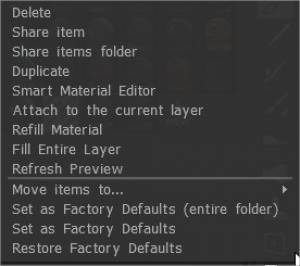
Verwijderen:
Artikel delen:
Itemmap delen: Deel de itemsmap als een 3dcpack – bestand om te delen met andere gebruikers.
Duplicaat:
Hechten aan de huidige laag: Klik met de rechtermuisknop op een arcering in het paneel. Kies ervoor om aan de huidige laag te koppelen.
Navulmateriaal:
Vul hele mesh:
Voorbeeld vernieuwen:
Items verplaatsen naar…:
Instellen als fabrieksinstellingen (hele map):
Instellen als fabrieksstandaard:
Fabrieksinstellingen herstellen:
Bevestig een slim materiaal aan een laag (door Digman)
Het toont een klein pictogram in de laag van het slimme materiaal. Als u nu een andere laag selecteert en de laag met het bijgevoegde slimme materiaal opnieuw selecteert, wordt deze gemarkeerd in het Shaders-paneel. U kunt slechts één Shader per laag toevoegen.
Beweeg uw muis over het pictogram in de laag en er verschijnt een groter voorbeeld. Er wordt geen naam gegeven, maar de preview is vrij groot.
Zodra een Smart Material aan de laag is gekoppeld, kunt u het bewerken met de Smart Material-editor en wordt het automatisch bijgewerkt op de mesh nadat u uw bewerkte Smart Material hebt opgeslagen. Met deze methode kunt u een slim materiaal niet handmatig in de viewport opnieuw aanbrengen, maar u kunt het slimme materiaal losmaken en opnieuw bevestigen als u het opnieuw moet aanbrengen.
U kunt niet handmatig op een laag schilderen met een aangehecht materiaal.
Hiervoor zijn natuurlijk meer lagen nodig, maar het is een manier om je slimme materialen bij te houden nadat ze zijn aangebracht en of ze moeten worden bewerkt.
Het bovenstaande is een goede manier om Smart Materials te testen en te bewerken.
Voorbeeld
Klik met de rechtermuisknop op een arcering in het paneel. Kies ervoor om aan de huidige laag te koppelen. Koppel een slim materiaal los met dezelfde methode of klik met de rechtermuisknop op de laag zelf voor de optie om los te koppelen.
U kunt lagen zodanig benoemen dat u weet op welk deel van het model ze zijn toegepast.
Dan heb je een complete manier om te weten aan welk deel van het model je werkt en het slimme materiaal dat eraan vast zit.
De dekking Dekking, Dieptedekking en Ruwheid boven de lagen in het deelvenster Lagen werken allemaal nog steeds.
Smart Material’s ‘Attach to the current layer’ van Yousung
Hoe te gebruiken
1. Klik met de rechtermuisknop op het slimme materiaal dat u wilt gebruiken
2. Klik op ‘Toevoegen aan de huidige laag’
3. Je kunt zien dat het slimme materiaal is gekoppeld aan de geselecteerde laag.
* Bijgevoegde slimme materialen werken afzonderlijk.
4. Als u wilt bewerken, klikt u met de rechtermuisknop op de laag en bewerkt u deze in de Smart Material Editor.
5. Als u naar een ander materiaal moet overschakelen, klikt u met de rechtermuisknop en gebruikt u hetzelfde. Koppelen aan de huidige laag.

Aan al deze is hetzelfde slimme materiaal bevestigd, maar de kleur op de laag is gewijzigd.
Editor voor slimme materialen
Zoveel lagen als je wilt kunnen Smart Materials creëren, waardoor vrij complexe materialen mogelijk zijn. Er zijn ook een aantal parameters voor deze lagen; laten we nu eens kijken naar die slimme materiaaleigenschappen.
Naam: naam van huidig materiaal.
Algemene verplaatsingsschaal:
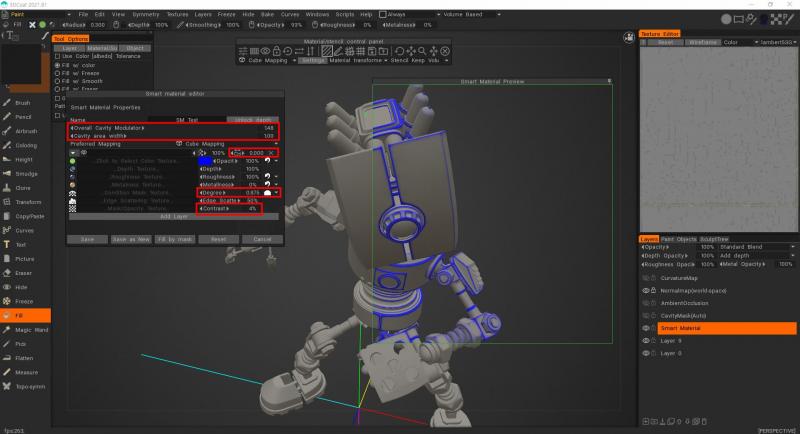
Overall Cavity Modulator: Bepaalt het totale effectgebied voor het materiaal.
Geprefereerde mapping: gebruik verschillende mapping om uw materiaal toe te passen. Cube Mapping is het aanbevolen type mapping dat wordt gebruikt met naadloze texturen.
Laag: wijs textuur toe aan de laaghiërarchie of maak nieuwe.
Kleur: Specificeer een diffuse of albedo textuur of kleur.
Diepte: Specificeer een afbeelding in grijstinten voor diepte. Het dieptekanaalpictogram in Smart Materials ziet er misschien uit alsof het voor een normale kaart is, maar dat is het niet. Het is uitsluitend bedoeld voor kaarten met verplaatsing/hoogte in grijstinten.
Glans: geef een afbeelding in grijswaarden op voor glans.
Metalness : Specificeer een afbeelding in grijstinten voor metalness.
Voorwaardemasker: Specificeer het gebied waarop de materiaallaag wordt toegepast. Er zijn verschillende voorwaarden, deze staan hieronder vermeld.
Edge Scattering: Specificeer met een afbeelding hoe de randen van de conditie worden behandeld.
Masker: Maskers met een afbeelding van de gebieden die wel en niet bedekt zijn.
Als u een normal map voor het slimme materiaal levert, zal 3DCoat aanbieden om het naar de hobbelkaart te converteren, omdat materialen een hobbel nodig hebben. Dit is een niet-triviale bewerking, dus het kan enige tijd duren om te converteren voor grote kaarten.
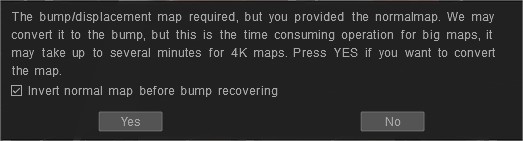
Waarom heeft 3DCoat diepte nodig? Omdat je met verschillende materialen over elkaar kunt schilderen, zelfs op dezelfde laag, en 3DCoat ze kan mengen. Om ze te mixen heeft 3DC diepte nodig.
Vanuit die samenvattende diepte genereert het een normale kaart die u ziet als de uiteindelijke weergave. Dus als je een dieptekanaal hebt, gebruik dan diepte voor het slimme materiaal.
Smart Materials hebben een aantal aspecten in 3DCoat. Er is de viewport Shading, Import/ Export of Smart Material Texture-kaarten en Smart Materials voor het schilderen van fysiek nauwkeurige materialen.
Pas de volgende opties aan om het schildergebied te besturen met behulp van de CurvatureMap (door Yousung)
Vanaf 3DCoat 2021.53 werd de RGB-holte geïntroduceerd als de standaard berekeningsmethode in Texturing. Dit is een belangrijk kenmerk voor het PBR Painting over de textuur/het gaas.
– Eerst moet u ervoor zorgen dat de RGB-cavity-versie is ingeschakeld. Om dit te doen, gaat u naar Bewerken > Voorkeuren, gaat u naar de sectie Tools en selecteert u RGB-caviteit gebruiken als de standaardmethode voor het berekenen van caviteiten.
– Ga na het inschakelen van de functie naar het menu Textuur en selecteer de optie Kromming berekenen. Om de berekening te kunnen maken, moet u even wachten.
– Nu kunnen we zien hoe een holtekaart (RGB) in de lagen verscheen.
Als u de krommingskaart wilt bewerken in de Smart Material Editor
– Eerst moet u de waarde Voorwaarden aan de graad toevoegen (meer over een convex voorbeeld) om de “vaas” -opties te zien.
– Focus op een nieuw bewerkingspictogram -het lijkt op een vaas-, dit is toegevoegd en bestond voorheen niet, en het is met de draairanden dat de updatefunctie is geconfigureerd. Het is de extra caviteitsbreedte: de waarde 0 betekent dat de caviteit ongewijzigd wordt overgenomen uit de materiaalinstellingen.
Waarden minder betekenen een scherpere holte, meer dan 0,5 – verwijding van de holte. Of je hebt natuurlijk een RGB-caviteitslaag in de scène nodig om de caviteitsbreedte te variëren.
Het werkt alleen onder dergelijke omstandigheden: meer op concaaf, meer op convex, minder op concaaf, minder op convex, meer op vlak en meer op gebogen (u kunt elk van deze modi gebruiken).
– De nieuwe parameter is verantwoordelijk voor de radiusholte. Het wordt ook beïnvloed door mate- en contrastaanpassingen.
– Algehele caviteitsmodulator
– Breedte caviteitsgebied
– Extra spouwbreedte
– Rang
– Contrast
Het gebruik van RGB-holte in 3DCoat 2021
Voorwaarden (hoogte-/kleurbegrenzer)
Voorwaarden voor hoogte-/kleurbegrenzing
Selecteer hoe de diepte, kleur en glans van uw penseelstreken worden beïnvloed door kleuren, hoogte en andere parameters. Vergeet niet om het in te stellen op “Geen” wanneer u klaar bent met het gebruik van deze optie.
Voorwaarden zijn toegankelijk door op het pictogram naast de laag Condition Mask (en naast Graad) te klikken; dit geeft nog meer toegang tot verschillende manieren om je materiaallaag aan te brengen.
Deze voorwaarden zijn:
Altijd: Van toepassing op elke pixel van de laag.
Meer over concaaf: dit is van toepassing op gebieden die meer concaaf zijn en waarmee u spleten kunt opvullen.
Meer over convex: is van toepassing op meer convexe gebieden, waarbij het materiaal wordt aangebracht op meer afgeronde externe oppervlakken.
Less on Concave: Vergelijkbaar met More on Concave, maar is van toepassing in de tegenovergestelde vorm door iets minder toe te staan in concave gebieden en iets meer in convexe gebieden.
Less on Convex: Vergelijkbaar met More on Convex, maar is van toepassing in de tegenovergestelde vorm door iets minder toe te staan op convexe gebieden en iets meer in concave gebieden.
Meer over vlak: alleen van toepassing op vlakkere oppervlakken.
Meer over Curve: Dit is alleen van toepassing op meer gebogen oppervlakken.
Meer over verlicht: is van toepassing op gebieden die goed verlicht zijn en gebruikt een Ambient Occlusion-kaart om de plaatsing te bepalen.
More on Shadow: Vergelijkbaar met More on Lit, maar is van toepassing op de donkere gebieden van een Ambient Occlusion-kaart.
Meer bovenop: alleen van toepassing op de bovenste delen van het oppervlak.
Meer over bodem: alleen van toepassing op de onderste delen van het oppervlak.
Meer over zijkanten: alleen van toepassing op de zijkanten van het oppervlak.
Voorwaarden : deze video demonstreert het gebruik van voorwaarden om verf aan te brengen volgens vooraf ingestelde beperkingen, zoals holtes/verzonken gebieden, randen/uitsteeksels, plat, gebogen, verlicht, schaduw, enz.
Fysieke basisweergave
Meer informatie over PBR is te vinden in de volgende bronnen:
https://www.marmoset.co/toolbag/learn/pbr-practice
https://docs.google.com/document/d/1Fb9_KgCo0noxROKN4iT8ntTbx913e-t4Wc2nMRWPzNk/edit
Stencil & Smart Material Preview-opties
Preview-opties
Wanneer u een van de Materials Stencils of beide tegelijk activeert, krijgt u een nieuw paneel op het scherm.
Dit paneel bevat alle bewerkbare functies voor zowel slimme materialen als stencils.
Voeg meerdere afbeeldingen toe aan een nieuwe map.
– Wat als ik een set afbeeldingen heb zoals die op de foto? Is er een manier om ze op te zetten in een mappenstructuur die 3DCoat kan import? Het zijn alleen Albedo-afbeeldingen voor projectieschilderen.
Selecteer in het paneel Smart Material de optie Nieuwe map maken en druk vervolgens op het pictogram met 3 stippen.

Selecteer de optie: een bestaande map toevoegen.

Navigeer binnen de mapinhoud en selecteer alleen de eerste foto. Druk op openen.
Bestaande materialenmap toevoegen.

Voeg de Slimme materialen toe vanuit een bestaande map. Er wordt een nieuwe map Materialen met dezelfde naam gemaakt. Selecteer ten minste één bestand om automatisch alle bestanden uit de map aan de lijst toe te voegen.

Dit is de volledige lijst met aliassen (aan het einde van de bestandsnaam) die worden gebruikt om het textuurgebruik te herkennen:
Buil:
_DEPTH, _BUMP, _DEEP, _DISPL, _DISP, _DISPLACEMENT, _D
Normale kaart:
_NMAP, _NM, _NORMAL, _NORMALMAP, _NORM, _NORMALS, _N
Kleur:
_COLOR, _CLR, _DIFFUSE, _ALBEDO, _CL, _RGB, _DIF, _C
Glans:
_SPEC, _GLANS, _GLANS, _GLANS, _GLANS, _GLANS
Ruwheid:
_ROUGH, _ROUGHNESS, _R
Clipmasker:
_MASK, _MSK, _MS, _CLIP, _ALPHA
metaalachtigheid:
_MET, _METAL, _METALL, _METALLICITY, _METALICITY, _METALNESS, _METALLNESS, _MT, _ME, _METL
Buiten beschouwing gelaten:
_PREVIEW, _PREV, _TMB, _THUMBNAIL, _PRV, _AO, _OCCLUSION
De enige van . – ~ kan worden gebruikt in plaats van het _-teken.
Als een kaart een naam heeft met een spatie in de naam, wordt de textuur toegewezen als nieuw slim materiaal. Bewerking
Tutorials
PBR Smart Materials : Dit is slechts een korte video die ik heb gemaakt met enkele van de nieuwe en geweldige PBR materialen van 3D-Coat. Je kunt alle nieuwe materialen helemaal opnieuw maken, maar het wordt geleverd met een aantal kant-en-klare materialen en ze hebben een heleboel functies die je kunt aanpassen om het uiterlijk te veranderen. Door Phil Nolan.
Links naar enkele opmerkelijke activa van derden .
Verbeterde Brush en miniaturen voor plat materiaal
PBR (Smart) Materialen door Phil Nolan: Dit is slechts een korte video die ik heb gemaakt met enkele van de nieuwe en geweldige PBR materialen van 3DCoat. Je kunt alle nieuwe materialen helemaal opnieuw maken, maar het wordt geleverd met een aantal kant-en-klare materialen en ze hebben een heleboel functies die je kunt aanpassen om het uiterlijk te veranderen.
Misted glass : Videoproces misted glass in real-time door Roman Makarenko.