• Polski
  • Dokumentacja 3DCoat
  • Chapters
    • Wprowadzenie do 3DCoat
    • Pierwsze kroki
    • Interfejs i nawigacja
    • Komponenty Brush
    • Pomieszczenia robocze
    • Scripting i Core API
    • Pytania i Odpowiedzi
    • licensing
    • Samouczki szkoleniowe
  • Pilgway
  • Products
    • 3DCoat
    • 3DCoatTextura
    • 3DCoatPrint
    • PBRLibrary
  • Blog Posts
  • Store
  • Polski Polski
    • English English
    • Українська Українська
    • Español Español
    • Deutsch Deutsch
    • Français Français
    • 日本語 日本語
    • Русский Русский
    • 한국어 한국어
    • 中文 (中国) 中文 (中国)
    • Português Português
    • Italiano Italiano
    • Suomi Suomi
    • Svenska Svenska
    • 中文 (台灣) 中文 (台灣)
    • Dansk Dansk
    • Slovenčina Slovenčina
    • Türkçe Türkçe
    • Nederlands Nederlands
    • Magyar Magyar
    • ไทย ไทย
    • हिन्दी हिन्दी
    • Ελληνικά Ελληνικά
    • Tiếng Việt Tiếng Việt
    • Lietuviškai Lietuviškai
    • Latviešu valoda Latviešu valoda
    • Eesti Eesti
    • Čeština Čeština
    • Română Română
    • Norsk Bokmål Norsk Bokmål
  • Creating 3D Character Using 3DCoat
  • Dokumentacja 3DCoat
  • Chapters
    • Wprowadzenie do 3DCoat
    • Pierwsze kroki
    • Interfejs i nawigacja
    • Komponenty Brush
    • Pomieszczenia robocze
    • Scripting i Core API
    • Pytania i Odpowiedzi
    • licensing
    • Samouczki szkoleniowe
  • Pilgway
  • Products
    • 3DCoat
    • 3DCoatTextura
    • 3DCoatPrint
    • PBRLibrary
  • Blog Posts
  • Store
  • Polski Polski
    • English English
    • Українська Українська
    • Español Español
    • Deutsch Deutsch
    • Français Français
    • 日本語 日本語
    • Русский Русский
    • 한국어 한국어
    • 中文 (中国) 中文 (中国)
    • Português Português
    • Italiano Italiano
    • Suomi Suomi
    • Svenska Svenska
    • 中文 (台灣) 中文 (台灣)
    • Dansk Dansk
    • Slovenčina Slovenčina
    • Türkçe Türkçe
    • Nederlands Nederlands
    • Magyar Magyar
    • ไทย ไทย
    • हिन्दी हिन्दी
    • Ελληνικά Ελληνικά
    • Tiếng Việt Tiếng Việt
    • Lietuviškai Lietuviškai
    • Latviešu valoda Latviešu valoda
    • Eesti Eesti
    • Čeština Čeština
    • Română Română
    • Norsk Bokmål Norsk Bokmål
  • Creating 3D Character Using 3DCoat
Expand All Collapse All
  • Wprowadzenie do 3DCoat
  • Pierwsze kroki
    • System requirements
    • Why 3DCoat is Unique?
    • Aktywacja 3DCoat
    • Błąd uruchamiania
      • Startup error Mac
    • Color management
    • Upgrading permanent license
    • Linux Setup
      • Linux initial setup per-user installation
      • Linux initial setup for system
      • Tablet setup
      • To GTK3 from GTK2
    • Struktura folderów
      • Custom documents folder
    • Różne formy „rezolucji”
    • Tablet on Window
    • Import i Export
    • Applinks w 3DCoat
      • Link do aplikacji Blender
        • Blender with the Applink in Linux
      • Blender 4.2/3/4/5 applink
      • Max Applink
      • Houdini applink
      • Lightwave uplink
  • Navigation
    • Otwieranie okna dialogowego (menu szybkiego startu)
    • Panel nawigacyjny
    • Aparat i nawigacja
      • Customize Navigation as Blender
    • Viewport Navigation Gizmo
    • Left tool panel
    •  Activity Bar
    • Nawigacja za pomocą urządzeń 3DConnexion
      • How to compile Spacenavd on non Ubuntu distro
    • Stylus doesn’t work in sculpting
    • Skróty klawiszowe
  • Interfejs i nawigacja
    • Menu plików
    • Edytuj menu
      • Calculate Curvature
      • Calculate Occlusion
      • Light Baking Tool
      • Preferencje
    • Wyświetl menu
    • Symetria
    • Textures
    • Calculate
    • Menu Warstwy
    • Zamroź menu
    • Hide
    • Bake
    • Krzywe 2022
      • Menu krzywych
      • Curves Properties RMB
      • Wypełnij warstwą siatki
      • Scale of imported curves
    • Menu Windowsa
      • Panele wyskakujące systemu Windows z kartami
      • Suwaki
    • Scripts
    • Addons
    • Capture
    • Menu pomocy
    • Dostosowywanie
    • Zmodyfikuj lub utwórz nowy pokój
  • Komponenty Brush
    • Górny pasek Brush
    • Pędzle ogólnego zastosowania
      • Twórz pędzle i kalkomanie
      • Tworzenie alfy z obecnego sculpt
      • Utwórz Brush z obiektu 3D
      • Create brushes based on Curves
      • Load photoshop .abr brushes
    • Uderzenia
      • Wyskakujące menu Krzywe
    • Opcje Brush
    • Ogranicznik warunków
    • Paski panelu
    • Panel szablonów
    • Inteligentne materiały
      • Dodaj nowe obrazy lub materiały
      • Dołącz inteligentny materiał do warstwy
      • Import Quixel Material
    • Jak tworzyć ustawienia wstępne dla Brush
  • Pomieszczenia robocze
    • Painting
      • Painting tekstur i tryby
        • Painting na Per-Pixel
        • Painting przemieszczeń (mikro-wierzchołki)
        • Painting Ptex
        • Painting powierzchni (Polypainting)
      • Importowanie do pokoju Painting
        • Initial CC subdivision
        • UV Set smoothing
        • Sharp (hard) edge
        • Zablokuj normalne
        • Załaduj nowy układ UV po zmianach modelu
        • DAZ Genesis models into 3DCoat
      • Menu obszaru roboczego Painting
        • Edit menu
        • Tekstury
          • Narzędzia do Baking tekstur
        • Ukrywać
        • Menu dla Bake Paint
        • Próbnik kolorów
      • Górny pasek do Painting
      • Panel warstw
        • Panel mieszania
        • Layer and Clipping Masks
      • Narzędzia do Painting pokoju
      • Nieprzezroczystość — przezroczystość
      • Dostosuj obszar roboczy
        • Zestaw narzędzi do poprawek
        • Eksportowanie z Tweak Roomu
      • Panel podglądu maski/materiału
      • Eksport z Painting
    • Przestrzeń robocza UV
      • Górny pasek UV
      • Lewy panel narzędzi UV
      • Panel podglądu UV
      • Przykład przepływu pracy UV
      • Importowanie do pomieszczenia UV
      • Eksport z pomieszczenia UV
    • Retopologia
      • Importowanie do pokoju Retopo
      • Menu Retopo Mesh i menu pieczenia
        • Tryb wirtualnego lustra
      • Bake menu
        • Treat Poly Groups as Paint Objects
        • Baking guide
      • Górny pasek
        • Wybierz geometrię
      • Lewy panel narzędziowy w pokoju Retopologii
        • Ogólny cel i funkcja
        • Dodaj geometrię
          • Narzędzie Strokes w Retopology
        • Retopo Tweak Tools
        • Narzędzia UV
        • Komendy dla pokoju Retopologii
      • AUTORETOPO
        • Autopo guide
      • Grupy poli
    • Rzeźbić
      • Sculpt Layer
      • Drzewo rzeźbiarskie
      • Opcje Brush rzeźbiarskiego
      • Top Bar
      • Silnik Brush
      • Podmenu Geometria
      • Rzeźbij menu „kliknij prawym przyciskiem myszy”.
      • Shadery
      • Tryb Voxel
        • Rzeźbienie czystego Voxel
        • Gęstość i rozdzielczość
        • Silnik z gliny
        • Narzędzia Voxel
        • Narzędzia powierzchniowe na wokselach
        • Narzędzia dopasowywania Voxel
        • Painting wolumetryczne
        • Narzędzia obiektów Voxel
      • Tryb powierzchniowy
        • Narzędzia powierzchniowe
        • Niestandardowe narzędzia powierzchni
        • Narzędzia dopasowujące powierzchnię
        • Painting powierzchni
        • Narzędzia obiektów powierzchniowych
        • Rozdzielczość wielopoziomowa
          • Multires tools
          • Multires adjust
          • Multires commands
      • Rzeźbij krzywe
        • Krzywe splajnu
        • Splines model creation
      • Przemieszczenie wektora
      • Narzędzia do przekształcania powierzchni
        • Narzędzia do przekształcania Voxel
        • Instancer
        • Move
        • Pose
        • Fit
        • Reproject
        • Surface Array
      • Prymitywy Voxel i narzędzia do Import
      • Żywe wartości logiczne
      • Polecenia dla pokoju rzeźbienia
      • Import do Sculpt Room
      • Eksportowanie z Sculpt Room
    • Renderowanie
      • Comparison of different roughness values
      • Funkcje panelu renderowania
      • Obrotnica
      • Fakebake oświetlenia -nie PBR-
    • Factures
      • Przepływ pracy
    • Najprostszy
    • Modelowanie
      • Mesh Menu
      • Lewy panel narzędziowy w Modelarni
        • Dodaj geometrię
          • Wybrany
        • Dostrajać
        • Smart Hybrid
        • UV
          • Polecenia
        • Cała siatka
      • Przykład powierzchni Loft firmy Fluffy
      • Blockout autorstwa Poeboi
      • Import Zbrush Polygroups for UV mapping
    • Kitbash - Szybkie tworzenie modeli 3D
      • Create kitbash
      • Left tool panel Kitbash
    • 3DPrint
    • Photogrammetry
      • How to install Reality Capture
      • Reality Capture doesn’t show up ?
    • Siatka do pokoju NURBS
    • Nodes
      • Sculpt shadery Biblioteka węzłów
  • Scripting i Core API
    • Scripting
    • Core API
    • API Pythona
  • Bezpłatny 3DCoatPrint

Polecenia

867 views 0

Written by Carlos
September 7, 2023

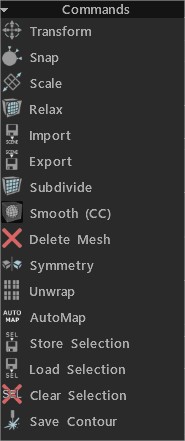
Przekształć: Przekształć wybrane ściany/wierzchołki. Jeśli nic nie jest, cała wybrana siatka zostanie przekształcona.
Przyciąganie: przyciągaj wierzchołki siatki retopo do powierzchni. Pomaga, jeśli zmieniłeś stan obiektu w scenie i chcesz ponownie uchwycić siatkę retopo . Jeśli używasz narzędzia „Wybierz” w trybie wierzchołków, będzie to miało wpływ tylko na wybrane wierzchołki.
Skala: Skaluj wybraną lub całą siatkę. Każdy klaster łączący zostanie przekształcony oddzielnie.
Relaks: Rozluźnij całą siatkę lub podzbiór retopo . Jeśli korzystasz z narzędzia „Wybierz” w trybie wierzchołków, będzie to miało wpływ tylko na wybrane wierzchołki.
Import: Import siatkę retopo .
Export: Export siatkę polietylenową.
Podziel .
Smooth (CC): Podziel i wygładź bieżącą grupę za pomocą podziału Catmull-Clark.
Usuń siatkę .
Symetria: Zastosuj symetrię do siatki.
Unwarp: Dopasuj wszystkie wyspy do mapy UV .
Wybór sklepu .
Załaduj wybór .
Wyczyść zaznaczenie .
Zapisz kontur: Polecenie to umożliwia zapisanie konturu w skali rzeczywistej w formacie EPS lub DXF w celu dalszego cięcia laserowego. Długość linii odpowiada długości geometrycznej. Przydaje się, jeśli chcesz wycinać kształty za pomocą wycinarki laserowej i sklejać ze sobą części.


Wybrany

Rozwiń: Rozwiń obszar wybranych elementów.
Kontrakt: Zawęża powierzchnię wybranych elementów.
Przekształć: Przekształć wybrane ściany/wierzchołki. Jeśli nic nie zostanie zaznaczone, cała siatka zostanie przekształcona.
Normalne wyciągnięcie: Wyciągnięcie wzdłuż średniego, normalnego kierunku. Pamiętaj, że nowe wierzchołki nie będą przyciągane automatycznie, ale będą przyciągane w dalszych operacjach, jeśli nie wyłączysz opcji Automatyczne przyciąganie.
Wyciągnij twarze: Wyciągnij twarze tak, aby każda ściana została przesunięta na tę samą odległość, jeśli to możliwe. Zwróć uwagę, że w niektórych przypadkach dokładnie równoległe przemieszczenie ścian jest niemożliwe, ale 3DCoat stara się przesunąć tak dokładnie, jak to możliwe.
Wyciągnij wierzchołki: Wyciągnij ściany, aby każdy wierzchołek został przesunięty na tę samą odległość.
Wtargnięcie: Wtargnięcie w wybrane twarze.
Skorupa: Utwórz powłokę z wybranych ścian. Fluffy powiedział: Najpierw wybierz twarze, które chcesz „utrwalić”, a następnie aktywuj narzędzie Skorupa …

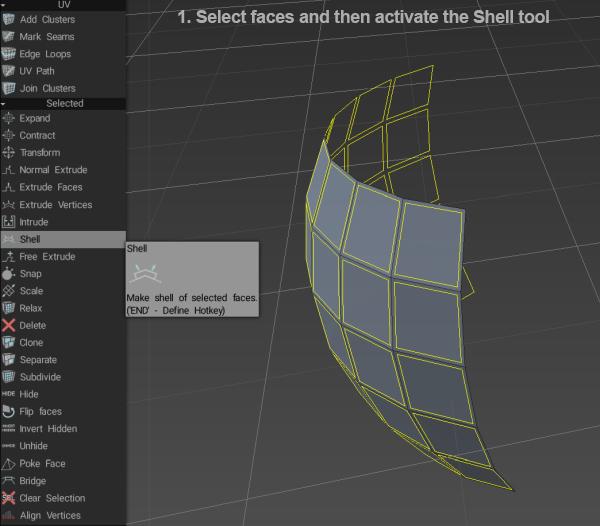
image.jpeg.08b568a08c6953ae44c46d86de5cee46.jpeg

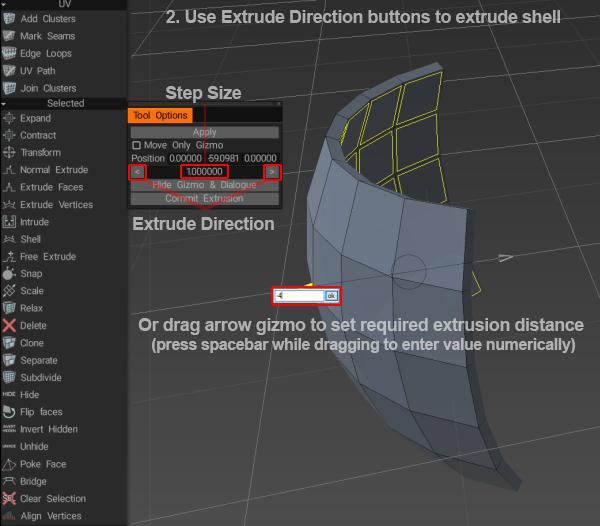
następnie użyj przycisków w oknie Opcje narzędzia lub metauchwytu strzałki, aby ustawić wielkość wyciągnięcia…
obraz.jpeg.12203acf70cee66f2fa4ecc2f4a3dd0d.jpeg


Swobodne wyciąganie: Wyciąganie w dowolnym kierunku. Pamiętaj, że nowe wierzchołki nie będą przyciągane automatycznie, ale będą przyciągane w dalszych operacjach, jeśli nie wyłączysz opcji Automatyczne przyciąganie.
Wytnij krawędzie: Wytnij krawędzie na równe segmenty. Użytkownik z góry określi liczbę segmentów wzdłuż wybranych krawędzi.
Przyciąganie: przyciągaj wierzchołki siatki retopo do powierzchni. Pomaga, jeśli zmieniłeś stan obiektu w scenie i chcesz ponownie uchwycić siatkę retopo . Jeśli używasz narzędzia „Wybierz” w trybie wierzchołków, będzie to miało wpływ tylko na wybrane wierzchołki.
Skala: Skaluj wybraną lub całą siatkę. Każdy klaster łączący zostanie przekształcony oddzielnie.
Relaks: Rozluźnij całą siatkę lub podzbiór retopo . Jeśli używasz narzędzia „Wybierz” w trybie wierzchołków, będzie to miało wpływ tylko na wybrane wierzchołki.
Obróć CW: Obróć wybrane krawędzie w prawo.
Obróć CCW: Obróć wybrane krawędzie w kierunku przeciwnym do ruchu wskazówek zegara.
Wyciągnięcie: Wyciągnięcie wybranych krawędzi.
Podziel: Wybierz kilka krawędzi, a następnie kliknij Podziel. Przesuń mysz nad krawędziami, aby określić położenie podziału, a następnie kliknij, aby podzielić. Możesz uruchomić to narzędzie i podzielić wybrane krawędzie za pomocą klawisza INSERT.
Zwiń: Użyj BKSP, aby zwinąć wybrane krawędzie.
Usuń: Użyj klawisza DELETE, aby usunąć wybrane krawędzie.
Pętla krawędziowa: Naciśnij L, aby wybrać pętlę krawędziową. Wybierz dwie krawędzie w jednej pętli krawędzi, aby ograniczyć efekt.
Pierścień krawędziowy: Naciśnij R, aby wybrać pierścień krawędziowy. Wybierz dwie krawędzie na jednym pierścieniu krawędziowym, aby ograniczyć efekt.
Sel.Sharp: Wybierz ostre krawędzie.
Podziel krawędź: Podziel wybrane krawędzie.
Most: Wybierając dwie krawędzie, możesz utworzyć twarz.
Ustaw szwy: Zaznacz wybrane krawędzie jako szwy (w oknie podglądu UV ).
Usuń szwy UV : Usuń szwy na wybranych krawędziach (w oknie podglądu UV ).
Oznacz jako ostre: Zaznacz wybrane krawędzie jako ostre. Normalne zostaną podzielone wzdłuż tych krawędzi.
Clear Sharp: Wyraźne, ostre krawędzie. Normalne nie zostaną podzielone.
Wybór sklepu: Wybór sklepu.
Załaduj wybór: Załaduj wybór.
Wyczyść wybór: Wyczyść wybór.
Wyrównaj wierzchołki: Wyrównaj wierzchołek według płaszczyzny. Możesz zobaczyć kierunek ruchu wierzchołków. Jeśli wybrano opcję Twarze, wyrównanie może nastąpić według okręgu (można edytować środek okręgu i promień), cylindra lub kuli.
Zaimplementowano wyrównanie według płaszczyzny ortogonalnej do normalnej.

https://youtube.com/watch?v=-k_qBh0I9-c%3Ffeature%3Doembed

Cała siatka

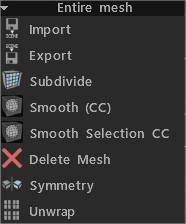
Import: Import siatkę retopo .
Export: Export siatkę retopo .
Podziel: Podziel siatkę polietylenową.
Smooth (CC): Podziel i wygładź bieżącą grupę za pomocą podziału Catmull-Clark.
Smooth Selection CC: Podziel i wygładź wybrane ściany za pomocą algorytmu Catmull-Clark.
Usuń siatkę: Usuń siatkę poli.
Symetria: Zastosuj symetrię do siatki.
Rozpakuj: Dopasuj wszystkie wyspy do mapy UV .

Tags:modeling

Was this helpful?

Yes  No
Related Articles
  • Surface Array
  • Top Bar
  • Curves Properties RMB
  • Left tool panel Kitbash
  • Create kitbash
  • Color management
Previously
UV
Up Next
Cała siatka
AI:
Hi! How can I help you?
Attention: This is a beta version of AI chat. Some answers may be wrong. See full version of AI chat