 Português
curvas spline
Ele permite que você coloque pontos de spline diretamente em sua cena ou aplique um pincel ao longo de uma curva .
Texto

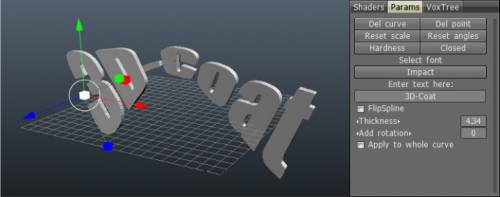
Texto: permite colocar texto ao longo de uma curva spline e criar texto em forma de voxel. Seus parâmetros são idênticos aos da ferramenta Curvas, então você já deve estar familiarizado com ela depois de ler a seção acima. Ele tem alguns recursos exclusivos:
Você pode selecionar uma fonte para o seu texto, pode, é claro, digitar o texto que gostaria de tornar volumétrico e pode ajustar a espessura desse texto volumétrico.
Camada Vox
Crie uma camada fina ao redor da área congelada do volume atual. Pinte com o congelamento para marcar a área e pressione Aplicar depois.
Casaco
Esta ferramenta permite a adição de revestimento sobre a camada de forma não destrutiva. É semelhante ao VoxLayer, mas você pode definir a área usando curvas e alterar os pontos de canto posteriormente.
Tubo/Array
Tubo Na Curva.
Dobrar Volume
Dobre o objeto ao redor da curva.
Varrer ao longo do Guia
A superfície varrida será gerada movendo o perfil ao longo da guia de curva selecionada. Depois de aparecer a caixa de diálogo Opções de ferramenta, você precisa selecionar curva de perfil. O novo item no VoxTree será criado e a malha será colocada lá. Selecione o objeto correspondente no VoxTree para poder alterar parâmetros como espessura, ângulo, ângulo de torção, etc. Exclua o elemento VoxTree correspondente para parar de preencher a curva.
Superfície de revolução
A revolução do perfil selecionado em torno do eixo da curva selecionada gerará a superfície Girar. Depois de aparecer “A caixa de diálogo Opções de ferramentas aparece”, você precisa selecionar o eixo da curva. O novo item no VoxTree será criado e a malha será colocada lá. Selecione o objeto correspondente no VoxTree para poder alterar parâmetros como espessura, ângulo, ângulo de torção, etc. Exclua o elemento VoxTree correspondente para parar de preencher a curva.
Poliedro
O poliedro será gerado pela revolução e movendo o perfil selecionado ao redor do eixo da curva selecionada. Depois de aparecer “A caixa de diálogo Opções de ferramentas aparece”, você precisa selecionar o eixo da curva. O novo item no VoxTree será criado e a malha será colocada lá. Selecione o objeto correspondente no VoxTree para poder alterar parâmetros como espessura, quantidade de facetas e suavização. Exclua o elemento VoxTree correspondente para interromper o preenchimento da curva.
Girar Superfície: A superfície Girar será gerada pela revolução do perfil selecionado em torno do eixo da curva selecionada. Depois de aparecer “A caixa de diálogo Opções de ferramentas aparece”, você precisa selecionar o eixo da curva. O novo item no VoxTree será criado e a malha será colocada lá. Selecione o objeto correspondente no VoxTree para poder alterar parâmetros como espessura, ângulo, ângulo de torção, etc. Exclua o elemento VoxTree correspondente para parar de preencher a curva.
Varrido 2 Guia
As superfícies de varredura serão geradas pelo perfil móvel ao longo de duas guias de curva. Depois que a caixa de diálogo “Opções de ferramentas” aparecer, você deve selecionar duas curvas: curva-guia e perfil da curva. O novo item será criado no VoxTree e a malha será colocada lá. Selecione o objeto correspondente no VoxTree para poder alterar parâmetros como espessura, número de faces e suavização. Exclua o objeto VoxTree correspondente para interromper o preenchimento da curva.
Varrido 2 Genero
A Superfície de Varredura será gerada movendo dois perfis ao longo da curva guia selecionada. Depois de aparecer a “caixa de diálogo Opções de ferramentas”, você precisa selecionar a segunda guia e o perfil da curva. O novo item no VoxTree será criado e a malha será colocada lá. Selecione o objeto correspondente no VoxTree para poder alterar parâmetros como espessura, quantidade de facetas e suavização. Exclua o elemento VoxTree correspondente para interromper o preenchimento da curva.
Varrido N Genero
As superfícies de varredura serão geradas movendo N perfis ao longo de duas guias de curva. Depois de aparecer a caixa de diálogo Opções de ferramenta, você precisa selecionar a segunda guia e perfis de curva. O novo item no VoxTree será criado e a malha será colocada lá. Selecione o objeto correspondente no VoxTree para poder alterar parâmetros como espessura, quantidade de facetas e suavização. Exclua o elemento VoxTree correspondente para interromper o preenchimento da curva.