• Português
  • Documentação 3DCoat
  • Chapters
    • Introdução ao 3DCoat
    • Começando
    • Interface e Navegação
    • Componentes do Brush
    • Espaços de Trabalho Salas
    • API de Scripting e Core API
    • Perguntas e Respostas
    • licensing
    • Tutoriais de treinamento
  • Pilgway
  • Products
    • 3DCoat
    • 3DCoatTextura
    • 3DCoatPrint
    • PBRLibrary
  • Blog Posts
  • Store
  • Português Português
    • English English
    • Українська Українська
    • Español Español
    • Deutsch Deutsch
    • Français Français
    • 日本語 日本語
    • Русский Русский
    • 한국어 한국어
    • Polski Polski
    • 中文 (中国) 中文 (中国)
    • Italiano Italiano
    • Suomi Suomi
    • Svenska Svenska
    • 中文 (台灣) 中文 (台灣)
    • Dansk Dansk
    • Slovenčina Slovenčina
    • Türkçe Türkçe
    • Nederlands Nederlands
    • Magyar Magyar
    • ไทย ไทย
    • हिन्दी हिन्दी
    • Ελληνικά Ελληνικά
    • Tiếng Việt Tiếng Việt
    • Lietuviškai Lietuviškai
    • Latviešu valoda Latviešu valoda
    • Eesti Eesti
    • Čeština Čeština
    • Română Română
    • Norsk Bokmål Norsk Bokmål
  • Creating 3D Character Using 3DCoat
  • Documentação 3DCoat
  • Chapters
    • Introdução ao 3DCoat
    • Começando
    • Interface e Navegação
    • Componentes do Brush
    • Espaços de Trabalho Salas
    • API de Scripting e Core API
    • Perguntas e Respostas
    • licensing
    • Tutoriais de treinamento
  • Pilgway
  • Products
    • 3DCoat
    • 3DCoatTextura
    • 3DCoatPrint
    • PBRLibrary
  • Blog Posts
  • Store
  • Português Português
    • English English
    • Українська Українська
    • Español Español
    • Deutsch Deutsch
    • Français Français
    • 日本語 日本語
    • Русский Русский
    • 한국어 한국어
    • Polski Polski
    • 中文 (中国) 中文 (中国)
    • Italiano Italiano
    • Suomi Suomi
    • Svenska Svenska
    • 中文 (台灣) 中文 (台灣)
    • Dansk Dansk
    • Slovenčina Slovenčina
    • Türkçe Türkçe
    • Nederlands Nederlands
    • Magyar Magyar
    • ไทย ไทย
    • हिन्दी हिन्दी
    • Ελληνικά Ελληνικά
    • Tiếng Việt Tiếng Việt
    • Lietuviškai Lietuviškai
    • Latviešu valoda Latviešu valoda
    • Eesti Eesti
    • Čeština Čeština
    • Română Română
    • Norsk Bokmål Norsk Bokmål
  • Creating 3D Character Using 3DCoat
Expand All Collapse All
  • Introdução ao 3DCoat
  • Começando
    • System requirements
    • Why 3DCoat is Unique?
    • Ativando 3DCoat
    • erro de inicialização
      • Startup error Mac
    • Color management
    • Upgrading permanent license
    • Linux Setup
      • Linux initial setup per-user installation
      • Linux initial setup for system
      • Tablet setup
      • To GTK3 from GTK2
    • Estrutura de Pastas
      • Custom documents folder
    • Diferentes formas de “resolução”
    • Tablet on Window
    • Import e Export
    • Applinks em 3DCoat
      • Link do aplicativo Blender
        • Blender with the Applink in Linux
      • Blender 4.2/3/4/5 applink
      • Max Applink
      • Houdini applink
      • Lightwave uplink
  • Navigation
    • Diálogo de abertura (Menu de início rápido)
    • Painel de navegação
    • Câmera e navegação
      • Customize Navigation as Blender
    • Viewport Navigation Gizmo
    • Left tool panel
    •  Activity Bar
    • Navegação usando dispositivos 3DConnexion
      • How to compile Spacenavd on non Ubuntu distro
    • Stylus doesn’t work in sculpting
    • Teclas de atalho
  • Interface e Navegação
    • Menu de arquivo
    • Editar menu
      • Calculate Curvature
      • Calculate Occlusion
      • Light Baking Tool
      • Preferências
    • Ver Menu
    • Simetria
    • Textures
    • Calculate
    • Menu de Camadas
    • Menu Congelar
    • Hide
    • Bake
    • Curvas 2022
      • Menu de Curvas
      • Curves Properties RMB
      • Preencher com camada de malha
      • Scale of imported curves
    • Menu do Windows
      • Painéis pop-up do Windows com guias
      • Controles deslizantes
    • Scripts
    • Addons
    • Capture
    • menu de ajuda
    • Costumização
    • Modifique ou crie uma nova sala
  • Componentes do Brush
    • Brush Barra Superior
    • Pincéis de uso geral
      • Crie pincéis e decalques
      • Fazendo alfa a partir da escultura atual
      • Crie um Brush a partir de um objeto 3D
      • Create brushes based on Curves
      • Load photoshop .abr brushes
    • Strokes
      • Menu pop-up Curvas
    • Opções de Brush
    • Limitador de Condições
    • Painel de tiras
    • Painel de estênceis
    • Materiais Inteligentes
      • Adicione novas imagens ou materiais
      • Anexe um material inteligente a uma camada
      • Import Quixel Material
    • Como criar predefinições para Brush
  • Espaços de Trabalho Salas
    • Painting
      • Painting de texturas e modos
        • Painting por Per-Pixel
        • Painting de Deslocamento (Micro-Vértice)
        • Painting Ptex
        • Painting de Superfície (Polipintura)
      • Importando para a sala de Painting
        • Initial CC subdivision
        • UV Set smoothing
        • Sharp (hard) edge
        • Bloquear normais
        • Carregar novo layout UV após alterações no modelo
        • DAZ Genesis models into 3DCoat
        • ID map
      • Menus da área de trabalho de Painting
        • Edit menu
        • Menu de Texturas
          • Ferramentas de Baking de textura
        • Esconder
        • Menu para o Bake Paint
        • O seletor de cores
      • Barra superior para a Painting
      • O Painel de Camadas
        • O Painel de Mistura
        • Layer and Clipping Masks
      • Ferramentas da sala de Painting
      • Opacidade - Transparência
      • Ajustar espaço de trabalho
        • Ajuste o conjunto de ferramentas
        • Exportando da Tweak Room
      • Painel de visualização de máscara/material
      • Exportando da sala de Painting
    • espaço de trabalho UV
      • Barra Superior UV
      • Painel de ferramentas UV Esquerda
      • Painel de visualização UV
      • exemplo de fluxo de trabalho UV
      • Importando para a sala UV
      • Exportando da Sala UV
    • Retopologia
      • Importando para a sala Retopo
      • Menu Retopo Mesh e Menu Bake
        • Modo Espelho Virtual
      • Bake menu
        • Treat Poly Groups as Paint Objects
        • Baking guide
      • Barra superior
        • Selecione a geometria
      • Painel de ferramentas esquerdo na sala de Retopologia
        • Objetivo geral e função
        • Adicionar geometria
          • Ferramenta Strokes em Retopologia
        • Ferramentas de ajuste de Retopo
        • Ferramentas UV
        • Comandos para sala de Retopologia
      • AUTORETOPO
        • Autopo guide
      • Grupos poli
    • Esculpir
      • Sculpt Layer
      • esculpir árvore
      • Opções de Brush de escultura
      • Top Bar
      • Motor de Brush
      • Submenu Geometria
      • Esculpir o menu “Clique com o botão direito”
      • Shaders
      • modo Voxel
        • Escultura Pura de Voxel
        • Densidade e resolução
        • Máquina de Barro
        • Ferramentas Voxel
        • Ferramentas de superfície em Voxels
        • Ferramentas de ajuste de Voxel
        • Painting Volumétrica
        • Ferramentas de Objetos Voxel
      • Modo de superfície
        • Ferramentas de superfície
        • Ferramentas personalizadas de superfície
        • Ferramentas de ajuste de superfície
        • Painting de superfície
        • Ferramentas de Objetos de Superfície
        • Resolução multinível
          • Multires tools
          • Multires adjust
          • Multires commands
      • Esculpir curvas
        • Curvas Spline
        • Splines model creation
      • Deslocamento do Vetor
      • Ferramentas de transformação de superfície
        • Ferramentas de Transformação Voxel
        • Instancer
        • Move
        • Pose
        • Fit
        • Reproject
        • Surface Array
      • Primitivos Voxel e Ferramentas de Import
      • Booleanos ativos
      • Comandos para a sala Sculpt
      • Import para Sala de Escultura
      • Exportando da sala de esculpir
    • Renderizar
      • Comparison of different roughness values
      • Funções do painel de renderização
      • toca discos
      • Fakebake a iluminação -não PBR-
    • Factures
      • fluxo de trabalho
    • mais simples
    • Modelagem
      • Mesh Menu
      • Painel de ferramentas esquerdo na sala de modelagem
        • Adicionar geometria
          • Selecionado
        • Puxão
        • Smart Hybrid
        • UV
          • Comandos
        • Malha inteira
      • Exemplo de superfície de loft por Fluffy
      • Bloqueio por Poeboi
      • Import Zbrush Polygroups for UV mapping
    • Kitbash - Criação Rápida de Modelos 3D
      • Create kitbash
      • Left tool panel Kitbash
    • 3DPrint
    • Photogrammetry
      • How to install Reality Capture
      • Reality Capture doesn’t show up ?
    • Malha para sala NURBS
    • Nodes
      • Biblioteca de nós de shaders de esculpir
  • API de Scripting e Core API
    • Scripting
    • Core API
    • API do Python
  • 3DCoatPrint gratuita

Escultura Pura de Voxel

2159 views 1

Written by Carlos
October 13, 2022

Os voxels produzem uma grade virtual no espaço 3D, e a malha então ocupa seções dessa grade para formar sua forma. A palavra voxel vem da combinação do termo pixel com volume. Voxels de baixa resolução são um estilo de arte comum em videogames, por exemplo, Minecraft ou Roblox.

Embora os voxels sejam baseados em cubos, a alta resolução das grades significa que curvas suaves ainda são possíveis. Semelhante a como as malhas poligonais são planos planos que podem fazer curvas suaves por terem um grande número de polígonos e usar grupos de suavização.

Como a malha no 3D Coat usa voxels, você não precisa subdividir os polígonos, o que pode proporcionar melhor desempenho em algumas configurações de PC. O outro benefício é que seu objeto 3D é sólido e não é apenas uma casca como uma malha poligonal. Isso facilita algumas técnicas de escultura e deformação, tanto computacional quanto criativamente, para o artista.

Começar com um espaço “vazio” ou começar com algum tipo de volume são opções dentro do ambiente Voxel .
Tudo o que você adiciona ou subtrai é feito como você esperaria ao lidar com materiais reais como argila, cera, madeira ou pedra.

O que é mais extraordinário são aquelas ferramentas e funções que criam ou subtraem mais volume de um objeto conforme você as usa, como a ferramenta Move ou Grow.

Formas orgânicas e mecânicas precisas podem ser criadas com splines e curvas.

A imagem acima ilustra as importantes diferenças visuais e técnicas entre a voxel sculpting.
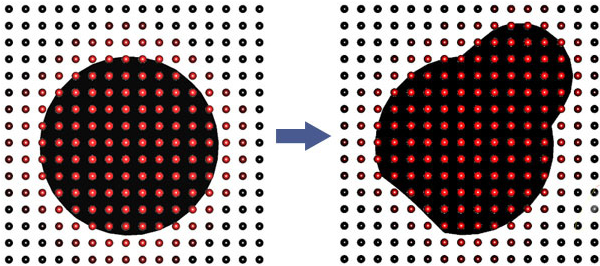
Mas é claro que você deve conhecer algumas limitações dessa tecnologia; a superfície não pode ser muito fina na representação de voxel. Se você quiser torná-la uma superfície muito fina, você deve aumentar a resolução da cena ou usar o “modo de superfície”.
Isso pode ser feito clicando no ícone V ao lado da camada específica na qual você gostaria de trabalhar a superfície, e ele mudará para um [S]. Representa este “modo de superfície”.

Afinal, o que são esses voxels?
Matematicamente, os voxels são valores numéricos [0..1] colocados em uma grade cúbica. A superfície do objeto está localizada onde o valor é igual a 0,5

Simplificando: Voxels são pontos no espaço 3D que contêm informações sobre volume e cor.

Este método único de esculpir voxels é semelhante à escultura de argila tradicional. Se você precisa esculpir uma orelha, simplesmente comece a esculpir a orelha. A mesma coisa acontece com braços, pernas ou qualquer outra coisa. Se precisar, esculpa.

O que são Voxels?

Voxels são a versão 3D de pixels, em poucas palavras. Um pixel é representado por um quadrado, com a mesma altura e largura – e um tamanho específico.

Dada qualquer área bidimensional, esta área pode conter apenas um número definido de pixels.

Voxel é uma nova palavra que significa “pixel volumétrico”, pois possui profundidade, altura e largura.

Como os pixels, os voxels têm a mesma largura e altura – mas também têm dimensão ao longo do eixo tipicamente “z” – que é o mesmo que a distância para sua altura e largura – em essência, um voxel é um cubo flutuando em uma massa invisível de voxels que ocupam um volume infinito de espaço.

Para qualquer volume tridimensional, pode haver apenas um número definido de voxels ocupando esse espaço.
Em um programa de pintura em preto e branco, a “pintura” é aplicada a uma determinada área dando a qualquer número de pixels invisíveis que ocupam essa área um valor de preto ou branco -(um pixel está “ligado” ou “desligado”)- tornando parece que algumas das áreas estão “vazias” enquanto outras partes são pintadas como tinta preta em papel branco.

Em um programa de voxel, o “volume” pintado é aplicado ao espaço “vazio”, dando a qualquer número de cubos de voxel invisíveis um valor “ligado” ou “desligado”, que produz a impressão de uma forma tridimensional flutuando em um “vazio” espaço. Alguns cubos estão “ligados” enquanto outros estão “desligados” (alguns representam espaço ocupado e alguns representam espaço “vazio”).

Um benefício adicional dos voxels no 3D-Coat é sua capacidade de receber uma cor e um “material” ou “sombreador” (dando a ilusão adicional de algum mundo real ou outra substância “mundana”).

Para o usuário, esta experiência simula o trabalho com um material sólido ou semi-sólido (como argila ou cera derretida) usando funções que imitam ferramentas de escultura do mundo real.

Quase todos os outros programas de escultura 3D são baseados em polígonos, o que significa que eles funcionam apenas com a superfície de objetos 3D; manipulam uma “pele” que não tem espessura. Mas os programas de escultura baseados em voxel trabalham com o volume de objetos 3D, manipulando uma espécie de arranjo cúbico ou “massa sólida”.

Essa abordagem permite esculpir sem quaisquer restrições topológicas: permite construir objetos complexos a partir do “nada” e adicionar e subtrair infinitamente volume “massa” e perfurar facilmente os objetos. Essa abordagem oferece total liberdade em sua escultura 3D.

Com voxels, você pode trabalhar como um escultor antiquado, do mundo real, baseado em argila. Aquele que nunca precisa pensar em coisas técnicas monótonas como polígonos e topologia e que, portanto, pode se expressar livre e facilmente.
Se você precisa esculpir uma orelha, um braço ou uma perna, simplesmente comece a juntar pedaços de argila digital!

Por mais fantásticos que sejam os voxels, você também deve entender algumas das limitações dessa tecnologia. Por exemplo, objetos não podem ser extremamente finos em forma de voxel. Se você quiser fazer uma superfície muito fina, como um pano, você precisa aumentar a resolução do objeto voxel para evitar o aparecimento de “serrilhados” 3D.

Uma maneira mais conveniente de trabalhar com camadas muito finas é usar o “Modo de superfície” para voxels. Isso pode ser feito clicando no ícone Cubo ao lado da Camada Voxel na qual você gostaria de trabalhar. O ícone [S] informa que você entrou no modo Surface

Quando terminar sua escultura em 3DCoat, você pode export -la diretamente para impressão 3D usando o assistente. Isso torna o 3DCoat uma excelente escolha para aspirantes a impressoras 3D.

Devido aos voxels criarem um modelo sólido semelhante ao do software CAD, é muito mais fácil convertê-lo em um formato que as impressoras 3D entendam. É um recurso útil se você quiser imprimir pequenos modelos de suas esculturas.

Was this helpful?

1 Yes  No
Related Articles
  • Factures
  • ID map
  • Surface Array
  • Top Bar
  • Curves Properties RMB
  • Left tool panel Kitbash
Previously
modo Voxel
Up Next
Densidade e resolução
AI:
Hi! How can I help you?
Attention: This is a beta version of AI chat. Some answers may be wrong. See full version of AI chat