 Română
  English
 Українська
 Español
 Deutsch
 Français
 日本語
日本語 Русский
 한국어
한국어 Polski
 中文 (中国)
 Português
 Italiano
 Suomi
Suomi Svenska
 中文 (台灣)
 Dansk
Dansk Slovenčina
 Türkçe
 Nederlands
 Magyar
 ไทย
ไทย हिन्दी
 Ελληνικά
 Tiếng Việt
 Lietuviškai
 Latviešu valoda
 Eesti
Eesti Čeština
 Norsk Bokmål
Noua funcție de editor Curves. Poate fi folosit în toate spațiile de lucru, făcându-l un instrument puternic și versatil.
Mai întâi, trebuie să activați editorul de curbe. Folosiți tasta E și selectați modul curbe sau activați folosind acest meniu.
De asemenea, puteți activa editorul de curbe folosind tasta Q.
În editorul de curbe, utilizați diferite moduri pentru a adăuga și modifica curbe. Apăsați RMB peste curbă pentru a accesa proprietățile curbei sau pentru a modifica.
Apăsați ENTER pentru a aplica curba instrumentului curent. Dacă curba este închisă, de obicei zona va fi umplută. Dacă nu este închis, peria va fi rulată de-a lungul curbei.
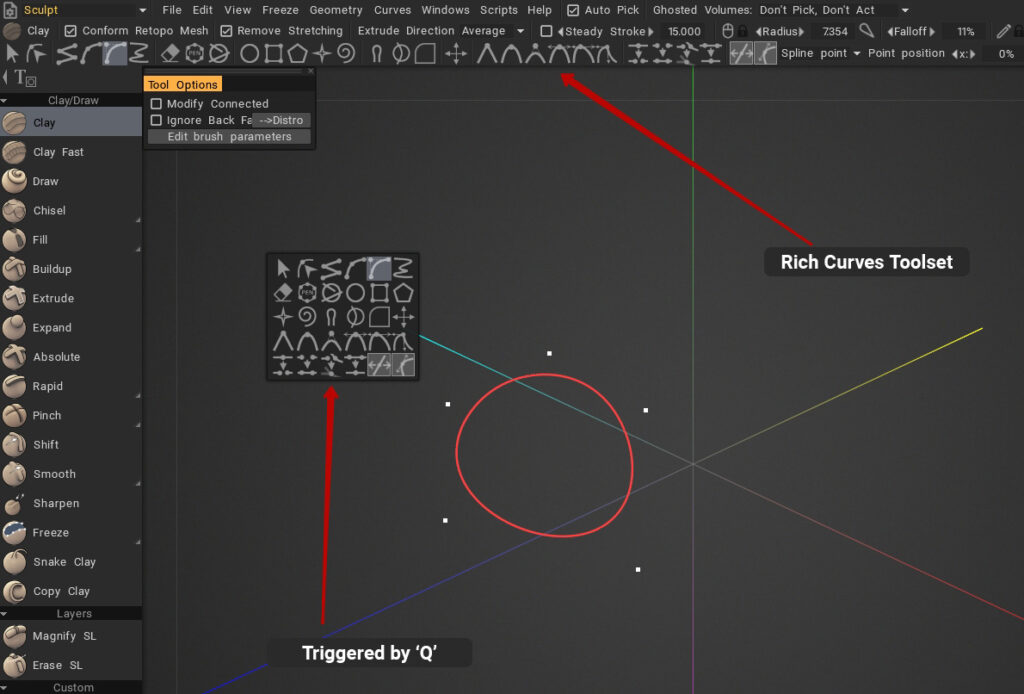

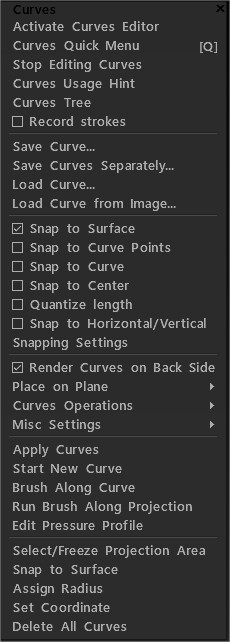
Activați editorul de curbe: porniți editorul de curbe.
Curbe rapide Meniu Q
Opriți editarea curbelor: dezactivați editorul de curbe.
Sugestie de utilizare a curbelor
Arborele curbelor: Panoul de ierarhie a curbelor.
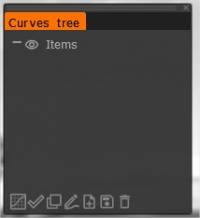
Pictograme de jos (de la stânga la dreapta):
Activați Curves Editor
Aplicați curba
Duplicat
Aplică pensula de-a lungul curbei cu spațiere și fluctuație
Curba de încărcare salvată anterior ca spline sau eps: import EPS direct din ilustrator prin import curbei ca plasă.
Salvați curba salvată anterior ca spline sau eps
Sterge articolul
Înregistrare curse : Dacă această opțiune este activată, fiecare cursă va fi înregistrată ca o curbă invizibilă în folderul „Strokes” din Arborele curbelor.

Salvare curbă: salvează curba selectată.
Salvați curbe separat: Salvați fiecare curbă într-un fișier separat. Numele fișierului va fi compus din numele dvs. personalizat și numele curbei.
Curba de încărcare: curba de încărcare salvată anterior ca spline sau eps.
Dacă această opțiune este activată, fiecare cursă va fi înregistrată ca o curbă invizibilă în folderul Curves Tree „Strokes”. Încărcați o imagine bitmap alb-negru, iar 3DC își dă seama automat ce setări să folosească și urmărește imaginea.
Fixare la suprafață: fiecare punct mutat va fi fixat în cea mai apropiată poziție de pe suprafață, chiar dacă punctul se află pe fața din spate.
Snap to curve points: Snap to curve control points.
Snap to curve: Snap la cea mai apropiată curbă, cu excepția modificării curente.
Snap to center: Snap to the center of curve bound boxes.
Cuantizare lungime: uitați-vă la unitatea de lungime din „Setări de aprindere”.
Snap la orizontalsverticals: Snap la proiecțiile orizontale și verticale ale altor puncte din această curbă.
Setări de fixare: Vă rugăm să setați valorile necesare pentru distanță și unghi. Pentru a utiliza snapping, ar trebui să activați și snapping-ul corespunzător în meniu.
Redați curbele pe partea din spate
Urca in avion:
- Avion mediu
- Masa centrală + YZ – plan
- Masa centrală + ZX – plan
- Masa centrală + XY – plan
- YZ – avion
- ZX – avion
- XY – avion
Operații cu curbe:
- Split Self Intersects
- Operații booleene
- Simplificați curba
- Curba de netezire
- Subdivizare curbă: Această comandă va adăuga câte un punct între fiecare două puncte ale curbei.
- Inversa directia curbei
- Comutați afișarea lungimii: porniți/dezactivați lungimea bucăților de curbă.
Modificatori:
- Detașați modificatorii de curbă (selectați)
- Detașează și șterge rețele (selectat)
- Editați modificatorul curbei (selectat)
- Ascunde modificatorii selectați: Ascunde rețele pentru toate curbele selectate cu modificatori.
- Ascundeți toți modificatorii: Ascundeți ochiurile pentru toate curbele cu modificatori.
- Afișați toți modificatorii: afișați toate rețelele ascunse pentru toate curbele cu modificatori.
Aplicați curbe:
Începe curba nouă: Termină curba curentă și începe una nouă.
Brush Along Curve: aplică pensula de-a lungul curbei cu spațiere și fluctuație.
Rulați pensula de-a lungul proiecției .
Editați profilul de presiune: definiți modul în care va fi distribuită presiunea de-a lungul cursei.
Selectați/Înghețați zona de proiecție: Selectați/înghețați zona în cadrul proiecției cu curbe închise.
Selectați/Înghețați în spațiul 3D: Selectați/înghețați zona din curbele închise în spațiul 3D.
Umpleți cu voxeli: Umpleți zona interioară a curbei cu voxeli.
Înghețați selecția la curbă:
Fixare la suprafață: Fixați curbele pe suprafață..
Atribuire rază: Atribuiți aceeași rază (actuală) tuturor punctelor curbei.
SetCoordinate:
Ștergeți toate curbele:
Editor de curbe

Pictograme (de la stânga la dreapta):
Selectați întreaga curbă: Selectați și manipulați întreaga curbă. Folosiți SHIFT și CTRL pentru a adăuga/scădea selecții. Treceți cu mouse-ul pe întreaga curbă cu un dreptunghi pentru a selecta. Dacă o parte a curbei se află în afara dreptunghiului, curba nu va fi selectată. Selectați și trageți pentru a muta. Dacă aveți nevoie de o transformare exactă, utilizați modul de transformare.
Selectați și manipulați un punct sau un grup de puncte .
Regulile acestui mod:
- 1) Faceți dublu clic pentru a insera sau elimina un punct.
- 2) Faceți dublu clic în spațiul gol deselectează toate.
- 3) Selectarea punctelor cu clic sau dreptunghi va fi efectuată numai peste curba selectată. Puteți selecta o altă curbă cu un punct de clic SHIFT.
- 4) RMB peste punctul își schimbă claritatea/moliciunea, altfel declanșează proprietățile curbei.
Adăugați segmente de linie dreaptă la curbă: apăsați ESC pentru a începe noua curbă. Faceți clic pe primul sau ultimul punct al curbei pentru a o extinde.
Adăugați segmente de spline la curbă: apăsați ESC pentru a începe noua curbă. Faceți clic pe primul sau ultimul punct al curbei pentru a o extinde. Faceți clic pe orice punct al curbei închise pentru a întrerupe circuitul.
Adăugați BSpline: adăugați segmente BSpline la curbă.
Adăugați segmente desenate manual la curbă: faceți clic pe primul sau ultimul punct al curbei pentru a o extinde.
- Factorul de simplificare : Factorul de simplificare pentru trasarea unei curbe libere. După ce desenați o curbă liberă, procentul de puncte specificat în acest parametru este eliminat.
- Factor de netezire : Factor de netezire pentru FreeHand.
Cele cinci instrumente – de la stânga la dreapta – au opțiuni extinse pentru o mai bună creare/manipulare. Sunt:
- Setați vârfurile selectate să fie ascuțite.
- Setați punctele selectate la comportamentul spline implicit.
- Setați punctele selectate la puncte B-spline.
- Mânere de lungime a splinelor tangente egale.
- Mânere de lungime a splinelor tangente paralele.
- Mânere de lungime a splinelor tangente independente generale.
- Punct de divizare: Dacă punctul este legat de alt punct, acesta va fi deconectat; curba altfel va fi împărțită în două curbe în acest moment.
- Puncte de îmbinare: Folosiți-l pentru a uni două curbe împreună, selectați două puncte finale și utilizați îmbinare.
- Conectați mai multe puncte: punctele legate pot fi plasate pe curbe separate. După conectare, acestea vor fi întotdeauna mutate împreună în toate operațiunile când nu există nicio contradicție. Folosiți split pentru a deconecta.
- Restrângeți 2 puncte într-unul: punctele ar trebui să fie secvențiale pe aceeași curbă.
Mutați nodurile: dacă este activ, mouse-ul mută nodurile.
Mutare tangente: dacă este activ, mouse-ul mută mânerele vectorului tangente.
Opțiuni pentru inserarea punctului cu un dublu clic:
- Punct spline: Când acest element este selectat, dublu clic pe curbă adaugă un punct spline.
- Punct ascuțit: Când acest element este selectat, dublu clic pe curbă adaugă un punct ascuțit.
- Păstrează forma: când acest element este selectat, dublu clic pe curbă adaugă un punct ascuțit. Curba nu își schimbă forma, dar toate punctele curbei devin puncte cu tangente paralele.
Poziția punctului: ajustați poziția punctului pe coordonatele XYZ.
Ștergere: ștergeți curbele de sub cercul stiloului.
Pen Circle: Faceți clic pentru a adăuga un cerc cu parametrii impliciti.
- Un număr de vârfuri: cantitatea de vârfuri create.
Cut Slice: Faceți clic, trageți mouse-ul și eliberați. Felia tăiată va fi transformată într-o curbă.
- Unghi: apăsați pe shift la un unghi discret.
- Unghi fix: utilizați un unghi fix.
Adăugați elipsă: faceți clic pentru a adăuga elipse cu parametrii impliciti. Trageți pentru a seta dimensiunea personalizată. Țineți apăsat SHIFT pentru a crea un cerc. SHIFT/CTRL-clic pe alte primitive pentru a selecta/deselecta.
Adăugați dreptunghi: faceți clic pentru a adăuga un dreptunghi cu parametrii impliciti. Trageți pentru a seta dimensiunea personalizată. Țineți apăsat SHIFT pentru a crea pătratul. SHIFT/CTRL faceți clic pe alte primitive pentru a selecta/deselecta.
Adăugați N-Gon: Faceți clic pentru a adăuga n-gon-uri cu parametrii impliciti. Trageți pentru a seta dimensiunea personalizată. Țineți apăsat SHIFT pentru a crea un n-gon într-o rundă. SHIFT/CTRL faceți clic pe alte primitive pentru a selecta/deselecta.
Adăugați stea: faceți clic pentru a adăuga stea cu parametrii impliciti. Trageți pentru a seta dimensiunea personalizată. Țineți apăsat SHIFT pentru a crea o stea într-o rundă. SHIFT/CTRL-clic pe alte primitive pentru a selecta/deselecta.
Adăugați spirală: faceți clic pentru a adăuga spirală cu parametrii impliciti. Trageți pentru a seta dimensiunea personalizată. SHIFT/CTRL-clic pe alte primitive pentru a selecta/deselecta.
- Select similar: Selectați obiecte de tip și dimensiuni similare.
- Același tip: Selectați obiecte de același tip.
- La curba obișnuită: convertiți curbele selectate în curbe regulate. Înseamnă că curbele nu vor fi derivate din primitive și le puteți modifica manual. În general, dacă adăugați manual punctul sau mutați manual unele puncte, curba va deveni automat curba obișnuită.
Instrument pentru deplasarea netedă a punctelor: alegeți curbe sau puncte pentru a începe. Trageți punctele care sunt separate de cursor printr-o distanță de rază. Pe măsură ce cursorul se mișcă, punctele care intră în câmpul de acțiune se schimbă.
Instrument pentru puncte netede care se mișcă pe o rază: alegeți curbe sau puncte pentru a începe. Punctele de glisare sunt supuse punctelor care sunt separate de cursor printr-o distanță de rază atunci când este apăsat butonul stâng al mouse-ului. Pe măsură ce cursorul se mișcă, punctele care intră în câmpul de acțiune nu se schimbă.
- Grad: Translate accelerația pentru mișcarea lină a punctelor.
Transformare: Transformă curbele/punctele selectate.
În plan: Constrângeți cursele la un plan. Utilizați RMB pentru a defini un avion. Faceți clic pe Opt. avion. butonul pentru a edita în continuare modul în care funcționează avionul.
Proprietăţile curbelor
Apăsați RMB peste curbă sau peste stratul curbei din arborele curbe pentru a accesa sau modifica proprietățile curbei.
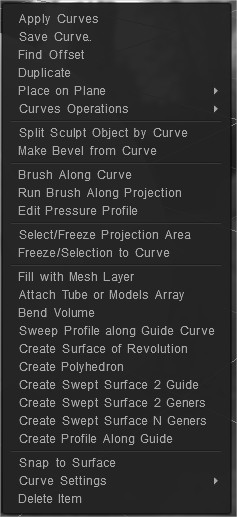
Aplicare curbe Aplicați curbele selectate.
Salvare curbă: Salvați curba selectată.
Puncte de extrudare .
- Desenați offset real: Desenați offset real pentru extrudare.
- Faceți colțurile ascuțite: Faceți colțurile ascuțite.
- Inversați direcția curbei: inversați direcția curbei.
Duplicați curba selectată.
Așezați în avion
- Avion mediu
- Masa centrală + YZ – plan
- Masa centrală + ZX – plan
- Masa centrală + XY – plan
- YZ – avion
- ZX – avion
- XY – avion
Operații cu curbe
- Split Self Intersects: Această comandă adaugă puncte de auto-intersecție ale curbei. Intersecția este și cazul în care punctele de pe curbele din spațiu sunt mai apropiate decât valoarea toleranței de intersecție; schimbând care, puteți obține mai multe sau mai puține puncte de intersecție.
Când selectați „Divizați în segmente”, obțineți o subdiviziune a curbei în segmente succesive. Când selectați „Divizați în clustere”, obțineți o subdiviziune a curbei în sub-clustere închise.
- Operații booleene: Această comandă realizează operațiile de intersecție, unire și scădere peste curbe.
În primul rând, se localizează punctele de intersecție ale curbelor, apoi se efectuează operațiunile. Toleranța de intersecție reglează numărul de puncte de intersecție. Intersecția este considerată a fi puncte situate la o distanță mai mică decât această valoare.
- Simplificare curbă: Această comandă șterge punctele curbei, astfel încât noua curbă să fie cât mai asemănătoare cu curba originală.
Numărul de puncte este controlat de parametrul „multiplicator”, care variază de la 0 la 1.
- Eliminați colțurile ascuțite: acest instrument elimină unghiurile de curbă altele decât 180 de grade, înlocuindu-le cu un arc de cerc cu o rază dată. Dacă este selectată opțiunea „Aplicați numai la vârfurile selectate”, operația va fi efectuată la toate vârfurile selectate ale curbei, indiferent de unghi. Dacă această opțiune nu este selectată, atunci operația este efectuată la toate vârfurile curbei, pe care algoritmul le consideră potrivite.
- Subdivizează curba: Adăugați automat vârfuri la curbă. Această comandă va adăuga un punct între fiecare două puncte ale curbei.
- Inversarea direcției curbei: inversează direcția curbei.
Împărțiți obiectul Sculpt în funcție de curbă
Faceți teșire din curbă
Perie de-a lungul Brush : aplică pensula de-a lungul curbei cu spațiere și fluctuație.
Rulați pensula de-a lungul proiecției:
Editați profilul de presiune: definiți modul în care va fi distribuită presiunea de-a lungul cursei.
Selectați/Înghețați zona de proiecție: Selectați/înghețați zona în cadrul proiecției cu curbe închise.
Înghețare/Selectare la curbă:
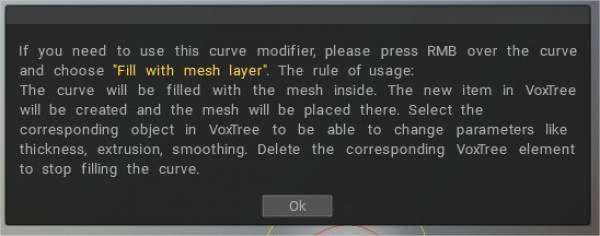
Umplere cu strat de plasă: curba va fi umplută cu plasă în interior. Noul articol din VoxTree va fi creat, iar plasa va fi plasată acolo. Selectați obiectul corespunzător în VoxTree pentru a putea modifica parametri precum grosimea, extrudarea și netezirea. Ștergeți elementul VoxTree corespunzător pentru a opri umplerea curbei.
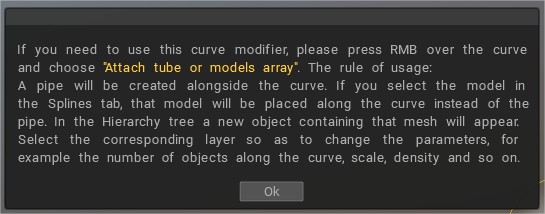
Atașați tubul sau matricea de modele: O țeavă va fi creată de-a lungul curbei .
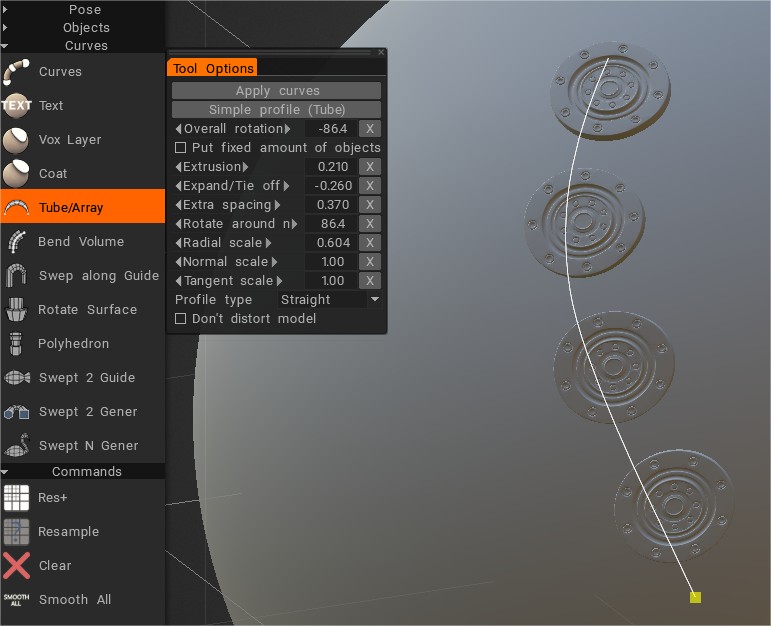
Pentru a adăuga o nouă geometrie peste suprafața rețelei > instrumentul Selectați tub/matrice. Desenați o curbă și alegeți Atașare tub sau matrice de modele.
Splines și, de asemenea, modelele Sculpt pot fi folosite pentru a umple cu o nouă geometrie (atașați tub sau matrice de modele).
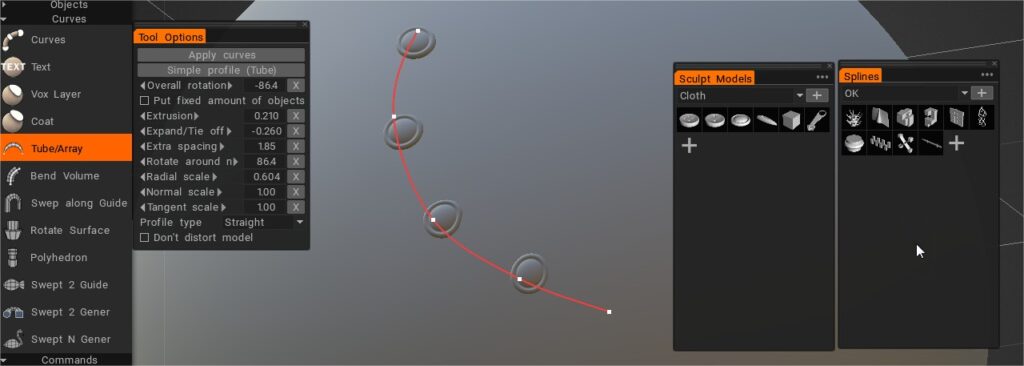
Dacă selectați modelul în fila Spline, modelul respectiv va fi plasat de-a lungul curbei în locul conductei. În arborele Ierarhie, va apărea un nou obiect care conține acea plasă. Selectați stratul corespunzător pentru a modifica parametrii, de exemplu, numărul de obiecte de-a lungul curbei, scara, densitatea și așa mai departe.
Volum de îndoire: Îndoiți obiectul în jurul curbei.
Profil de baleiaj de-a lungul curbei de ghidare: profilul de baleiaj va fi de-a lungul curbei de ghidare selectate. După ce apare dialogul „Opțiuni instrument”, trebuie să selectați profil-curba. Noul element din VoxTree va fi creat și plasa va fi plasată acolo. Selectați obiectul corespunzător din VoxTree pentru a putea modifica parametri precum grosimea, Unghiul, Twist-Angle, etc. Ștergeți elementul VoxTree corespunzător pentru a opri umplerea curbei.
Puteți varia forma curbei folosind opțiunea „Utilizați graficul profilului”.
Creare suprafață de rotire: Suprafața de rotire va fi generată prin revoluția profilului selectat în jurul axei curbei selectate. După ce apare „dialog Opțiuni instrument”, trebuie să selectați axa curbei. Noul articol din VoxTree va fi creat, iar plasa va fi plasată acolo. Selectați obiectul corespunzător din VoxTree pentru a putea modifica parametri precum grosimea, Unghiul, unghiul de răsucire etc. Ștergeți elementul VoxTree corespunzător pentru a opri umplerea curbei.
Creare poliedru: Poliedrul va fi generat prin revoluție și deplasarea profilului selectat în jurul axei curbei selectate. După ce apare „dialog Opțiuni instrument”, trebuie să selectați axa curbei. Noul articol din VoxTree va fi creat, iar plasa va fi plasată acolo. Selectați obiectul corespunzător în VoxTree pentru a putea modifica parametri precum grosimea, cantitatea de fațete și netezirea. Ștergeți elementul VoxTree corespunzător pentru a opri umplerea curbei.
Ghid pentru crearea suprafeței măturate 2:
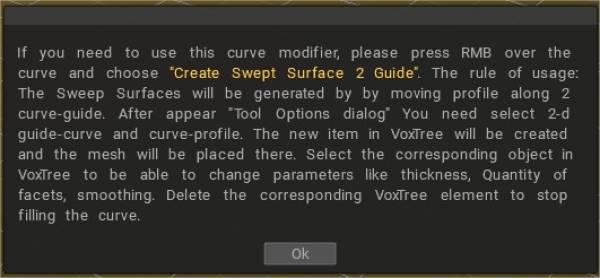
Suprafețele de măturare vor fi generate prin deplasarea profilului de-a lungul a două curbe-ghid. După ce apare „dialog Opțiuni instrument”, trebuie să selectați curba de ghidare 2-d și profilul curbei.
Noul articol din VoxTree va fi creat, iar plasa va fi plasată acolo. Selectați obiectul corespunzător în VoxTree pentru a putea modifica parametri precum grosimea, cantitatea de fațete și netezirea. Ștergeți elementul VoxTree corespunzător pentru a opri umplerea curbei.
De asemenea, puteți varia forma curbei folosind opțiunea „Utilizați graficul profilului”.
Creați suprafață măturată 2 genuri: Suprafața măturată va fi generată prin mutarea a 2 profiluri de-a lungul curbei de ghidare selectate. După ce apare „dialog Opțiuni instrument”, trebuie să selectați profilul curbei. Noul articol din VoxTree va fi creat, iar plasa va fi plasată acolo. Selectați obiectul corespunzător în VoxTree pentru a putea modifica parametri precum grosimea, cantitatea de fațete și netezirea. Ștergeți elementul VoxTree corespunzător pentru a opri umplerea curbei.
Creați suprafață măturată N genuri: Suprafețele măturate vor fi generate prin mutarea N profiluri de-a lungul a două curbe-ghid.
După ce apare „dialog Opțiuni instrument”, trebuie să selectați profilurile de ghidare 2-d și curbe. Noul articol din VoxTree va fi creat, iar plasa va fi plasată acolo.
Selectați obiectul corespunzător în VoxTree pentru a putea modifica parametri precum grosimea, cantitatea de fațete și netezirea. Ștergeți elementul VoxTree corespunzător pentru a opri umplerea curbei.
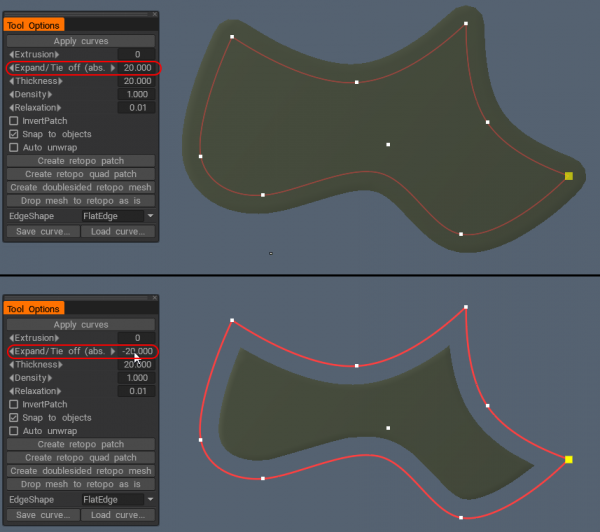
– Acum, cu o calitate mult mai bună a „Expand/tie off” pentru patch-uri și tuburi pentru modificatorii de curbe.
Fixare la suprafață: Fixați curbele pe suprafață.
Setări curbe:
- Curba închisă: Desenați o curbă închisă.
- Arată razele
- Raza de blocare
- Arată normali
- Arată puncte
- Fixați pe suprafețe
- Păstrați în avion
- Arată lungimea
- Atribuiți raza: atribuiți aceeași rază (actuală) tuturor punctelor curbei..
- Schimbați culoarea curbei
Delete Item: Ștergeți curba selectată.
Instrument „Îndoiți volum” pentru a îndoi obiectele din scenă de-a lungul curbei adăugate .
Tutoriale
Cerințe pentru ca modelul să fie utilizat în panoul Spline
- Vom parcurge pașii cum să facem o frânghie cu noduri personalizată care poate fi folosită cu instrumentul Curves în interiorul 3DCoat (de Industry Tuts )
Suprafață măturată 1 : Crearea unei suprafețe curățate folosind o curbă de ghidare și o curbă de profil.
Suprafață măturată 2 : creați o suprafață măturată folosind două curbe de ghidare și o curbă de profil.
Suprafață măturată 3 : Crearea unei suprafețe curățate utilizând o curbă de ghidare și două curbe de profil.
Bird 3D : Crearea unei suprafețe curățate folosind o curbă de ghidare și o curbă de profil.
Dolfine 3D : Crearea unei suprafețe curățate folosind o curbă de ghidare și o curbă de profil.
Rotire suprafață : Crearea unei suprafețe de revoluție.