• Română
  • Documentația 3DCoat
  • Chapters
    • Introducere în 3DCoat
    • Noțiuni de bază
    • Interfață și navigare
    • Componentele Brush
    • Spații de lucru Camere
    • Scripting și Core API
    • Întrebări și răspunsuri
    • licensing
    • Tutoriale de instruire
  • Pilgway
  • Products
    • 3DCoat
    • 3DCoatTextura
    • 3DCoatPrint
    • PBRLibrary
  • Blog Posts
  • Store
  • Română Română
    • English English
    • Українська Українська
    • Español Español
    • Deutsch Deutsch
    • Français Français
    • 日本語 日本語
    • Русский Русский
    • 한국어 한국어
    • Polski Polski
    • 中文 (中国) 中文 (中国)
    • Português Português
    • Italiano Italiano
    • Suomi Suomi
    • Svenska Svenska
    • 中文 (台灣) 中文 (台灣)
    • Dansk Dansk
    • Slovenčina Slovenčina
    • Türkçe Türkçe
    • Nederlands Nederlands
    • Magyar Magyar
    • ไทย ไทย
    • हिन्दी हिन्दी
    • Ελληνικά Ελληνικά
    • Tiếng Việt Tiếng Việt
    • Lietuviškai Lietuviškai
    • Latviešu valoda Latviešu valoda
    • Eesti Eesti
    • Čeština Čeština
    • Norsk Bokmål Norsk Bokmål
  • Creating 3D Character Using 3DCoat
  • Documentația 3DCoat
  • Chapters
    • Introducere în 3DCoat
    • Noțiuni de bază
    • Interfață și navigare
    • Componentele Brush
    • Spații de lucru Camere
    • Scripting și Core API
    • Întrebări și răspunsuri
    • licensing
    • Tutoriale de instruire
  • Pilgway
  • Products
    • 3DCoat
    • 3DCoatTextura
    • 3DCoatPrint
    • PBRLibrary
  • Blog Posts
  • Store
  • Română Română
    • English English
    • Українська Українська
    • Español Español
    • Deutsch Deutsch
    • Français Français
    • 日本語 日本語
    • Русский Русский
    • 한국어 한국어
    • Polski Polski
    • 中文 (中国) 中文 (中国)
    • Português Português
    • Italiano Italiano
    • Suomi Suomi
    • Svenska Svenska
    • 中文 (台灣) 中文 (台灣)
    • Dansk Dansk
    • Slovenčina Slovenčina
    • Türkçe Türkçe
    • Nederlands Nederlands
    • Magyar Magyar
    • ไทย ไทย
    • हिन्दी हिन्दी
    • Ελληνικά Ελληνικά
    • Tiếng Việt Tiếng Việt
    • Lietuviškai Lietuviškai
    • Latviešu valoda Latviešu valoda
    • Eesti Eesti
    • Čeština Čeština
    • Norsk Bokmål Norsk Bokmål
  • Creating 3D Character Using 3DCoat
Expand All Collapse All
  • Introducere în 3DCoat
  • Noțiuni de bază
    • System requirements
    • Why 3DCoat is Unique?
    • Activarea 3DCoat
    • Eroare de pornire
      • Startup error Mac
    • Color management
    • Upgrading permanent license
    • Linux Setup
      • Linux initial setup per-user installation
      • Linux initial setup for system
      • Tablet setup
      • To GTK3 from GTK2
    • Structura folderelor
      • Custom documents folder
    • Diferite forme de „rezoluție”
    • Tablet on Window
    • Import & Export
    • Applinks în 3DCoat
      • Legătura aplicației Blender
        • Blender with the Applink in Linux
      • Blender 4.2/3/4/5 applink
      • Max Applink
      • Houdini applink
      • Lightwave uplink
  • Navigation
    • Deschiderea casetei de dialog (meniu pornire rapidă)
    • Panoul de navigare
    • Cameră și navigație
      • Customize Navigation as Blender
    • Viewport Navigation Gizmo
    • Left tool panel
    •  Activity Bar
    • Navigare folosind dispozitive 3DConnexion
      • How to compile Spacenavd on non Ubuntu distro
    • Stylus doesn’t work in sculpting
    • Taste rapide
  • Interfață și navigare
    • Meniul Fișier
    • Meniu Editare
      • Calculate Curvature
      • Calculate Occlusion
      • Light Baking Tool
      • Preferințe
    • Meniu Vizualizare
    • Simetrie
    • Textures
    • Calculate
    • Meniul Straturi
    • Înghețați meniul
    • Hide
    • Bake
    • Curbe 2022
      • Meniul Curbe
      • Curves Properties RMB
      • Umpleți cu strat de plasă
      • Scale of imported curves
    • Meniul Windows
      • Panouri pop-up Windows cu file
      • Glisoare
    • Scripts
    • Addons
    • Capture
    • Meniul de ajutor
    • Personalizare
    • Modificați sau creați o cameră nouă
  • Componentele Brush
    • Brush Top Bar
    • Perii de uz general
      • Creați pensule și decalcomanii
      • Realizarea alfa din sculptura curentă
      • Creați o Brush dintr-un obiect 3D
      • Create brushes based on Curves
      • Load photoshop .abr brushes
    • Accident vascular cerebral
      • Meniu pop-up Curves
    • Opțiuni de Brush
    • Limitator de condiții
    • Panoul de benzi
    • Panoul Șabloane
    • Materiale inteligente
      • Adăugați imagini sau materiale noi
      • Atașați un material Smart la un strat
      • Import Quixel Material
    • Cum se creează presetări pentru Brush
  • Spații de lucru Camere
    • Painting
      • Painting cu textură și moduri
        • Painting Per-Pixel
        • Painting cu deplasare (Micro-Vertex)
        • Painting Ptex
        • Painting de suprafață (polipictura)
      • Import în camera de Painting
        • Initial CC subdivision
        • UV Set smoothing
        • Sharp (hard) edge
        • Blocați Normals
        • Încărcați un nou aspect UV după modificările modelului
        • DAZ Genesis models into 3DCoat
      • Meniurile spațiului de lucru pentru Painting
        • Edit menu
        • Meniul Texturi
          • Instrumente de Baking a texturii
        • Ascunde
        • Meniu pentru Bake Paint
        • Selectorul de culori
      • Bara de sus pentru Painting
      • Panoul Straturi
        • Panoul de amestecare
        • Layer and Clipping Masks
      • Instrumente pentru camera de Painting
      • Opacitate - Transparență
      • Modificați spațiul de lucru
        • Tweak Toolset
        • Se exportă din Camera Tweak
      • Panoul de previzualizare Mască/Material
      • Export din camera de Painting
    • Spațiu de lucru UV
      • UV Top Bar
      • Panoul de instrumente UV stânga
      • Panoul de previzualizare UV
      • Exemplu de flux de lucru UV
      • Importul în camera UV
      • Export din camera UV
    • Retopologie
      • Import în camera Retopo
      • Meniul Retopo Mesh și Meniul Coace
        • Modul oglindă virtuală
      • Bake menu
        • Treat Poly Groups as Paint Objects
        • Baking guide
      • In capul barului
        • Selectați geometria
      • Panoul de instrumente din stânga în camera Retopologie
        • Scopul și funcția generală
        • Adăugați geometrie
          • Instrumentul Strokes în Retopologie
        • Retopo Tweak Tools
        • Instrumente UV
        • Comenzi pentru camera de retopologie
      • AUTORETOPO
        • Autopo guide
      • Poli Grupuri
    • Sculptează
      • Sculpt Layer
      • Sculpt Arborele
      • Opțiuni de Sculpt Brush
      • Top Bar
      • Motor cu Brush
      • Submeniu Geometrie
      • Sculptați meniul „clic dreapta”.
      • Shaders
      • Modul Voxel
        • Pure Voxel Sculpting
        • Densitate și rezoluție
        • Motor de lut
        • Instrumente Voxel
        • Instrumente de suprafață pe Voxels
        • Instrumente de ajustare Voxel
        • Painting volumetrică
        • Instrumente pentru obiecte Voxel
      • Modul de suprafață
        • Instrumente de suprafață
        • Instrumente personalizate pentru suprafață
        • Instrumente de reglare a suprafeței
        • Painting de suprafață
        • Instrumente pentru obiecte de suprafață
        • Rezoluție pe mai multe niveluri
          • Multires tools
          • Multires adjust
          • Multires commands
      • Sculptează curbele
        • Curbe spline
        • Splines model creation
      • Deplasare vectorială
      • Instrumente de transformare a suprafeței
        • Instrumente de transformare Voxel
        • Instancer
        • Move
        • Pose
        • Fit
        • Reproject
        • Surface Array
      • Voxel Primitives și instrumente de Import
      • Booleeni vii
      • Comenzi pentru camera Sculpt
      • Import în Sculpt Room
      • Se exportă din Camera Sculpt
    • Face
      • Comparison of different roughness values
      • Funcțiile panoului de randare
      • Placă turnantă
      • Fakebake the lighting -non PBR-
    • Factures
      • Fluxul de lucru
    • Cel mai simplu
    • Modelare
      • Mesh Menu
      • Panoul de instrumente din stânga în camera de modelare
        • Adăugați geometrie
          • Selectat
        • Ajustare fina
        • Smart Hybrid
        • UV
          • Comenzi
        • Întreaga plasă
      • Exemplu de suprafață de mansardă de Fluffy
      • Blockout de Poeboi
      • Import Zbrush Polygroups for UV mapping
    • Kitbash - Creare rapidă de modele 3D
      • Create kitbash
      • Left tool panel Kitbash
    • 3DPrint
    • Photogrammetry
      • How to install Reality Capture
      • Reality Capture doesn’t show up ?
    • Mesh în camera NURBS
    • Nodes
      • Sculpt shaders Nodes Library
  • Scripting și Core API
    • Scripting
    • Core API
    • API-ul Python
  • 3DCoatPrint gratuit

Pure Voxel Sculpting

2159 views 1

Written by Carlos
October 13, 2022

Voxel-urile produc o grilă virtuală în spațiul 3D, iar plasa ocupă apoi secțiuni din această grilă pentru a-și forma forma. Cuvântul voxel provine din combinarea termenului pixel cu volum. Voxelele de joasă rezoluție sunt un stil artistic comun în jocurile video, de exemplu, Minecraft sau Roblox.

În timp ce voxelurile se bazează pe cuburi, rezoluția ridicată a grilelor înseamnă că curbe netede sunt încă posibile. Similar cu modul în care ochiurile poligonale sunt plane plate care pot face curbe netede, având un număr mare de poligoane și folosind grupuri de netezire.

Deoarece rețeaua din 3D Coat utilizează voxeli, nu trebuie să subdivizați poligoane, ceea ce vă poate oferi performanțe mai bune pe anumite setări de PC. Celălalt beneficiu este că obiectul tău 3D este solid și nu este doar o carcasă ca o plasă poligonală. Acest lucru face unele tehnici de sculptură și deformare mai ușoare, atât din punct de vedere computațional, cât și creativ, pentru artist.

Începerea cu un spațiu „gol” sau începerea cu un anumit volum sunt ambele opțiuni în mediul Voxel .
Tot ceea ce adăugați sau scădeți se face așa cum v-ați aștepta atunci când aveți de-a face cu materiale reale precum argila, ceara, lemnul sau piatra.

Ceea ce este mai extraordinar sunt acele instrumente și funcții care creează sau scad mai mult volum dintr-un obiect pe măsură ce le folosești, cum ar fi instrumentul Mutare sau Creștere.

Forme organice și mecanice precise pot fi create cu spline și curbe.

Imaginea de mai sus ilustrează diferențele vizuale și tehnice importante dintre voxel sculpting.
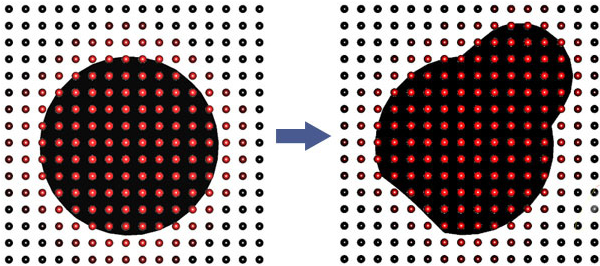
Dar, desigur, ar trebui să cunoașteți câteva limitări ale acestei tehnologii; suprafața nu poate fi prea subțire în reprezentarea voxelului. Dacă doriți să faceți o suprafață prea subțire, ar trebui să măriți rezoluția scenei sau să utilizați „Modul suprafață”.
Acest lucru se poate face făcând clic pe pictograma V de lângă stratul particular al căruia doriți să lucrați suprafața și se va schimba într-un [S]. Reprezintă acest „mod de suprafață”.

Deci, ce sunt acești voxeli?
Matematic, voxelii sunt valori numerice [0..1] plasate într-o grilă cubică. Suprafața obiectului este situată acolo unde valoarea este egală cu 0,5

Mai simplu spus: Voxelii sunt puncte din spațiul 3D care conțin informații despre volum și culoare.

Această metodă unică de sculptare a voxelilor este asemănătoare sculpturii tradiționale din lut. Dacă trebuie să sculptați o ureche, începeți pur și simplu să sculptați urechea. Același lucru este valabil și cu brațele, picioarele sau orice altceva. Dacă ai nevoie, sculptează-l.

Ce sunt Voxel-urile?

Voxels sunt versiunea 3D a pixelilor, pe scurt. Un pixel este reprezentat de un pătrat, având aceeași înălțime și lățime – și o dimensiune specifică.

Având în vedere orice zonă bidimensională, această zonă poate conține doar un număr stabilit de pixeli.

Voxel este un cuvânt nou care înseamnă „pixel volumetric”, deoarece are adâncime, precum și înălțime și lățime.

Ca și pixelii, voxelii au aceeași lățime și înălțime – dar au și dimensiune de-a lungul axei tipice „z” – care este aceeași cu distanța pentru înălțimea și lățimea sa – în esență, un voxel este un cub care plutește într-o masă invizibilă de voxeli care ocupă un volum infinit de spațiu.

Pentru orice volum tridimensional dat, poate exista doar un număr stabilit de voxeli care ocupă acest spațiu.
Într-un program de pictură alb-negru, „vopseaua” este aplicată într-o zonă dată, dând oricărui număr de pixeli invizibili care ocupă acea zonă o valoare de alb sau negru (un pixel este fie „pornit”, fie „dezactivat”)- se pare că unele dintre zone sunt „goale”, în timp ce alte părți sunt pictate ca vopsea neagră pe hârtie albă.

Într-un program voxel, „volumul” pictat este aplicat spațiului „gol” dând oricărui număr de cuburi voxel invizibile o valoare „pornit” sau „dezactivat”, ceea ce produce impresia unei forme tridimensionale plutind într-un „gol” spaţiu. Unele cuburi sunt „pornite” în timp ce altele sunt „dezactivate” (unele reprezintă spațiul ocupat, iar unele reprezintă spațiul „gol”).

Un avantaj suplimentar al voxelilor din 3D-Coat este capacitatea lor de a li se atribui o culoare și un „material” sau „shader” (dând iluzia suplimentară a unei substanțe din lumea reală sau a unei alte substanțe „lumești”).

Pentru utilizator, această experiență simulează lucrul cu un material solid sau semisolid (cum ar fi argila sau ceara topită) folosind funcții care imită instrumentele de sculptură din lumea reală.

Aproape orice alt program de sculptură 3D este bazat pe poligoane, ceea ce înseamnă că funcționează numai cu suprafața obiectelor 3D; ei manipulează o „piele” care nu are grosime. Dar programele de sculptură bazate pe voxel lucrează cu volumul obiectelor 3D, manipulând un fel de matrice cubică sau „masă solidă”.

Această abordare vă permite să sculptați fără constrângeri topologice: vă permite să construiți obiecte complexe din „nimic” și să adăugați și scădeți la nesfârșit volumul „masă” și să faceți ușor găuri în obiecte. Această abordare vă oferă libertate totală în sculptarea dvs. 3D.

Cu voxeli, puteți lucra ca un sculptor de modă veche, din lumea reală, pe bază de lut. Unul care nu trebuie să se gândească niciodată la lucruri tehnice sumbre precum poligoane și topologie și care, prin urmare, se poate exprima liber și ușor.
Dacă trebuie să sculptați o ureche, un braț sau un picior, începeți pur și simplu să puneți împreună bulgări de argilă digitală!

Oricât de fantastici sunt voxelii, ar trebui să înțelegeți și unele dintre limitările acestei tehnologii. De exemplu, obiectele nu pot fi extrem de subțiri sub formă de voxel. Dacă doriți să faceți o suprafață foarte subțire, cum ar fi o pânză, trebuie să creșteți rezoluția obiectului voxel pentru a evita apariția unor „jaggies” 3D.

O modalitate mai convenabilă de a lucra cu straturi foarte subțiri este să utilizați „Modul de suprafață” pentru voxeli. Acest lucru se poate face făcând clic pe pictograma Cub de lângă Stratul Voxel la care doriți să lucrați. Pictograma [S] vă spune că ați intrat în modul Surface

Când ți-ai terminat sculptura în 3DCoat, o poți export direct pentru imprimare 3D folosind vrăjitorul lor. Acest lucru face din 3DCoat o alegere excelentă pentru imprimantele 3D aspiranți.

Datorită faptului că voxelii fac un model solid similar cu cel din software-ul CAD, este mult mai ușor să îl convertiți într-un format pe care imprimantele 3D îl înțeleg. Este o caracteristică utilă dacă doriți să imprimați modele mici ale sculpturilor dvs.

Was this helpful?

1 Yes  No
Related Articles
  • Surface Array
  • Top Bar
  • Curves Properties RMB
  • Left tool panel Kitbash
  • Create kitbash
  • Color management
Previously
Modul Voxel
Up Next
Densitate și rezoluție
AI:
Hi! How can I help you?
Attention: This is a beta version of AI chat. Some answers may be wrong. See full version of AI chat