 Svenska
  English
 Українська
 Español
 Deutsch
 Français
 日本語
日本語 Русский
 한국어
한국어 Polski
 中文 (中国)
 Português
 Italiano
 Suomi
Suomi 中文 (台灣)
 Dansk
Dansk Slovenčina
 Türkçe
 Nederlands
 Magyar
 ไทย
ไทย हिन्दी
 Ελληνικά
 Tiếng Việt
 Lietuviškai
 Latviešu valoda
 Eesti
Eesti Čeština
 Română
 Norsk Bokmål
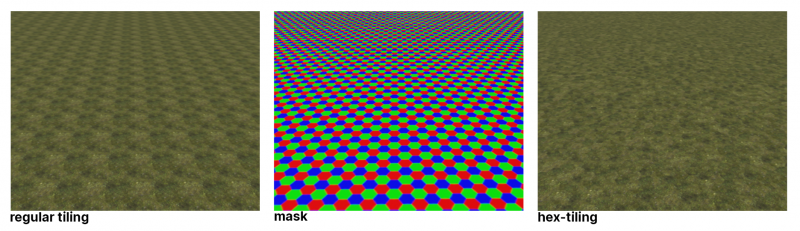
Det är vanligt i realtidsgrafik att använda kakelstrukturer för att representera stora ytor. Upprepning märks dock till vänster.
Att använda hex-kakel gör att vi kan dölja upprepningen men kräver en lösning för att dölja sömmarna mellan intilliggande hex-plattor.
Detta är vad vi har i fakta i åratal. Inte Hexagon, utan den mer oregelbundna figuren för bättre kakeldödande. (Andrew)
Factures ger ett enkelt och kraftfullt sätt att uppnå ytdetaljering av praktiskt taget obegränsade nivåer.
Detta är branschens första sätt att applicera en textur utan själva UV tilldelningen. Det fungerar på samma sätt som vertexmålning; men du målar med textur, inte bara färg.
Factures stöds endast med skulptering i ytläge.
Huvudregeln är att du kan tilldela en textur och en färg till varje vertex. Varje vertex på varje lager har bara EN textur. Så om du målar med textur över en annan textur på det aktuella lagret, kommer strukturen att ersättas, inte blandas.
Men du kan applicera många texturer på varje vertex med flera lager med opacitet. Om närliggande hörn har olika texturer kommer texturerna att blandas mellan hörnen och ingen söm visas.
Var uppmärksam på vägverktyget: det målar remsor av texturer, precis som att bygga vägar.
Om du vill använda listrutan Villkor, använd först menyn Beräkna för att skapa eller uppdatera kavitets- eller ocklusionslager.
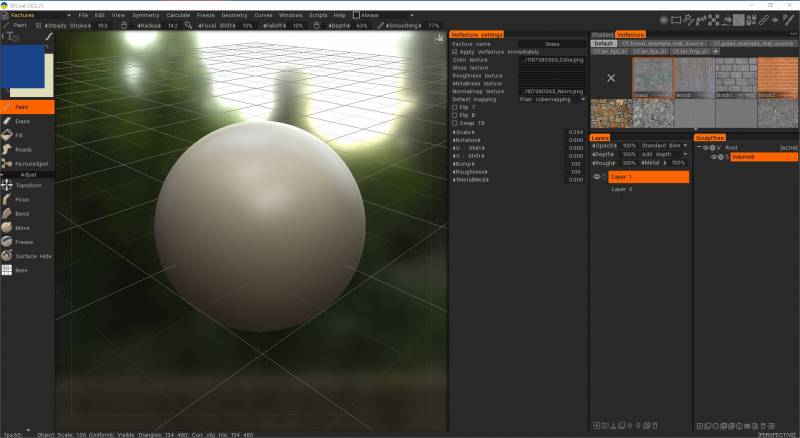
Factures är ett slags stort “påskägg” i 3DCoat. Det är ett mycket kraftfullt sätt att göra superdetaljerade objekt. Till exempel har du ett landskap och vill täcka det med gräs, sten, sand, etc., texturer.
Naturligtvis är direktmålning över UV-ed mesh en dålig idé där; stora texturer kommer att krävas. Att lägga kaklat struktur är också en dålig idé; kakel är väl synligt, och kanten mellan olika texturer syns också. Factures är en bra lösning för detta.
Det är per-vertex-texturering. UV koordinater tilldelas vertex, och texturer tilldelas per vertex också; om olika hörn har olika textur kommer de att blandas mellan varandra och inga sömmar kommer att visas.
Men det finns flera problem:
1) Export. Motor/3d-paket bör stödja färg/alfakanal per vertex för att använda FBX som exporteras från Coat. Behöver vanligtvis ställa in noder för att använda exporterade resultat korrekt.
2) Fortfarande lite oavslutat. Inga bra texturer och inget standardbibliotek med texturer. Inga shaders ingår. Jag kommer att inkludera shaders i nästa bygg.
https://3dcoat.com/forum/applications/core/interface/file/attachment.php?id=20391
Lägg till fakta, välj den. I färgrummet → måla med pensel. Använd RMB för fabriksegenskaper.
Du kan också import Quixel-material som Vertex Textures for Factures.
Vänster verktygspanel
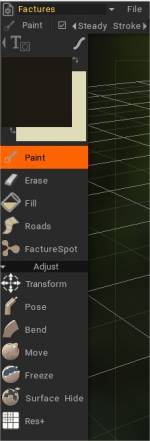
Måla: Måla VerTexture över nätet.
Radera: Radera VerTexture.
Fyll: Fyll med VerTexture.
Vägar: RoadsTool.
FactureSpot: Ctc_Nick hint = I Spot Tool, med normalt Brush , klicka bara en gång; annars “smetar” du ut texturen. Ställ in Stroke Mode till Stamp eller Stamp Drag istället.
Du kan också:
Gör ett nytt lager. Rita med Paint Tool, Lasso-läge.
Sedan i Vertexture Settings, aktivera “Apply VerTexture Interactivley” och redigera Skala, Rotation, U och V Shift för positionering.
Justera
Transformera: Transformera objektet som en helhet. Klicka på ett objekt för att transformera.
Posera: Posera objektet med partiellt objektval.
Böj: Böj föremålet runt axeln.
Flytta: Flytta en yta. Tryck och dra LMB för att flytta ytan inom markören i förhållande till skärmvyn. Använd CTRL för att flytta ytan längs normalen. Olika alfa ger olika resultat.
Frys: Frys in delar av ytan. Använd CTRL+D för att rensa frusna delar och CTRL+SHIFT+I för att invertera frysning.
Surface Hide: Brush eller använd Stroke Draw-läget för att dölja delar av det valda VoxTree-objektet. För att dölja, välj det alternativet från Geometri-menyn.
Res+: Öka upplösningen för det aktuella objektet.
Vertex materialinställningar
I det övre högra hörnet kommer du att se en pil som, när du trycker, visar alternativen för att skapa nya mappar för att skapa olika nya kategorier av Vertextures for Factures.
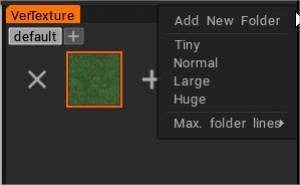
Du kan skapa nya mappar och definiera storleken på visualiseringen av Vertextures-ikonerna.
Vertext material bibliotek panel
Inställningarna som motsvarar varje skapad VerTexture kan ses och ändras i fönstret Vertexture Settings.
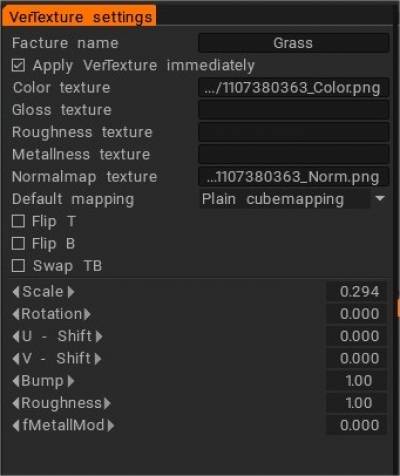
- Applicera VerTexture omedelbart: Tillämpa VerTexture egenskaperna på hela det aktuella lagret
- Färg textur
- Glans textur
- Strävhet textur:
- Metallstruktur:
- Normal kartstruktur:
mapping
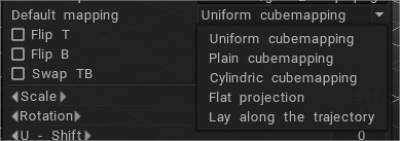
- Enhetlig mapping: Enhetlig mapping möjliggör eliminering av plattsättning på grund av randomisering av bitrotation. Var uppmärksam på att texturer ska vara bullriga och relativt enhetliga.
- Vanlig mapping: Vanlig mapping utan randomisering.
- Cylindrisk kub- mapping: Kub- mapping med låg priory av översidan.
- Platt projektion:
- Ligg längs banan:
Flip T: Flip T-vektor för normalkartan.
Flip B: Flip B-vektor för normalkartan.
Byt TB: Byt T & B-vektorer för den normal map.
Skala
Rotation
U – Skift
V – Skift
Stöta
Grovhet
fMetallMod