• Svenska
  • 3DCoat dokumentation
  • Chapters
    • Introduktion till 3DCoat
    • Komma igång
    • Gränssnitt & navigering
    • Brush
    • Arbetsytor Rum
    • Scripting & Core API
    • Frågor
    • licensing
    • Utbildningshandledningar
  • Pilgway
  • Products
    • 3DCoat
    • 3DCoatTextura
    • 3DCoatPrint
    • PBRLibrary
  • Blog Posts
  • Store
  • Svenska Svenska
    • English English
    • Українська Українська
    • Español Español
    • Deutsch Deutsch
    • Français Français
    • 日本語 日本語
    • Русский Русский
    • 한국어 한국어
    • Polski Polski
    • 中文 (中国) 中文 (中国)
    • Português Português
    • Italiano Italiano
    • Suomi Suomi
    • 中文 (台灣) 中文 (台灣)
    • Dansk Dansk
    • Slovenčina Slovenčina
    • Türkçe Türkçe
    • Nederlands Nederlands
    • Magyar Magyar
    • ไทย ไทย
    • हिन्दी हिन्दी
    • Ελληνικά Ελληνικά
    • Tiếng Việt Tiếng Việt
    • Lietuviškai Lietuviškai
    • Latviešu valoda Latviešu valoda
    • Eesti Eesti
    • Čeština Čeština
    • Română Română
    • Norsk Bokmål Norsk Bokmål
  • Creating 3D Character Using 3DCoat
  • 3DCoat dokumentation
  • Chapters
    • Introduktion till 3DCoat
    • Komma igång
    • Gränssnitt & navigering
    • Brush
    • Arbetsytor Rum
    • Scripting & Core API
    • Frågor
    • licensing
    • Utbildningshandledningar
  • Pilgway
  • Products
    • 3DCoat
    • 3DCoatTextura
    • 3DCoatPrint
    • PBRLibrary
  • Blog Posts
  • Store
  • Svenska Svenska
    • English English
    • Українська Українська
    • Español Español
    • Deutsch Deutsch
    • Français Français
    • 日本語 日本語
    • Русский Русский
    • 한국어 한국어
    • Polski Polski
    • 中文 (中国) 中文 (中国)
    • Português Português
    • Italiano Italiano
    • Suomi Suomi
    • 中文 (台灣) 中文 (台灣)
    • Dansk Dansk
    • Slovenčina Slovenčina
    • Türkçe Türkçe
    • Nederlands Nederlands
    • Magyar Magyar
    • ไทย ไทย
    • हिन्दी हिन्दी
    • Ελληνικά Ελληνικά
    • Tiếng Việt Tiếng Việt
    • Lietuviškai Lietuviškai
    • Latviešu valoda Latviešu valoda
    • Eesti Eesti
    • Čeština Čeština
    • Română Română
    • Norsk Bokmål Norsk Bokmål
  • Creating 3D Character Using 3DCoat
Expand All Collapse All
  • Introduktion till 3DCoat
  • Komma igång
    • System requirements
    • Why 3DCoat is Unique?
    • Aktiverar 3DCoat
    • Startfel
      • Startup error Mac
    • Color management
    • Upgrading permanent license
    • Linux Setup
      • Linux initial setup per-user installation
      • Linux initial setup for system
      • Tablet setup
      • To GTK3 from GTK2
    • Mappstruktur
      • Custom documents folder
    • Olika former av "upplösning"
    • Tablet on Window
    • Import & Export
    • Applinks i 3DCoat
      • Blender applänk
        • Blender with the Applink in Linux
      • Blender 4.2/3/4/5 applink
      • Max Applink
      • Houdini applink
      • Lightwave uplink
  • Navigation
    • Öppningsdialogruta (snabbstartsmeny)
    • Navigationspanel
    • Kamera och navigering
      • Customize Navigation as Blender
    • Viewport Navigation Gizmo
    • Left tool panel
    •  Activity Bar
    • Navigering med 3DConnexion-enheter
      • How to compile Spacenavd on non Ubuntu distro
    • Stylus doesn’t work in sculpting
    • Snabbtangenter
  • Gränssnitt & navigering
    • Arkiv-menyn
    • Redigera meny
      • Calculate Curvature
      • Calculate Occlusion
      • Light Baking Tool
      • Inställningar
    • Visa menyn
    • Symmetri
    • Textures
    • Calculate
    • Menyn Lager
    • Frys meny
    • Hide
    • Bake
    • Kurvor 2022
      • Kurvor Meny
      • Curves Properties RMB
      • Fyll med nätskikt
      • Scale of imported curves
    • Windows-menyn
      • Windows popup-paneler med flikar
      • Reglage
    • Scripts
    • Addons
    • Capture
    • Hjälpmeny
    • Anpassning
    • Ändra eller skapa nytt rum
  • Brush
    • Brush Top Bar
    • Borstar allmänt bruk
      • Skapa penslar och dekaler
      • Att göra alfa från nuvarande sculpt
      • Skapa en Brush från ett 3D-objekt
      • Create brushes based on Curves
      • Load photoshop .abr brushes
    • Strokes
      • Kurvor popupmeny
    • Brush
    • Villkorsbegränsare
    • Strips Panel
    • Schabloner panel
    • Smarta material
      • Lägg till nya bilder eller material
      • Fäst ett Smart material på ett lager
      • Import Quixel Material
    • Hur man skapar förinställningar för Brush
  • Arbetsytor Rum
    • Painting
      • Painting och lägen
        • Per-Pixel Painting
        • Painting (Micro-Vertex)
        • Ptex Painting
        • Painting (polymålning)
      • Importera till Painting
        • Initial CC subdivision
        • UV Set smoothing
        • Sharp (hard) edge
        • Lås Normals
        • Ladda ny UV layout efter modellbyten
        • DAZ Genesis models into 3DCoat
      • Menyer för Painting
        • Edit menu
        • Texturer meny
          • Verktyg för Baking
        • Dölj
        • Meny för Bake Paint
        • Färgväljaren
      • Top Bar för Painting
      • Panelen Lager
        • Blandningspanelen
        • Layer and Clipping Masks
      • Painting
      • Opacitet - Transparens
      • Tweak arbetsyta
        • Tweak Toolset
        • Exporterar från Tweak Room
      • Förhandsgranskningspanel för mask/material
      • Exporterar från Painting
    • UV arbetsyta
      • UV Top Bar
      • UV Vänster verktygspanel
      • UV förhandsgranskningspanel
      • Exempel på UV arbetsflöde
      • Importera till UV -rummet
      • Exporterar från UV -rummet
    • Retopologi
      • Importerar till Retopo -rummet
      • Retopo Mesh Menu och Bake Menu
        • Virtuellt spegelläge
      • Bake menu
        • Treat Poly Groups as Paint Objects
        • Baking guide
      • Top Bar
        • Välj geometri
      • Vänster verktygspanel i Retopologirummet
        • Övergripande syfte och funktion
        • Lägg till geometri
          • Strokes verktyg i Retopologi
        • Retopo Tweak Tools
        • UV verktyg
        • Kommandon för Retopologirummet
      • AUTORETOPO
        • Autopo guide
      • Polygrupper
    • Skulptera
      • Sculpt Layer
      • Skulptera träd
      • Sculpt Brush alternativ
      • Top Bar
      • Brush motor
      • Geometri Undermeny
      • Skulptera "Högerklicka"-menyn
      • Shaders
      • Voxel
        • Ren Voxel Sculpting
        • Densitet och upplösning
        • Lera motor
        • Voxel verktyg
        • Ytverktyg på Voxels
        • Voxel
        • Volumetrisk Painting
        • Voxel Objects Tools
      • Ytläge
        • Ytverktyg
        • Ytan anpassade verktyg
        • Ytjusteringsverktyg
        • Painting
        • Verktyg för ytobjekt
        • Flernivåupplösning
          • Multires tools
          • Multires adjust
          • Multires commands
      • Skulptera kurvor
        • Splinekurvor
        • Splines model creation
      • Vektorförskjutning
      • Yttransformeringsverktyg
        • Voxel Transform Tools
        • Instancer
        • Move
        • Pose
        • Fit
        • Reproject
        • Surface Array
      • Voxel Primitives & Import Tools
      • Levande booleaner
      • Kommandon för Sculpt room
      • Import till Sculpt Room
      • Exporterar från Sculpt Room
    • Framställa
      • Comparison of different roughness values
      • Rendera panelfunktioner
      • Skivspelare
      • Fakebake the lighting -icke PBR-
    • Factures
      • Arbetsflöde
    • Enklast
    • Modellering
      • Mesh Menu
      • Vänster verktygspanel i modelleringsrummet
        • Lägg till geometri
          • Vald
        • Modifiera
        • Smart Hybrid
        • UV
          • Kommandon
        • Hela Mesh
      • Loftyteexempel av Fluffy
      • Blockout av Poeboi
      • Import Zbrush Polygroups for UV mapping
    • Kitbash - Snabbt skapande av 3D-modeller
      • Create kitbash
      • Left tool panel Kitbash
    • 3DPrint
    • Photogrammetry
      • How to install Reality Capture
      • Reality Capture doesn’t show up ?
    • Nät till NURBS-rummet
    • Nodes
      • Sculpt shaders Nodes Library
  • Scripting & Core API
    • Scripting
    • Core API
    • Python API
  • Gratis 3DCoatPrint

Volumetrisk Painting

1486 views 1

Written by Carlos
October 13, 2022
Volumetrisk målning

Voxel : i den här videon kommer vi att utforska voxelmålning.
Den introducerar äkta volymetrisk texturmålning, vilket inte bara är ett nytt paradigm inom själva applikationen utan även för hela branschen.
För att hjälpa till att illustrera varför detta är en så unik målarplattform representerar kuberna voxels, och därmed har användaren ett verkligt volymetriskt djup.
Medan den enkelsidiga ytan bara har en illusion av djup även när många målningslager används, låter voxelmålning en konstnär inuti en 3d-miljö arbeta på ett sätt som är mycket närmare den verkliga världen eftersom verkliga element alltid ha någon grad av tjocklek eller volym till dem.

Genom att använda Volumetrisk målning är det möjligt att visualisera medicinska volumetriska anatomiska modeller. Tillåt tillägg av detaljer till en anatomisk modell i flerskalig form, med geometrier som senare kan målas i 3D för att lägga till detaljer.

Detta betyder inte vertexmålning som målar ytan på formen (även om man inte behöver en UV karta), utan där man målar en volym för att skapa en 3D-textur och lägga till färg till voxlar.

 Tillåt dessutom möjligheten att skulptera och måla samtidigt. 

Experimenterar med volymetrisk målning i 3DCoat 2022 av Silas Merlin:

Jag har använt volymetrisk målning för att rensa upp 3d-skanningar. I det här fallet används inte den volymetriska färgen för att bake färg till den slutliga lowpolyen, den används bara för att hjälpa till med rengöringsprocessen. Till slut skickas retopo tillbaka till fotogrammetriprogrammet för omstrukturering.
På samma sätt tror jag att vad du kan göra i ditt fall är att använda de smarta materialen som en förhandstitt.

Här är vad du skulle göra:

För varje smart material du använder, skapa ett nytt färglager, fyll det och fäst det smarta materialet på lagret. (högerklicka på smart material > fäst på lager).
Efter att ha skulpterat som du gör i videon ovan, retopo och bake, göm sedan skulpturen och gå till målarrummet.
I målarrummet, klicka på ett av lagren med ett bifogat smart material och använd fyllningsverktyget för att fylla det igen (högerklicka > fyllningsalternativet på lagret fungerar inte). Nu kommer lowpolyet att målas med texturupplösningen. Dessutom kan du nu måla med djup.
Gör samma sak för de andra lagren med bifogade smarta material. (det enda problemet jag förutser är att djupet på varje lager kommer att läggas till, så du måste hitta en väg runt det. Klippmasker verkar inte fungera för djupet).

Färdplanen:

– korrekt övergångsyta←→voxels som håller färger. Det är superviktigt, speciellt att fixa skanningsfel, voxlar är överlägsna för detta ändamål, så detta är en “måste-ha” rutin.
– nu fungerar bara målning/airbrush/penna/rader + penna/lasso över yta eller skiva. Men gradvis kommer allt att fungera klon, smuts, kurvor, text, transform, bild.
– stöd för res+, resample och proxy bör också göras.
– Volumetrisk färg stöds helt överallt, där ytmålningen fungerar, även lätt bakning stöds och villkor. Vissa yt-/volymmålningsverktyg korrigerades, och nu fungerar kurvor/text korrekt med PBR.
– export i volymetriskt format.
– Painting/fyllningsverktyget fungerar för voxels korrekt.
– Volumetrisk färg stöds helt överallt, där ytmålningen fungerar, även lätt bakning stöds och villkor. Vissa yt-/volymmålningsverktyg korrigerades, och nu fungerar kurvor/text korrekt med PBR.
– volymetrisk målning stöds helt: korrekt övergångsvoxel ↔ yta som håller färgen/glansen/metallen, färgen avslappnande, korrekt funktion av ytpenslar i voxelläge med den volumetriska färgen.
– Om du ändrar voxelvolymen med hjälp av ytverktyg och sedan vänder dig mot ytan kommer lagrets struktur att behållas.
– Booleans mellan volymerna behåller den volymetriska färgen.
– Du kan ställa in djupet på färgpenetreringen under voxelmålningen. Läs tipset för en djup förståelse. Färgen penetrerar också med opacitetsgradienten, så ytterligare skulptering blekar färgen mer exakt.
– Core API stöder också färgade voxlar. – Voxelfärgen appliceras på ett brett utbud av verktyg – Blob, spik, orm, muskler, primitiver, etc. – Du kan nu skulptera och måla samtidigt med alla Voxel Brush Engine-baserade penslar.


Det här är skivalternativet:

Ger dig en bit genom geometrin. Det är ett sätt att inspektera MRT och andra skanningsdata.

Det är ett intressant sätt att säkerställa att du inte har några hål i din skanningsdata eller andra importerade nät och möjliggör ett snabbt sätt att säkerställa att du har en bra import.
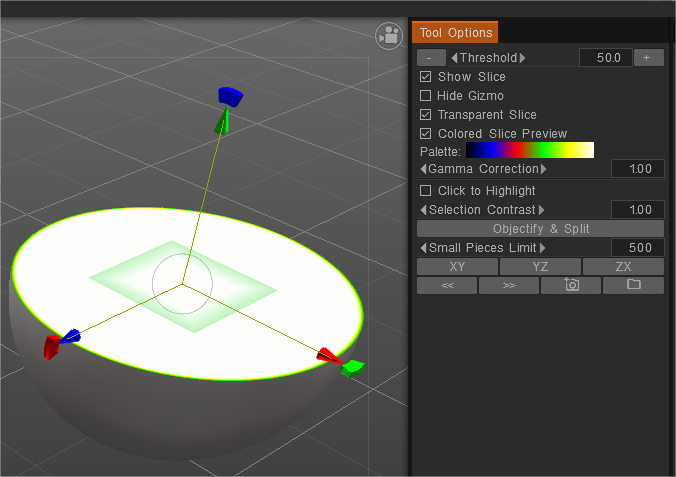
image.png

Använd volymetrisk målning med olika djup för att blanda två smarta material i 3d-Coat 2022
Användningsfall för voxelmålning av Silas Merlin:

1. För att hjälpa till att skulptera från en enda fotoreferens: med projektorverktyget projicerar du en referensbild på ett block av voxlar och skulpterar sedan formen grovt från den sidan. “måla lagret med projektion” med “måla inte på andra sidan” bockat. Nu kan du skulptera från alla sidor utan att hämmas av att projektionen går igenom till baksidan. (du använder inte nödvändigtvis de projicerade färgerna i ditt slutliga objekt (men du kanske), i det här fallet är den volymetriska färgen en hjälp för skulptering).

2. För att från början definiera olika material i ett enda vattentätt föremål: Börja med att fästa ett smart material på ett färgskikt, gör så många du behöver. När du skulpterar, välj noga vilket färgskikt som ska göras aktivt. Efter retopo och bakning, fyll på varje färglager med sitt fästa smarta material så att måla med optimal upplösning och för att få in höjdkartan från det smarta materialet i mixen. (gör tester först, för att fylla på materialet kan fylla hela lagret, jag minns inte… så det kan vara nödvändigt att använda alternativet nedan, med klippmasker, förutsatt att problemet med klippmasker som inte maskerar normal map har varit fix) — Ett alternativ till detta skulle vara att först skulptera med solida färger på olika färglager och senare använda dem som klippmasker.

3. Extrudera långsamt en form steg för steg och var noga med att måla det extruderade djupet med en annan färg varje gång. Du slutar med en form som är målad i en enda färg, men sedan börjar du gräva inuti vilket avslöjar dolda lager av färger inuti.

Volumetrisk målning tar inte hänsyn till djupkanalen hos smarta material.

Behandla det som en förhandstitt : Se till att du fäster det smarta materialet på ett färgskikt. På så sätt, efter att du retopo, packat upp och bake din skulpt, kan du fylla på lagret med det smarta materialet på det slutliga målningsobjektet, med djup och allt.


Handledningar

Voxel Painting 2 Den här videon fortsätter översikten av Voxel Painting i 3DCoat, genom att täcka användningen med smarta material, primitiver och volumetrisk Painting.

Lägga till slitage på trä med Volumetric Painting I det här exemplet modellerades en enkel skiva med flera lager av trämaterial och tilldelade voxeldjup till varje lager som jag förväntade mig att det skulle vara i den verkliga världen, sedan började jag skrapa bort lager av voxlarna, vilket tillför överdrivet slitage och ångest till det. Låter skikten avslöjas på ett mer naturligt sätt.

Tags:volumetric painting

Was this helpful?

1 Yes  No
Related Articles
  • Surface Array
  • Top Bar
  • Curves Properties RMB
  • Left tool panel Kitbash
  • Create kitbash
  • Color management
Previously
Voxel
Up Next
Voxel Objects Tools
AI:
Hi! How can I help you?
Attention: This is a beta version of AI chat. Some answers may be wrong. See full version of AI chat