• Tiếng Việt
  • Tài liệu 3DCoat
  • Chapters
    • Giới thiệu về 3DCoat
    • Bắt đầu
    • Giao diện & Điều hướng
    • Thành phần Brush
    • Phòng làm việc
    • Scripting & Core API
    • Hỏi & Đáp
    • licensing
    • Hướng dẫn đào tạo
  • Pilgway
  • Products
    • 3DCoat
    • 3DCoatTextura
    • 3DCoatPrint
    • PBRLibrary
  • Blog Posts
  • Store
  • Tiếng Việt Tiếng Việt
    • English English
    • Українська Українська
    • Español Español
    • Deutsch Deutsch
    • Français Français
    • 日本語 日本語
    • Русский Русский
    • 한국어 한국어
    • Polski Polski
    • 中文 (中国) 中文 (中国)
    • Português Português
    • Italiano Italiano
    • Suomi Suomi
    • Svenska Svenska
    • 中文 (台灣) 中文 (台灣)
    • Dansk Dansk
    • Slovenčina Slovenčina
    • Türkçe Türkçe
    • Nederlands Nederlands
    • Magyar Magyar
    • ไทย ไทย
    • हिन्दी हिन्दी
    • Ελληνικά Ελληνικά
    • Lietuviškai Lietuviškai
    • Latviešu valoda Latviešu valoda
    • Eesti Eesti
    • Čeština Čeština
    • Română Română
    • Norsk Bokmål Norsk Bokmål
  • Creating 3D Character Using 3DCoat
  • Tài liệu 3DCoat
  • Chapters
    • Giới thiệu về 3DCoat
    • Bắt đầu
    • Giao diện & Điều hướng
    • Thành phần Brush
    • Phòng làm việc
    • Scripting & Core API
    • Hỏi & Đáp
    • licensing
    • Hướng dẫn đào tạo
  • Pilgway
  • Products
    • 3DCoat
    • 3DCoatTextura
    • 3DCoatPrint
    • PBRLibrary
  • Blog Posts
  • Store
  • Tiếng Việt Tiếng Việt
    • English English
    • Українська Українська
    • Español Español
    • Deutsch Deutsch
    • Français Français
    • 日本語 日本語
    • Русский Русский
    • 한국어 한국어
    • Polski Polski
    • 中文 (中国) 中文 (中国)
    • Português Português
    • Italiano Italiano
    • Suomi Suomi
    • Svenska Svenska
    • 中文 (台灣) 中文 (台灣)
    • Dansk Dansk
    • Slovenčina Slovenčina
    • Türkçe Türkçe
    • Nederlands Nederlands
    • Magyar Magyar
    • ไทย ไทย
    • हिन्दी हिन्दी
    • Ελληνικά Ελληνικά
    • Lietuviškai Lietuviškai
    • Latviešu valoda Latviešu valoda
    • Eesti Eesti
    • Čeština Čeština
    • Română Română
    • Norsk Bokmål Norsk Bokmål
  • Creating 3D Character Using 3DCoat
Expand All Collapse All
  • Giới thiệu về 3DCoat
  • Bắt đầu
    • System requirements
    • Why 3DCoat is Unique?
    • Kích hoạt 3DCoat
    • lỗi khởi động
      • Startup error Mac
    • Color management
    • Upgrading permanent license
    • Linux Setup
      • Linux initial setup per-user installation
      • Linux initial setup for system
      • Tablet setup
      • To GTK3 from GTK2
    • Cấu trúc thư mục
      • Custom documents folder
    • Các hình thức “Nghị quyết” khác nhau
    • Tablet on Window
    • Import Export
    • Applinks trong 3DCoat
      • Liên kết ứng dụng Blender
        • Blender with the Applink in Linux
      • Blender 4.2/3/4/5 applink
      • Max Applink
      • Houdini applink
      • Lightwave uplink
  • Navigation
    • Hộp thoại Mở (Menu Bắt đầu Nhanh)
    • Bảng điều hướng
    • Máy ảnh và Điều hướng
      • Customize Navigation as Blender
    • Viewport Navigation Gizmo
    • Left tool panel
    •  Activity Bar
    • Điều hướng bằng thiết bị 3DConnexion
      • How to compile Spacenavd on non Ubuntu distro
    • Stylus doesn’t work in sculpting
    • phím nóng
  • Giao diện & Điều hướng
    • Danh sách dữ liệu
    • Chỉnh sửa Menu
      • Calculate Curvature
      • Calculate Occlusion
      • Light Baking Tool
      • Sở thích
    • Xem thực đơn
    • Đối diện
    • Textures
    • Calculate
    • Menu lớp
    • Menu đóng băng
    • Hide
    • Bake
    • Đường cong 2022
      • thực đơn đường cong
      • Curves Properties RMB
      • Điền vào lớp lưới
      • Scale of imported curves
    • Menu cửa sổ
      • Bảng điều khiển cửa sổ bật lên được gắn thẻ
      • thanh trượt
    • Scripts
    • Addons
    • Capture
    • Danh sách trợ giúp
    • tùy biến
    • Sửa đổi hoặc tạo phòng mới
  • Thành phần Brush
    • Bàn Brush trên cùng
    • Bàn chải sử dụng chung
      • Tạo bàn chải & đề can
      • Tạo alpha từ tác phẩm điêu khắc hiện tại
      • Tạo Brush từ đối tượng 3D
      • Create brushes based on Curves
      • Load photoshop .abr brushes
    • đột quỵ
      • Menu bật lên đường cong
    • tùy chọn Brush
    • Giới hạn điều kiện
    • Bảng điều khiển dải
    • bảng giấy nến
    • Vật liệu thông minh
      • Thêm hình ảnh hoặc tài liệu mới
      • Đính kèm vật liệu thông minh vào một lớp
      • Import Quixel Material
    • Cách tạo Presets cho Brush
  • Phòng làm việc
    • Painting
      • Painting kết cấu & Chế độ
        • Per-Pixel Painting
        • Painting dịch chuyển (Micro-Vertex)
        • Painting Ptex
        • Painting bề mặt (Polypainting)
      • Nhập khẩu vào phòng Painting
        • Initial CC subdivision
        • UV Set smoothing
        • Sharp (hard) edge
        • Khóa định mức
        • Tải bố cục UV mới sau khi thay đổi mẫu
        • DAZ Genesis models into 3DCoat
      • Menu của Không gian làm việc Painting
        • Edit menu
        • Menu kết cấu
          • Công cụ Baking kết cấu
        • Trốn
        • Thực đơn cho Bake Paint
        • Bộ chọn màu
      • Thanh trên cùng cho Painting
      • Bảng điều khiển lớp
        • Bảng trộn
        • Layer and Clipping Masks
      • dụng cụ phòng Painting
      • Độ mờ - Độ trong suốt
      • Tinh chỉnh không gian làm việc
        • Bộ công cụ tinh chỉnh
        • Xuất từ Tweak Room
      • Bảng xem trước mặt nạ/vật liệu
      • Xuất khẩu từ phòng Painting
    • Không gian làm việc UV
      • Thanh trên cùng UV
      • Bảng công cụ UV Trái
      • Bảng xem trước UV
      • Ví dụ về quy trình làm việc UV
      • Nhập khẩu vào phòng UV
      • Xuất từ phòng UV
    • tái cấu trúc
      • Nhập vào phòng Retopo
      • Menu Retopo Lưới và Menu Nướng
        • Chế độ gương ảo
      • Bake menu
        • Treat Poly Groups as Paint Objects
        • Baking guide
      • thanh trên cùng
        • Chọn hình học
      • Bảng công cụ bên trái trong phòng Retopology
        • Mục đích & chức năng tổng thể
        • Thêm hình học
          • Công cụ Strokes trong Retopology
        • Công cụ tinh chỉnh Retopo
        • Công cụ UV
        • Lệnh cho phòng Retopology
      • AUTORETOPO
        • Autopo guide
      • Nhóm đa
    • điêu khắc
      • Sculpt Layer
      • cây điêu khắc
      • Tùy chọn Sculpt Brush
      • Top Bar
      • Brush
      • Menu con hình học
      • Menu Sculpt “Nhấp chuột phải”
      • Shader
      • chế độ điểm Voxel
        • Điêu khắc Voxel tinh khiết
        • Mật độ và độ phân giải
        • động cơ đất sét
        • Công cụ Voxel
        • Công cụ bề mặt trên Voxels
        • Công cụ điều chỉnh điểm Voxel
        • Painting thể tích
        • Công cụ Đối tượng Voxel
      • chế độ bề mặt
        • công cụ bề mặt
        • Công cụ tùy chỉnh bề mặt
        • Công cụ điều chỉnh bề mặt
        • Painting bề mặt
        • Công cụ đối tượng bề mặt
        • Độ phân giải đa cấp
          • Multires tools
          • Multires adjust
          • Multires commands
      • điêu khắc đường cong
        • Đường cong Spline
        • Splines model creation
      • Véc tơ dịch chuyển
      • Công cụ biến đổi bề mặt
        • Công cụ chuyển đổi Voxel
        • Instancer
        • Move
        • Pose
        • Fit
        • Reproject
        • Surface Array
      • Voxel Primitives & Công cụ Import
      • Boolean trực tiếp
      • Các lệnh cho phòng Sculpt
      • Import vào phòng điêu khắc
      • Xuất từ phòng điêu khắc
    • kết xuất
      • Comparison of different roughness values
      • Kết xuất các chức năng của bảng điều khiển
      • bàn xoay
      • Fakebake ánh sáng -non PBR-
    • Factures
      • quy trình làm việc
    • đơn giản nhất
    • người mẫu
      • Mesh Menu
      • Bảng công cụ bên trái trong phòng Modeling
        • Thêm hình học
          • Đã chọn
        • Tinh chỉnh
        • Smart Hybrid
        • UV
          • Lệnh
        • Toàn bộ lưới
      • Ví dụ bề mặt gác xép của Fluffy
      • Chặn bởi Poeboi
      • Import Zbrush Polygroups for UV mapping
    • Kitbash - Tạo mô hình 3D nhanh
      • Create kitbash
      • Left tool panel Kitbash
    • 3DPrint
    • Photogrammetry
      • How to install Reality Capture
      • Reality Capture doesn’t show up ?
    • Lưới tới phòng NURBS
    • Nodes
      • Thư viện Nodes shader Sculpt
  • Scripting & Core API
    • Scripting
    • Core API
    • API Python
  • 3DCoatPrint miễn phí

Điêu khắc Voxel tinh khiết

2159 views 1

Written by Carlos
October 13, 2022

Voxels tạo ra một lưới ảo trong không gian 3D và sau đó lưới chiếm các phần của lưới này để tạo thành hình dạng của nó. Từ voxel xuất phát từ việc kết hợp thuật ngữ pixel với âm lượng. Các voxels có độ phân giải thấp là một phong cách nghệ thuật phổ biến trong các trò chơi điện tử, chẳng hạn như Minecraft hoặc Roblox.

Mặc dù các điểm ảnh ba chiều dựa trên các hình khối, nhưng độ phân giải cao của lưới có nghĩa là vẫn có thể có các đường cong mượt mà. Tương tự như cách các mắt lưới đa giác là các mặt phẳng có thể tạo các đường cong mượt mà bằng cách có nhiều đa giác và sử dụng các nhóm làm mịn.

Vì lưới trong 3D Coat sử dụng điểm ảnh ba chiều nên bạn không cần chia nhỏ đa giác, điều này có thể mang lại cho bạn hiệu suất tốt hơn trên một số thiết lập PC. Lợi ích khác là đối tượng 3D của bạn chắc chắn và không chỉ là lớp vỏ giống như lưới đa giác. Điều này làm cho một số kỹ thuật điêu khắc và biến dạng trở nên dễ dàng hơn, cả về mặt tính toán và sáng tạo, cho nghệ sĩ.

Bắt đầu với một không gian “trống” hoặc bắt đầu với một số loại âm lượng đều là các tùy chọn trong môi trường Voxel .
Mọi thứ bạn thêm hoặc bớt đều được thực hiện như bạn mong đợi khi xử lý các vật liệu thực như đất sét, sáp, gỗ hoặc đá.

Điều đặc biệt hơn nữa là những công cụ và chức năng tạo ra hoặc trừ đi nhiều âm lượng hơn từ một đối tượng khi bạn sử dụng chúng, chẳng hạn như công cụ Move hoặc Grow.

Các hình dạng hữu cơ và cơ học chính xác có thể được tạo bằng các đường cong và đường cong.

Hình trên minh họa sự khác biệt quan trọng về hình ảnh và kỹ thuật giữa voxel sculpting.
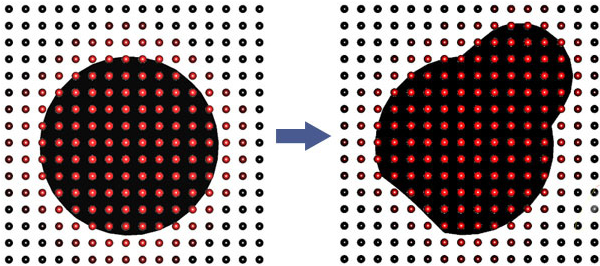
Nhưng tất nhiên, bạn nên biết một số hạn chế của công nghệ này; bề mặt không thể quá mỏng trong biểu diễn voxel. Nếu bạn muốn làm cho bề mặt quá mỏng, bạn nên tăng độ phân giải của cảnh hoặc sử dụng “Chế độ bề mặt”.
Điều này có thể được thực hiện bằng cách nhấp vào biểu tượng chữ V bên cạnh lớp cụ thể mà bạn muốn gia công bề mặt và nó sẽ chuyển thành [S]. Đại diện cho “Chế độ bề mặt” này.

Vậy những điểm ảnh ba chiều này là gì?
Về mặt toán học, voxels là các giá trị số [0..1] được đặt trong một lưới khối. Bề mặt của vật thể nằm ở đâu có giá trị bằng 0,5

Nói một cách đơn giản: Voxels là các điểm trong không gian 3D chứa thông tin về âm lượng và màu sắc.

Phương pháp điêu khắc voxels độc đáo này giống như điêu khắc đất sét truyền thống. Nếu bạn cần điêu khắc một chiếc tai, chỉ cần bắt đầu điêu khắc chiếc tai. Điều tương tự cũng xảy ra với cánh tay, chân hoặc bất cứ thứ gì khác cho vấn đề đó. Nếu bạn cần nó, hãy điêu khắc nó.

Voxels là gì?

Tóm lại, voxels là phiên bản 3D của pixel. Một pixel được biểu thị bằng một hình vuông, có cùng chiều cao và chiều rộng – và một kích thước cụ thể.

Với bất kỳ khu vực hai chiều nào, khu vực này chỉ có thể chứa một số pixel nhất định.

Voxel là một từ mới viết tắt của “pixel thể tích” vì nó có độ sâu, cũng như chiều cao và chiều rộng.

Giống như pixel, voxel có cùng chiều rộng và chiều cao – nhưng cũng có kích thước dọc theo trục “z” điển hình – giống như khoảng cách cho chiều cao và chiều rộng của nó – về bản chất, voxel là một khối lập phương trôi nổi trong một khối vô hình gồm voxels chiếm một thể tích không gian vô hạn.

Đối với bất kỳ thể tích ba chiều nhất định nào, chỉ có thể có một số lượng điểm ảnh ba chiều nhất định chiếm không gian này.
Trong chương trình vẽ đen trắng, “vẽ” được áp dụng cho một khu vực nhất định bằng cách cung cấp cho bất kỳ số pixel vô hình nào chiếm khu vực đó một giá trị đen hoặc trắng – (một pixel ở trạng thái “bật” hoặc “tắt”) – do đó tạo ra có vẻ như một số khu vực “trống rỗng” trong khi các phần khác được sơn như sơn đen trên giấy trắng.

Trong một chương trình voxel, “âm lượng” được vẽ được áp dụng cho không gian “trống” bằng cách đặt bất kỳ số lượng khối voxel vô hình nào một giá trị “bật” hoặc “tắt”, tạo ra ấn tượng về hình dạng 3 chiều nổi trong một “trống” không gian. Một số hình khối được “bật” trong khi những khối khác bị “tắt” (một số biểu thị không gian bị chiếm dụng và một số biểu thị không gian “trống”).

Một lợi ích bổ sung của voxels trong 3D-Coat là khả năng chúng được chỉ định một màu và “vật liệu” hoặc “chất tạo bóng” (tạo thêm ảo giác về một số chất trong thế giới thực hoặc “thế giới” khác).

Đối với người dùng, trải nghiệm này mô phỏng làm việc với vật liệu rắn hoặc bán rắn (như đất sét hoặc sáp nóng chảy) bằng cách sử dụng các chức năng bắt chước các công cụ điêu khắc trong thế giới thực.

Gần như mọi chương trình điêu khắc 3D khác đều dựa trên đa giác, có nghĩa là chúng chỉ hoạt động với bề mặt của các đối tượng 3D; họ điều khiển một “lớp da” không có độ dày. Nhưng các chương trình điêu khắc dựa trên điểm ảnh ba chiều hoạt động với khối lượng của các đối tượng 3D, thao tác với một loại mảng khối hoặc “khối rắn”.

Cách tiếp cận này cho phép bạn điêu khắc mà không có bất kỳ ràng buộc cấu trúc liên kết nào: nó cho phép bạn xây dựng các đối tượng phức tạp từ “không có gì” và cộng và trừ không ngừng “khối lượng” và dễ dàng đục lỗ trên các đối tượng. Cách tiếp cận này mang đến cho bạn sự tự do hoàn toàn trong tác phẩm điêu khắc 3D của mình.

Với các điểm ảnh ba chiều, bạn có thể làm việc như một nhà điêu khắc dựa trên đất sét, trong thế giới thực, kiểu cũ. Một người không bao giờ cần nghĩ về những thứ kỹ thuật buồn tẻ như đa giác và cấu trúc liên kết và do đó, có thể tự do và dễ dàng thể hiện bản thân.
Nếu bạn cần điêu khắc một cái tai, một cánh tay hoặc một cái chân, chỉ cần bắt đầu ghép các cục đất sét kỹ thuật số lại với nhau!

Tuyệt vời như voxels, bạn cũng nên hiểu một số hạn chế của công nghệ này. Chẳng hạn, các đối tượng không thể cực kỳ mỏng ở dạng voxel. Nếu bạn muốn tạo một bề mặt rất mỏng, chẳng hạn như vải, bạn cần tăng độ phân giải của đối tượng voxel để tránh xuất hiện các “răng cưa” 3D.

Một cách thuận tiện hơn để làm việc với các lớp rất mỏng là sử dụng “Chế độ bề mặt” cho voxels. Điều này có thể được thực hiện bằng cách nhấp vào biểu tượng Cube bên cạnh Lớp Voxel mà bạn muốn làm việc. Biểu tượng [S] cho bạn biết rằng bạn đã vào chế độ Surface

Khi bạn đã hoàn thành tác phẩm điêu khắc của mình trong 3DCoat, bạn có thể export trực tiếp tác phẩm đó để in 3D bằng trình hướng dẫn của họ. Điều này làm cho 3DCoat trở thành một lựa chọn tuyệt vời cho các máy in 3D đầy tham vọng.

Do các voxels tạo ra một mô hình rắn tương tự như mô hình trong phần mềm CAD, nên việc chuyển đổi nó sang định dạng mà máy in 3D hiểu được sẽ dễ dàng hơn nhiều. Đây là một tính năng hữu ích nếu bạn muốn in các mô hình nhỏ của tác phẩm điêu khắc của mình.

Was this helpful?

1 Yes  No
Related Articles
  • Surface Array
  • Top Bar
  • Curves Properties RMB
  • Left tool panel Kitbash
  • Create kitbash
  • Color management
Previously
chế độ điểm Voxel
Up Next
Mật độ và độ phân giải
AI:
Hi! How can I help you?
Attention: This is a beta version of AI chat. Some answers may be wrong. See full version of AI chat