• Dansk
  • 3DCoat dokumentation
  • Chapters
    • Introduktion til 3DCoat
    • Kom godt i gang
    • Interface & Navigation
    • Brush
    • Arbejdsrum Rum
    • Scripting & Core API
    • Spørgsmål/svar
    • licensing
    • Træningsvejledninger
  • Pilgway
  • Products
    • 3DCoat
    • 3DCoatTextura
    • 3DCoatPrint
    • PBRLibrary
  • Blog Posts
  • Store
  • Dansk Dansk
    • English English
    • Українська Українська
    • Español Español
    • Deutsch Deutsch
    • Français Français
    • 日本語 日本語
    • Русский Русский
    • 한국어 한국어
    • Polski Polski
    • 中文 (中国) 中文 (中国)
    • Português Português
    • Italiano Italiano
    • Suomi Suomi
    • Svenska Svenska
    • 中文 (台灣) 中文 (台灣)
    • Slovenčina Slovenčina
    • Türkçe Türkçe
    • Nederlands Nederlands
    • Magyar Magyar
    • ไทย ไทย
    • हिन्दी हिन्दी
    • Ελληνικά Ελληνικά
    • Tiếng Việt Tiếng Việt
    • Lietuviškai Lietuviškai
    • Latviešu valoda Latviešu valoda
    • Eesti Eesti
    • Čeština Čeština
    • Română Română
    • Norsk Bokmål Norsk Bokmål
  • Creating 3D Character Using 3DCoat
  • 3DCoat dokumentation
  • Chapters
    • Introduktion til 3DCoat
    • Kom godt i gang
    • Interface & Navigation
    • Brush
    • Arbejdsrum Rum
    • Scripting & Core API
    • Spørgsmål/svar
    • licensing
    • Træningsvejledninger
  • Pilgway
  • Products
    • 3DCoat
    • 3DCoatTextura
    • 3DCoatPrint
    • PBRLibrary
  • Blog Posts
  • Store
  • Dansk Dansk
    • English English
    • Українська Українська
    • Español Español
    • Deutsch Deutsch
    • Français Français
    • 日本語 日本語
    • Русский Русский
    • 한국어 한국어
    • Polski Polski
    • 中文 (中国) 中文 (中国)
    • Português Português
    • Italiano Italiano
    • Suomi Suomi
    • Svenska Svenska
    • 中文 (台灣) 中文 (台灣)
    • Slovenčina Slovenčina
    • Türkçe Türkçe
    • Nederlands Nederlands
    • Magyar Magyar
    • ไทย ไทย
    • हिन्दी हिन्दी
    • Ελληνικά Ελληνικά
    • Tiếng Việt Tiếng Việt
    • Lietuviškai Lietuviškai
    • Latviešu valoda Latviešu valoda
    • Eesti Eesti
    • Čeština Čeština
    • Română Română
    • Norsk Bokmål Norsk Bokmål
  • Creating 3D Character Using 3DCoat
Expand All Collapse All
  • Introduktion til 3DCoat
  • Kom godt i gang
    • System requirements
    • Why 3DCoat is Unique?
    • Aktivering af 3DCoat
    • Opstartsfejl
      • Startup error Mac
    • Color management
    • Upgrading permanent license
    • Linux Setup
      • Linux initial setup per-user installation
      • Linux initial setup for system
      • Tablet setup
      • To GTK3 from GTK2
    • Mappestruktur
      • Custom documents folder
    • Forskellige former for "opløsning"
    • Tablet on Window
    • Import & Export
    • Applinks i 3DCoat
      • Blender applink
        • Blender with the Applink in Linux
      • Blender 4.2/3/4/5 applink
      • Max Applink
      • Houdini applink
      • Lightwave uplink
  • Navigation
    • Åbningsdialog (hurtig startmenu)
    • Navigationspanel
    • Kamera og navigation
      • Customize Navigation as Blender
    • Viewport Navigation Gizmo
    • Left tool panel
    •  Activity Bar
    • Navigation ved hjælp af 3DConnexion-enheder
      • How to compile Spacenavd on non Ubuntu distro
    • Stylus doesn’t work in sculpting
    • Genvejstaster
  • Interface & Navigation
    • Fil menu
    • Rediger menu
      • Calculate Curvature
      • Calculate Occlusion
      • Light Baking Tool
      • Præferencer
    • Vis menu
    • Symmetri
    • Textures
    • Calculate
    • Menuen Lag
    • Frys menu
    • Hide
    • Bake
    • Kurver 2022
      • Kurver menu
      • Curves Properties RMB
      • Fyld med mesh lag
      • Scale of imported curves
    • Windows menu
      • Windows Popup-paneler med faner
      • Skydere
    • Scripts
    • Addons
    • Capture
    • Hjælp menu
    • Tilpasning
    • Rediger eller opret nyt rum
  • Brush
    • Brush Top Bar
    • Børster til almindelig brug
      • Lav børster og mærkater
      • Fremstilling af alfa fra den nuværende sculpt
      • Opret en Brush fra et 3D-objekt
      • Create brushes based on Curves
      • Load photoshop .abr brushes
    • Slagtilfælde
      • Kurver popup-menu
    • Brush muligheder
    • Betingelsesbegrænser
    • Strips Panel
    • Stencils panel
    • Smarte materialer
      • Tilføj nye billeder eller materialer
      • Vedhæft et Smart materiale til et lag
      • Import Quixel Material
    • Sådan opretter du forudindstillinger til Brush
  • Arbejdsrum Rum
    • Painting
      • Painting og tilstande
        • Per-Pixel Painting
        • Painting (Micro-Vertex)
        • Ptex Painting
        • Painting (polymaling)
      • Importer ind i Painting
        • Initial CC subdivision
        • UV Set smoothing
        • Sharp (hard) edge
        • Lås Normaler
        • Indlæs nyt UV layout efter modelændringer
        • DAZ Genesis models into 3DCoat
      • Menuer i Painting
        • Edit menu
        • Tekstur menu
          • Tekstur Baking
        • Skjule
        • Menu til Bake Paint
        • Farvevælgeren
      • Topstang til Painting
      • Panelet Lag
        • Blandingspanelet
        • Layer and Clipping Masks
      • Værktøj til Painting
      • Opacitet - Gennemsigtighed
      • Tweak arbejdsområde
        • Tweak værktøjssæt
        • Eksporterer fra Tweak Room
      • Maske/materiale Preview Panel
      • Eksporterer fra Painting
    • UV arbejdsplads
      • UV Top Bar
      • UV venstre værktøjspanel
      • UV Preview Panel
      • Eksempel på UV arbejdsgang
      • Importer ind i UV rummet
      • Eksport fra UV rummet
    • Retopologi
      • Importer til Retopo rummet
      • Retopo Mesh Menu og Bake Menu
        • Virtuel spejltilstand
      • Bake menu
        • Treat Poly Groups as Paint Objects
        • Baking guide
      • Top bar
        • Vælg geometri
      • Venstre værktøjspanel i Retopologirummet
        • Overordnet formål og funktion
        • Tilføj geometri
          • Slagværktøj i Retopologi
        • Retopo Tweak-værktøjer
        • UV værktøj
        • Kommandoer til Retopologirummet
      • AUTORETOPO
        • Autopo guide
      • Poly grupper
    • Skulptere
      • Sculpt Layer
      • Skulptér træ
      • Muligheder for Sculpt Brush
      • Top Bar
      • Brush motor
      • Geometri Undermenu
      • Skulptur "højreklik"-menuen
      • Shaders
      • Voxel -tilstand
        • Ren Voxel Sculpting
        • Tæthed og opløsning
        • Ler motor
        • Voxel værktøjer
        • Overfladeværktøjer på Voxels
        • Voxel justeringsværktøjer
        • Volumetrisk Painting
        • Voxel Objects-værktøjer
      • Overfladetilstand
        • Overfladeværktøj
        • Tilpassede overfladeværktøjer
        • Værktøj til overfladejustering
        • Painting
        • Værktøjer til overfladeobjekter
        • Multi Level Opløsning
          • Multires tools
          • Multires adjust
          • Multires commands
      • Skulptur kurver
        • Spline kurver
        • Splines model creation
      • Vektor forskydning
      • Værktøjer til overfladetransformation
        • Voxel transformationsværktøjer
        • Instancer
        • Move
        • Pose
        • Fit
        • Reproject
        • Surface Array
      • Voxel Primitives og Import
      • Levende booleanere
      • Kommandoer til Sculpt room
      • Import til Sculpt Room
      • Eksporterer fra skulpturrummet
    • Render
      • Comparison of different roughness values
      • Render panelfunktioner
      • Pladespiller
      • Fakebake the lighting -ikke PBR-
    • Factures
      • Workflow
    • Det enkleste
    • Modellering
      • Mesh Menu
      • Venstre værktøjspanel i modelleringsrum
        • Tilføj geometri
          • Valgte
        • Tweak
        • Smart Hybrid
        • UV
          • Kommandoer
        • Hele Mesh
      • Loft overflade eksempel af Fluffy
      • Blockout af Poeboi
      • Import Zbrush Polygroups for UV mapping
    • Kitbash - Hurtig oprettelse af 3D-modeller
      • Create kitbash
      • Left tool panel Kitbash
    • 3DPrint
    • Photogrammetry
      • How to install Reality Capture
      • Reality Capture doesn’t show up ?
    • Mesh til NURBS værelse
    • Nodes
      • Sculpt shaders Nodes Library
  • Scripting & Core API
    • Scripting
    • Core API
    • Python API
  • Gratis 3DCoatPrint

Introduktion til 3DCoat

9202 views 6

Written by Serhii
September 9, 2022
Interface & Navigation
Arbejdsrum Rum
Nøglefunktioner

3DCoat er en af de mest avancerede 3D-skabelsespakker til at skabe og male 3D-modeller. 3DCoat er tilgængelig på 70 sprog.
Hvor andre applikationer i dette markedssegment har en tendens til at specialisere sig i en specifik opgave, såsom Digital Sculpting eller Texture Painting, giver 3DCoat High-End-kapacitet i en samlet pipeline til oprettelse af aktiver og 3D-visualiseringer såsom stillbilleder.
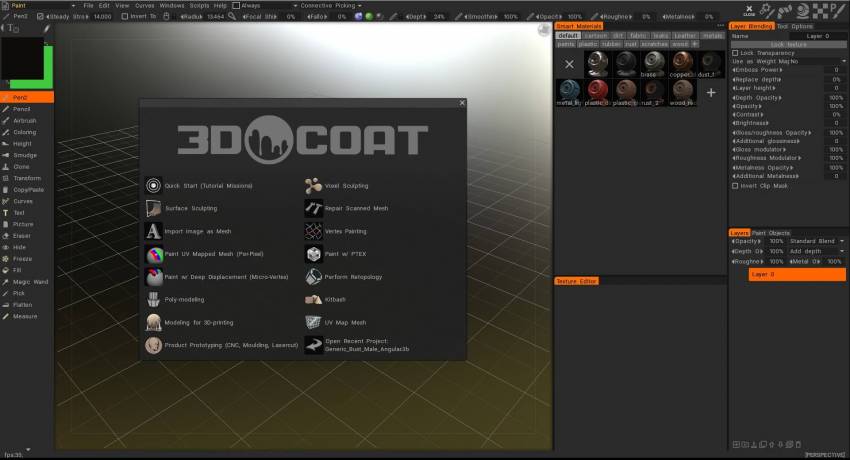
3DCoat er specialiseret i voxel- skulptur og polygonal skulptur ved hjælp af dynamisk patch-tesselation-teknologi og polygonale skulpturværktøjer.
Det inkluderer “auto-retopology”, en proprietær skinning-algoritme.

Med minimal input fra brugeren genererer denne teknologi en nøjagtig og funktionel polygonal mesh-skin over enhver voxel-skulptur (består primært af firkanter), som er den standard, der er meget udbredt i 3D-produktionsstudier. Normalt skal denne form for polygonal topologi omhyggeligt fremstilles i hånden.

Programmet kan også bruges til at modificere importerede 3D-modeller fra en række kommercielle 3D-softwareprodukter ved hjælp af plugins kaldet Applinks .
En direkte forbindelse til en valgt ekstern 3D-applikation kan etableres gennem Applink pipelinen, hvilket muliggør overførsel af model- og teksturinformation.

Importerede modeller kan konverteres til voxel- objekter for yderligere forfining og tilføjelse af detaljer i høj opløsning, komplet UV udpakning og mapping, samt tilføjelse af teksturer til forskydning, bump-kort og spejlende og diffuse farvekort.

Som en integreret 3D-indholdsoprettelsespakke tilbyder 3DCoat en bred vifte af værktøjer, herunder Sculpting , Retopology , UV Editing , PBR Texture Painting , Lowpoly-modellering og Render i ng .

3DCoat fjerner behovet for at købe (og lære) flere specialsoftwaretitler, som tilfældigvis er forholdsvis dyre, ved at placere alle produktionsniveauværktøjerne i en enkelt, overkommelig applikation.

3DCoat tutorials

Licensering

Serienummeret er hardware-uafhængigt, og du må kun køre én kopi af 3DCoat samtidigt. Hvis vi opdager flere forekomster af 3DCoat , der kører samtidigt på flere computere, vil dit serienummer blive deaktiveret.
Hvis du kører 3DCoat forskellige steder, så glem ikke at afinstallere den ubrugte licens i Hjælp -> Afinstaller licens.
Ellers kan nogen bruge din licens, og den vil blive deaktiveret.

Nøglefunktioner

Funktionsdemo af 3DCoat : 3DCoat 2022 er den seneste store 3DCoat udgivelse, der bringer brugerne mange friske nye funktioner og ny funktionalitet.
De seneste tilføjelser til 3DCoat omfatter vedhæftning af smarte materialer til lag, understøttelse af 4K-skærme, bagescanning, gengivelsesscene i Renderman og mange flere.

Teksturering og fysisk baseret gengivelse

  • MicroVertex, Per Pixel eller Ptex Painting og Polypaint tilgange.
  • Realtime fysisk baseret rendering viewport med HDRL
  • Smarte materialer med nemme opsætningsmuligheder
  • Flere malingslag. Populære blandingstilstande og laggrupper.
  • Tæt interaktion med Photoshop.
  • Teksturstørrelse op til 16k.
  • Hurtig omgivende okklusion og kurvaturkortberegning.
  • Rigt værktøjssæt til alle slags maleropgaver og mere…
  • PBR teksturering er beskrevet her
  • Håndmaling er beskrevet i denne artikel
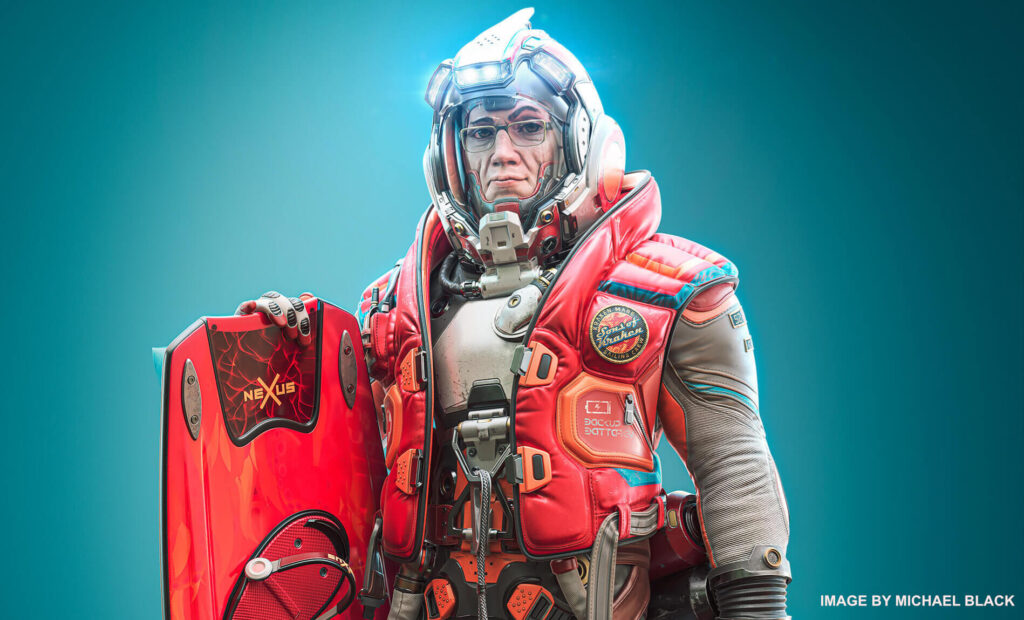
Digital skulptur

  • Voxel skulptur uden topologiske begrænsninger
  • Komplekse booleske operationer med sprøde kanter
  • Dusinvis af hurtige og flydende skulpturbørster
  • Adaptiv dynamisk tesselation
  • Dusinvis af hurtige og flydende skulpturbørster
  • Booleske operationer med sprøde kanter
  • Mere om digital skulptur i denne artikel 、
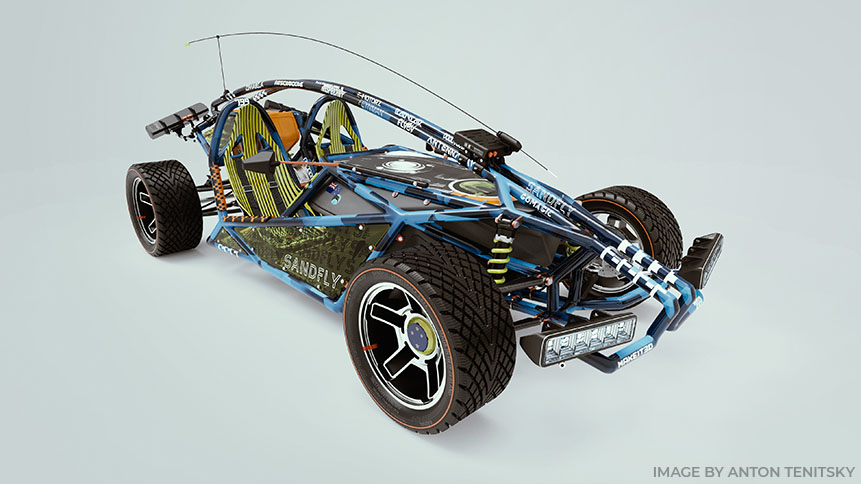
Modellering

  • Klassisk polygonal modellering er fuldt understøttet.
  • Flyt, Roter, Skaler, Ekstruder, Indsæt og andre populære instrumenter.
  • Fuld 3D-produktionspipeline blev endnu nemmere.
  • Splines og led – cool måde til hurtig modellering.
  • Kitbash Room er specielt designet til at udføre hurtig dressing af komplekse scener.
  • Brug det omfattende eksisterende modelbibliotek, eller opret dit eget.
  • Omfattende bibliotek af primitiver.
  • Grundlæggende principper for lav poly-modellering
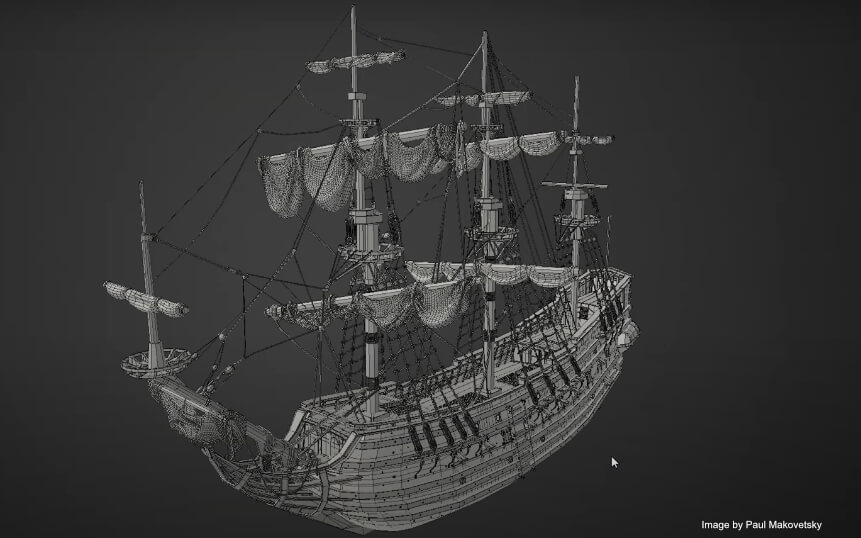
Retopologiværktøjer

  • Auto-retopologi (AUTOPO) med brugerdefinerede kantsløjfer.
  • Retopologi ved decimering.
  • Auto Retopology med Instant Meshes-tilføjelse. – Hurtige og brugervenlige manuelle Retopo værktøjer.
  • Mulighed for at import referencenet til retopologi
  • Brug dit nuværende low-poly mesh som dit retopo mesh.
  • Retopo grupper med farvepaletter for bedre styring.
  • Dialogboks med avancerede bageindstillinger.
  • Bibliotek med Retopo -modeller.
  • Se mere …

UV Mapping

  • Professionelt værktøjssæt til at skabe og redigere UV-sæt
  • Udim Support.
  • Native Global Uniform (GU) udpakningsalgoritme
  • Support og styring af flere UV-sæt
  • Understøtter ABF, LSCM og Planar udpakningsalgoritmer
  • Individuelle øer tweaking
  • Flere brikker synspunkter
  • Mere om UV mapping kan du læse i denne artikel
Gengivelse

  • Fysisk baseret gengivelse.
  • High Dynamic Range belysning.
  • Skærmrumsreflekser og lys.
  • Renderman support.
  • Lys i flere farver.
  • Render passerer.
  • DOF og andre effekter.
  • Node editor for Environment and Post Effects
Konceptkunstfremstilling

  • 3DCoat skinner virkelig, når man laver Concept Arts.
  • Med Voxels teknologi behøver du ikke bekymre dig om nogen tekniske aspekter.
  • Gør dine ideer til et fantastisk koncept på ingen tid
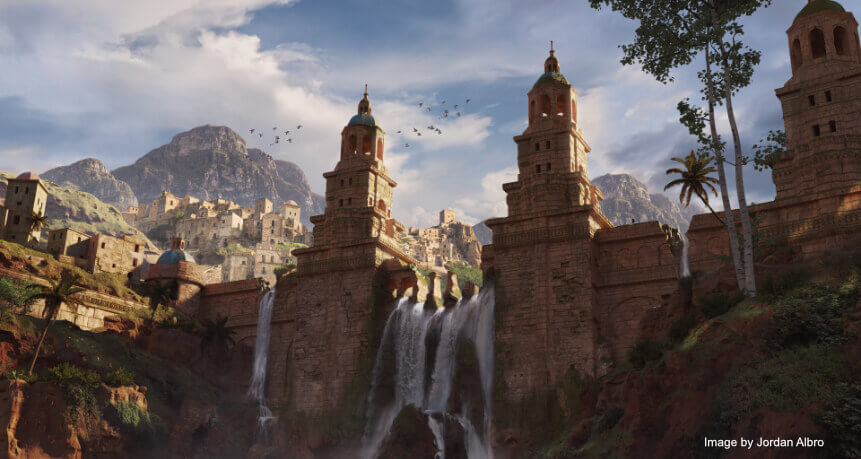
 Alt starter med et koncept! Det er meget praktisk nu at bruge 3d-software i konceptkunstproduktionspipeline. Normalt starter det med en grov eller detaljeret 3d-blokke, separate 3d-objekter eller endda komplette 3d-scener med senere maling i Photoshop eller anden 2d-billededitor. 
Scripting i 3DCoat

  • Lav dine egne scripts til hurtige gentagne handlinger.
  • Rige muligheder for at optage scripts, mens du arbejder med Primitives.
  • Tjek det ud for at føle kraften ved scripting.
  • Du kan optage dine handlinger på Primitives i Sculpt Room. På den måde kan du udføre gentagne handlinger af forskellig kompleksitet ved blot at starte et omarrangeret script.
  • Scripts-menuen har alle kommandoer, du skal bruge for at lave dine egne scripts.
  • 3DCoat bruger Angelscript som programmeringssprog. Her kan du finde Script manualen link

Download ældre version

Prøv at logge ind på https://pilgway.com/
og download derefter https://3dcoat.com/download/

Selvstudier

Find flere tutorial-videoer på vores YouTube-kanal

3DCoat YouTube-kanal

3DCoat 2021 UI oversigt

3DCoat Oversigt

Fodnoter

“Windows builds kompileres og uploades helt automatisk på daglig basis, alle ændringer foretaget i løbet af dagen vil blive inkluderet i buildet, selvom versionsnummeret ikke ændres, så følg ændringslisten nedenfor. Hvis jeg føler, at jeg har lavet risikable ændringer , markerer jeg bygningen som [beta]. Hvis jeg føler, at bygningen i det væsentlige er stabil og god, lægger jeg den ind i fællesskabsdownloads. Jeg vil ikke altid lave et indlæg om den nye konstruktion i slutningen af tråden, alle nye builds vises automatisk, det sker omkring 0:00 (Kyiv-tid, GMT+3).” (Andrew Shpagin, 3DCoat hovedudvikler).

Tags:Introduction

Was this helpful?

6 Yes  1 No
Related Articles
  • Surface Array
  • Top Bar
  • Curves Properties RMB
  • Left tool panel Kitbash
  • Create kitbash
  • Color management
Up Next
Kom godt i gang
AI:
Hi! How can I help you?
Attention: This is a beta version of AI chat. Some answers may be wrong. See full version of AI chat