• Dansk
  • 3DCoat dokumentation
  • Chapters
    • Introduktion til 3DCoat
    • Kom godt i gang
    • Interface & Navigation
    • Brush
    • Arbejdsrum Rum
    • Scripting & Core API
    • Spørgsmål/svar
    • licensing
    • Træningsvejledninger
  • Pilgway
  • Products
    • 3DCoat
    • 3DCoatTextura
    • 3DCoatPrint
    • PBRLibrary
  • Blog Posts
  • Store
  • Dansk Dansk
    • English English
    • Українська Українська
    • Español Español
    • Deutsch Deutsch
    • Français Français
    • 日本語 日本語
    • Русский Русский
    • 한국어 한국어
    • Polski Polski
    • 中文 (中国) 中文 (中国)
    • Português Português
    • Italiano Italiano
    • Suomi Suomi
    • Svenska Svenska
    • 中文 (台灣) 中文 (台灣)
    • Slovenčina Slovenčina
    • Türkçe Türkçe
    • Nederlands Nederlands
    • Magyar Magyar
    • ไทย ไทย
    • हिन्दी हिन्दी
    • Ελληνικά Ελληνικά
    • Tiếng Việt Tiếng Việt
    • Lietuviškai Lietuviškai
    • Latviešu valoda Latviešu valoda
    • Eesti Eesti
    • Čeština Čeština
    • Română Română
    • Norsk Bokmål Norsk Bokmål
  • Creating 3D Character Using 3DCoat
  • 3DCoat dokumentation
  • Chapters
    • Introduktion til 3DCoat
    • Kom godt i gang
    • Interface & Navigation
    • Brush
    • Arbejdsrum Rum
    • Scripting & Core API
    • Spørgsmål/svar
    • licensing
    • Træningsvejledninger
  • Pilgway
  • Products
    • 3DCoat
    • 3DCoatTextura
    • 3DCoatPrint
    • PBRLibrary
  • Blog Posts
  • Store
  • Dansk Dansk
    • English English
    • Українська Українська
    • Español Español
    • Deutsch Deutsch
    • Français Français
    • 日本語 日本語
    • Русский Русский
    • 한국어 한국어
    • Polski Polski
    • 中文 (中国) 中文 (中国)
    • Português Português
    • Italiano Italiano
    • Suomi Suomi
    • Svenska Svenska
    • 中文 (台灣) 中文 (台灣)
    • Slovenčina Slovenčina
    • Türkçe Türkçe
    • Nederlands Nederlands
    • Magyar Magyar
    • ไทย ไทย
    • हिन्दी हिन्दी
    • Ελληνικά Ελληνικά
    • Tiếng Việt Tiếng Việt
    • Lietuviškai Lietuviškai
    • Latviešu valoda Latviešu valoda
    • Eesti Eesti
    • Čeština Čeština
    • Română Română
    • Norsk Bokmål Norsk Bokmål
  • Creating 3D Character Using 3DCoat
Expand All Collapse All
  • Introduktion til 3DCoat
  • Kom godt i gang
    • System requirements
    • Why 3DCoat is Unique?
    • Aktivering af 3DCoat
    • Opstartsfejl
      • Startup error Mac
    • Color management
    • Upgrading permanent license
    • Linux Setup
      • Linux initial setup per-user installation
      • Linux initial setup for system
      • Tablet setup
      • To GTK3 from GTK2
    • Mappestruktur
      • Custom documents folder
    • Forskellige former for "opløsning"
    • Tablet on Window
    • Import & Export
    • Applinks i 3DCoat
      • Blender applink
        • Blender with the Applink in Linux
      • Blender 4.2/3/4/5 applink
      • Max Applink
      • Houdini applink
      • Lightwave uplink
  • Navigation
    • Åbningsdialog (hurtig startmenu)
    • Navigationspanel
    • Kamera og navigation
      • Customize Navigation as Blender
    • Viewport Navigation Gizmo
    • Left tool panel
    •  Activity Bar
    • Navigation ved hjælp af 3DConnexion-enheder
      • How to compile Spacenavd on non Ubuntu distro
    • Stylus doesn’t work in sculpting
    • Genvejstaster
  • Interface & Navigation
    • Fil menu
    • Rediger menu
      • Calculate Curvature
      • Calculate Occlusion
      • Light Baking Tool
      • Præferencer
    • Vis menu
    • Symmetri
    • Textures
    • Calculate
    • Menuen Lag
    • Frys menu
    • Hide
    • Bake
    • Kurver 2022
      • Kurver menu
      • Curves Properties RMB
      • Fyld med mesh lag
      • Scale of imported curves
    • Windows menu
      • Windows Popup-paneler med faner
      • Skydere
    • Scripts
    • Addons
    • Capture
    • Hjælp menu
    • Tilpasning
    • Rediger eller opret nyt rum
  • Brush
    • Brush Top Bar
    • Børster til almindelig brug
      • Lav børster og mærkater
      • Fremstilling af alfa fra den nuværende sculpt
      • Opret en Brush fra et 3D-objekt
      • Create brushes based on Curves
      • Load photoshop .abr brushes
    • Slagtilfælde
      • Kurver popup-menu
    • Brush muligheder
    • Betingelsesbegrænser
    • Strips Panel
    • Stencils panel
    • Smarte materialer
      • Tilføj nye billeder eller materialer
      • Vedhæft et Smart materiale til et lag
      • Import Quixel Material
    • Sådan opretter du forudindstillinger til Brush
  • Arbejdsrum Rum
    • Painting
      • Painting og tilstande
        • Per-Pixel Painting
        • Painting (Micro-Vertex)
        • Ptex Painting
        • Painting (polymaling)
      • Importer ind i Painting
        • Initial CC subdivision
        • UV Set smoothing
        • Sharp (hard) edge
        • Lås Normaler
        • Indlæs nyt UV layout efter modelændringer
        • DAZ Genesis models into 3DCoat
      • Menuer i Painting
        • Edit menu
        • Tekstur menu
          • Tekstur Baking
        • Skjule
        • Menu til Bake Paint
        • Farvevælgeren
      • Topstang til Painting
      • Panelet Lag
        • Blandingspanelet
        • Layer and Clipping Masks
      • Værktøj til Painting
      • Opacitet - Gennemsigtighed
      • Tweak arbejdsområde
        • Tweak værktøjssæt
        • Eksporterer fra Tweak Room
      • Maske/materiale Preview Panel
      • Eksporterer fra Painting
    • UV arbejdsplads
      • UV Top Bar
      • UV venstre værktøjspanel
      • UV Preview Panel
      • Eksempel på UV arbejdsgang
      • Importer ind i UV rummet
      • Eksport fra UV rummet
    • Retopologi
      • Importer til Retopo rummet
      • Retopo Mesh Menu og Bake Menu
        • Virtuel spejltilstand
      • Bake menu
        • Treat Poly Groups as Paint Objects
        • Baking guide
      • Top bar
        • Vælg geometri
      • Venstre værktøjspanel i Retopologirummet
        • Overordnet formål og funktion
        • Tilføj geometri
          • Slagværktøj i Retopologi
        • Retopo Tweak-værktøjer
        • UV værktøj
        • Kommandoer til Retopologirummet
      • AUTORETOPO
        • Autopo guide
      • Poly grupper
    • Skulptere
      • Sculpt Layer
      • Skulptér træ
      • Muligheder for Sculpt Brush
      • Top Bar
      • Brush motor
      • Geometri Undermenu
      • Skulptur "højreklik"-menuen
      • Shaders
      • Voxel -tilstand
        • Ren Voxel Sculpting
        • Tæthed og opløsning
        • Ler motor
        • Voxel værktøjer
        • Overfladeværktøjer på Voxels
        • Voxel justeringsværktøjer
        • Volumetrisk Painting
        • Voxel Objects-værktøjer
      • Overfladetilstand
        • Overfladeværktøj
        • Tilpassede overfladeværktøjer
        • Værktøj til overfladejustering
        • Painting
        • Værktøjer til overfladeobjekter
        • Multi Level Opløsning
          • Multires tools
          • Multires adjust
          • Multires commands
      • Skulptur kurver
        • Spline kurver
        • Splines model creation
      • Vektor forskydning
      • Værktøjer til overfladetransformation
        • Voxel transformationsværktøjer
        • Instancer
        • Move
        • Pose
        • Fit
        • Reproject
        • Surface Array
      • Voxel Primitives og Import
      • Levende booleanere
      • Kommandoer til Sculpt room
      • Import til Sculpt Room
      • Eksporterer fra skulpturrummet
    • Render
      • Comparison of different roughness values
      • Render panelfunktioner
      • Pladespiller
      • Fakebake the lighting -ikke PBR-
    • Factures
      • Workflow
    • Det enkleste
    • Modellering
      • Mesh Menu
      • Venstre værktøjspanel i modelleringsrum
        • Tilføj geometri
          • Valgte
        • Tweak
        • Smart Hybrid
        • UV
          • Kommandoer
        • Hele Mesh
      • Loft overflade eksempel af Fluffy
      • Blockout af Poeboi
      • Import Zbrush Polygroups for UV mapping
    • Kitbash - Hurtig oprettelse af 3D-modeller
      • Create kitbash
      • Left tool panel Kitbash
    • 3DPrint
    • Photogrammetry
      • How to install Reality Capture
      • Reality Capture doesn’t show up ?
    • Mesh til NURBS værelse
    • Nodes
      • Sculpt shaders Nodes Library
  • Scripting & Core API
    • Scripting
    • Core API
    • Python API
  • Gratis 3DCoatPrint

Genvejstaster

6355 views 5

Written by Carlos
September 19, 2022

Hurtigtastmekanik forbedret; nu, hvis tasten er tildelt en handling i værktøjet, vil den samme navngivne handling i et andet værktøj reagere på genvejstasten. Det er vigtigt, hvis du ønsker at tildele nøgler til en almindelig handling som “Act as vox hide” eller en anden almindelig mulighed.

Tilføjelse af tastaturgenveje (genvejstaster)

At definere en genvejstast er faktisk ret simpelt. Alt du skal gøre er at pege med musemarkøren over det punkt, du gerne vil indstille en genvejstast til og derefter trykke på END-tasten, så vil du se følgende prompt.

Du kan nu trykke på den tast, du ønsker at tildele funktionen. Husk, at næsten alle knapper eller menupunkter, du ser i 3DCoat , har en brugerdefineret genvejstast. Desuden, hvis en genvejstast allerede er taget, er det ikke noget problem at gå videre og gentildele nøglen til det, du kan lide.

Brug tilbagetasten til at slette genvejstasten.


Hotkeys & Sticky Keys:

Du kan definere en genvejstast til næsten ethvert værktøj/handling, som du kan udføre via brugergrænsefladen. For at definere en genvejstast skal du holde markøren over det ønskede værktøj/handling og trykke på tasten “END”. Tryk derefter på den ønskede tastekombination. Nøgler kan specificeres til det aktuelle rum eller endda et værktøj.

 En tast kan tildeles flere handlinger eller værktøjer samtidigt (kaldet "stablede nøgler"). Stablede taster giver dig mulighed for at bladre gennem flere værktøjer med en enkelt genvejstast. Hvis du har defineret en enkelt handling, værktøj eller forudindstilling til en tast, kan du bruge Sticky Keys. Et tryk på tasten vil aktivere værktøjet, og hvis du fortsætter med at holde det nede og derefter slippe det, vil det aktivere det forrige værktøj. På en sådan måde kan du midlertidigt aktivere et eller andet værktøj som f.eks. fryse. Med Sticky Keys, hvis du aktiverer værktøjet via genvejstasten og trykker på den tildelte tast igen, vil det genaktivere det tidligere brugte værktøj. Sticky keys virker ikke med stablede nøgler. 

Tildel en genvejstast

Når du vælger et værktøj eller menupunkt fra et af rummene, kan du aktivere muligheden for at se korte eller lange “Tips”. Disse vises, når du holder musen over det værktøj eller den funktion, du er interesseret i, og du vil i slutningen af tippet se følgende:
“(‘SLUT’ – Definer genvejstast). Du kan tildele enkelt- og multi-knaps genveje til næsten enhver 3DCoat funktion eller værktøj direkte i brugergrænsefladen. Du skal blot trykke på END-tasten på tastaturet, mens du flytter musen hen over ethvert element, efterfulgt af den tastaturgenvej, du vælger.

Hvis der allerede er tildelt en genvejstast, bliver du spurgt, om du ønsker at:

  • Gentildel nøglen med det nye værktøj/funktion.
  • Stable værktøjet/funktionen med eventuelle tidligere værktøjer/funktioner, så du kan skifte mellem alle værktøjerne med én genvejstast.

Er der en hurtigere måde at skifte mellem tidligere og nuværende børste ? andet end manuel valg og mellemrumstasten menu: Hvis du indstiller genvej til en pensel, vil du gå tilbage til den forrige, hvis du trykker på den anden gang.
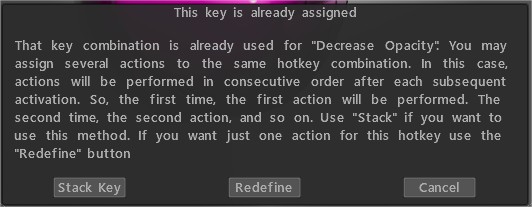

Fjern alle værktøjer/funktioner, der er tildelt den pågældende nøgle.


Sticky Keys : Denne video demonstrerer brugen af den nye Sticky Keys-funktionalitet i 3DCoat, samt hvordan man tildeler genvejstaster og stak-taster.

Hurtigtastadgang til børster og paneler : Denne video demonstrerer muligheden for at bruge genvejstaster til at bringe paneler og paller direkte til din markør, og hvordan du forhindrer 3DCoat i at skifte til forskellige børstepakker, når du vælger en anden børste eller værktøj.


Rum paneler

Når du arbejder, er det meget vigtigt at have hurtig adgang til alle de nødvendige værktøjer. Genvejstaster kan hjælpe med det. 3DCoat har udviklet et praktisk system til opsætning og brug af genvejstaster.
Vi vil nu beskrive nogle af de vigtige genvejstaster, du kan bruge til at fremskynde din arbejdsgang.
Med denne tast kan du kalde alle de tilgængelige værktøjer, og du behøver ikke at vælge dem i venstre rude.
Øverst i “Mellemrumspanelet” kan du også finde tallene 1, 2, 3, 4, … Bare flyt musen derhen, hvor du skal have værktøjet, og nu kan du få adgang til dem ved hjælp af de relevante taster på tastaturet.
Tryk nu blot på kombinationen: mellemrum og det nummer, som værktøjet står på, for hurtigt at vælge værktøjet.

 Fordelen ved denne metode er, at du kan tilpasse dette panel, som du vil, og hurtigt ændre værktøjerne i det. 

Liste over genvejstaster

LMB=” venstre museknap”
RMB=” højre museknap”
MMB = “midterste museknap”
WHEEL=” musehjul ruller”

Fil menu

Åbn fil (CTRL+O)
Gem fil (CTRL+S)
Gem fil som (CTRL+ALT+S)
Gem trinvist (CTRL+SHIFT+S)
Import model (CTRL+SHIFT+O)
Import billedplan (CTRL+SHIFT+M)

Rediger menu

Fortryd (CTRL+Z)
Gentag (CTRL+Y)
Rediger alle lag i den eksterne editor (CTRL+P)
Rediger projektion i en ekstern editor (CTRL+ALT+P)
Offsetværktøj (CTRL+SHIFT+F)

Vis menu

Ortoprojektion (NUM5)
Se kun aflastning (1)
Se model uden skygge (2)
Vis kun spejlende (3)
Se wireframe (4)
Se skraveret model (5)
Se lavpolymodel (6)
Se lav, skyggefuld model (7)
Vis 2D-gitter (CTRL+’)

Pop ups

Farvevælger (B)
Vælg omdrejningspunkt (F)
Vis lagliste (L)
Vis værktøjspanel (MELLEMRUM)
Dybdekanal (D)
Farvekanal (C)
Spekulær kanal (R)
Liste over kuglepenne (T)
Liste over materialer (M)
Typer af tegninger (E)
Hurtig panel (~)
Symmetri (S)

Lagoperationer

Tilføj et nyt lag (CTRL+SHIFT+N)
Slet lag (CTRL+SHIFT+DELETE)
Slet ufrosset (DELETE)
Fyld ufrosset (INS)
Udfyld med maske (CTRL+INS)
Dupliker lag (CTRL+SHIFT+D)
Flet synlige lag (CTRL+SHIFT+E)
Flet ned (CTRL+E)

Fryse operationer

Slå fastfrysningsvisning til/fra (ALT+F)
Frigør alle (CTRL+D)
Inverter fastfrysning/valg (CTRL+SHIFT+I)
Vis/skjul fastfrysning (CTRL+F)
Glat frysning (CTRL+NUM*)
Udvid det frosne område (CTRL+NUM+)
Kontrakt frosset område (CTRL+NUM–)
Frys kant (CTRL+NUM/)

Kopiér/Sæt ind og vælg

Indsæt (CTRL+V)
Kopiér (CTRL+C)
Oprettelse af en ny pen fra et websted (CTRL+SHIFT+C)
Vælg farve (V)
Vælg lag (H)

Splines

Tilføj punkt til en spline (LMB)
Tegn ekstruderet kurve (ENTER)
Trykt på én gang (CTRL+ENTER)
Slet alle punkter (ESC)
Slet det sidste punkt (BKSP)
Skift positionssymmetriplanet (TAB+træk LMB)

Skjul operationer

Vis alle (CTRL+X)
Udvid skjult område (NUM+)
Kontrakt skjult område (NUM–)

Udglatning

Øg niveauet af udjævning (SHIFT+”+”) eller SHIFT+WHEEL UP
Reducer niveauet af udjævning (SHIFT+”-”) eller SHIFT+WHEEL DOWN

Glans

Øg opaciteten af glossinesy (/)
Formindsk opaciteten af glans (;)

Farve

Øg gennemsigtigheden af tekstur (P”)
Formindsk gennemsigtighed af tekstur (O)

Splines

Tilføj punkt til en spline (LMB) Tegn ekstruderet kurve (ENTER) Trykt i én (CTRL+ENTER) Slet alle punkter (ESC) Slet det sidste punkt (BKSP ) Ændre positionssymmetriplanet (TAB+træk LMB) Rediger.

Kopiér/Sæt ind og vælg

Indsæt (CTRL+V) Kopier (CTRL+C) Oprettelse af en ny pen fra et websted (CTRL+SHIFT+C) Vælg farve (V) Vælg lag (H) Rediger.

PopUps paneler

Farvevælger (B)
Vælg omdrejningspunkt (F)
Vis lagliste (L)
Vis værktøjspanel (MELLEMRUM)
Dybdekanal (D)
Farvekanal (C)
Glanskanal (R)
Liste over kuglepenne (T)
Liste over materialer (M)
Typer af tegninger (E)
Hurtig panel (~)
Symmetri (S)

Kamera og brugerdefineret navigation

NumPad 1 nederst
NumPad 2 foran
NumPad 4 venstre
NumPad 5 Skift perspektiv-ortografisk projektion
NumPad 6 højre
NumPad 7 Top
NumPad 8 Tilbage

Ctrl+Pil op Tilføj kameragenvej
Ctrl+pil ned Slet kameragenvej
Ctrl+venstre pil Skift til den forrige genvej
Ctrl+Højre pil Skift til næste genvej

Indstilling af skydere

Formindsk opacitet O
Øg opaciteten P
Formindsk vinkel 9
Øg vinkel 0
Formindsk radius [
Forøg radius ]
Reducer grad –
Forøg Grad +
Reducer glat gradskift + –
Øg glat gradskift + +
Formindsk glansopacitet;
Øg glansopacitet ‘
Formindsk glansgrad <
Forøg glansgrad >
Skift farver X

Hvordan

Tildel genvejstaster til faner

Was this helpful?

5 Yes  1 No
Related Articles
  • Surface Array
  • Top Bar
  • Curves Properties RMB
  • Left tool panel Kitbash
  • Create kitbash
  • Color management
Previously
Stylus doesn’t work in sculpting
Up Next
Interface & Navigation
AI:
Hi! How can I help you?
Attention: This is a beta version of AI chat. Some answers may be wrong. See full version of AI chat