• Dansk
  • 3DCoat dokumentation
  • Chapters
    • Introduktion til 3DCoat
    • Kom godt i gang
    • Interface & Navigation
    • Brush
    • Arbejdsrum Rum
    • Scripting & Core API
    • Spørgsmål/svar
    • licensing
    • Træningsvejledninger
  • Pilgway
  • Products
    • 3DCoat
    • 3DCoatTextura
    • 3DCoatPrint
    • PBRLibrary
  • Blog Posts
  • Store
  • Dansk Dansk
    • English English
    • Українська Українська
    • Español Español
    • Deutsch Deutsch
    • Français Français
    • 日本語 日本語
    • Русский Русский
    • 한국어 한국어
    • Polski Polski
    • 中文 (中国) 中文 (中国)
    • Português Português
    • Italiano Italiano
    • Suomi Suomi
    • Svenska Svenska
    • 中文 (台灣) 中文 (台灣)
    • Slovenčina Slovenčina
    • Türkçe Türkçe
    • Nederlands Nederlands
    • Magyar Magyar
    • ไทย ไทย
    • हिन्दी हिन्दी
    • Ελληνικά Ελληνικά
    • Tiếng Việt Tiếng Việt
    • Lietuviškai Lietuviškai
    • Latviešu valoda Latviešu valoda
    • Eesti Eesti
    • Čeština Čeština
    • Română Română
    • Norsk Bokmål Norsk Bokmål
  • Creating 3D Character Using 3DCoat
  • 3DCoat dokumentation
  • Chapters
    • Introduktion til 3DCoat
    • Kom godt i gang
    • Interface & Navigation
    • Brush
    • Arbejdsrum Rum
    • Scripting & Core API
    • Spørgsmål/svar
    • licensing
    • Træningsvejledninger
  • Pilgway
  • Products
    • 3DCoat
    • 3DCoatTextura
    • 3DCoatPrint
    • PBRLibrary
  • Blog Posts
  • Store
  • Dansk Dansk
    • English English
    • Українська Українська
    • Español Español
    • Deutsch Deutsch
    • Français Français
    • 日本語 日本語
    • Русский Русский
    • 한국어 한국어
    • Polski Polski
    • 中文 (中国) 中文 (中国)
    • Português Português
    • Italiano Italiano
    • Suomi Suomi
    • Svenska Svenska
    • 中文 (台灣) 中文 (台灣)
    • Slovenčina Slovenčina
    • Türkçe Türkçe
    • Nederlands Nederlands
    • Magyar Magyar
    • ไทย ไทย
    • हिन्दी हिन्दी
    • Ελληνικά Ελληνικά
    • Tiếng Việt Tiếng Việt
    • Lietuviškai Lietuviškai
    • Latviešu valoda Latviešu valoda
    • Eesti Eesti
    • Čeština Čeština
    • Română Română
    • Norsk Bokmål Norsk Bokmål
  • Creating 3D Character Using 3DCoat
Expand All Collapse All
  • Introduktion til 3DCoat
  • Kom godt i gang
    • System requirements
    • Why 3DCoat is Unique?
    • Aktivering af 3DCoat
    • Opstartsfejl
      • Startup error Mac
    • Color management
    • Upgrading permanent license
    • Linux Setup
      • Linux initial setup per-user installation
      • Linux initial setup for system
      • Tablet setup
      • To GTK3 from GTK2
    • Mappestruktur
      • Custom documents folder
    • Forskellige former for "opløsning"
    • Tablet on Window
    • Import & Export
    • Applinks i 3DCoat
      • Blender applink
        • Blender with the Applink in Linux
      • Blender 4.2/3/4/5 applink
      • Max Applink
      • Houdini applink
      • Lightwave uplink
  • Navigation
    • Åbningsdialog (hurtig startmenu)
    • Navigationspanel
    • Kamera og navigation
      • Customize Navigation as Blender
    • Viewport Navigation Gizmo
    • Left tool panel
    •  Activity Bar
    • Navigation ved hjælp af 3DConnexion-enheder
      • How to compile Spacenavd on non Ubuntu distro
    • Stylus doesn’t work in sculpting
    • Genvejstaster
  • Interface & Navigation
    • Fil menu
    • Rediger menu
      • Calculate Curvature
      • Calculate Occlusion
      • Light Baking Tool
      • Præferencer
    • Vis menu
    • Symmetri
    • Textures
    • Calculate
    • Menuen Lag
    • Frys menu
    • Hide
    • Bake
    • Kurver 2022
      • Kurver menu
      • Curves Properties RMB
      • Fyld med mesh lag
      • Scale of imported curves
    • Windows menu
      • Windows Popup-paneler med faner
      • Skydere
    • Scripts
    • Addons
    • Capture
    • Hjælp menu
    • Tilpasning
    • Rediger eller opret nyt rum
  • Brush
    • Brush Top Bar
    • Børster til almindelig brug
      • Lav børster og mærkater
      • Fremstilling af alfa fra den nuværende sculpt
      • Opret en Brush fra et 3D-objekt
      • Create brushes based on Curves
      • Load photoshop .abr brushes
    • Slagtilfælde
      • Kurver popup-menu
    • Brush muligheder
    • Betingelsesbegrænser
    • Strips Panel
    • Stencils panel
    • Smarte materialer
      • Tilføj nye billeder eller materialer
      • Vedhæft et Smart materiale til et lag
      • Import Quixel Material
    • Sådan opretter du forudindstillinger til Brush
  • Arbejdsrum Rum
    • Painting
      • Painting og tilstande
        • Per-Pixel Painting
        • Painting (Micro-Vertex)
        • Ptex Painting
        • Painting (polymaling)
      • Importer ind i Painting
        • Initial CC subdivision
        • UV Set smoothing
        • Sharp (hard) edge
        • Lås Normaler
        • Indlæs nyt UV layout efter modelændringer
        • DAZ Genesis models into 3DCoat
      • Menuer i Painting
        • Edit menu
        • Tekstur menu
          • Tekstur Baking
        • Skjule
        • Menu til Bake Paint
        • Farvevælgeren
      • Topstang til Painting
      • Panelet Lag
        • Blandingspanelet
        • Layer and Clipping Masks
      • Værktøj til Painting
      • Opacitet - Gennemsigtighed
      • Tweak arbejdsområde
        • Tweak værktøjssæt
        • Eksporterer fra Tweak Room
      • Maske/materiale Preview Panel
      • Eksporterer fra Painting
    • UV arbejdsplads
      • UV Top Bar
      • UV venstre værktøjspanel
      • UV Preview Panel
      • Eksempel på UV arbejdsgang
      • Importer ind i UV rummet
      • Eksport fra UV rummet
    • Retopologi
      • Importer til Retopo rummet
      • Retopo Mesh Menu og Bake Menu
        • Virtuel spejltilstand
      • Bake menu
        • Treat Poly Groups as Paint Objects
        • Baking guide
      • Top bar
        • Vælg geometri
      • Venstre værktøjspanel i Retopologirummet
        • Overordnet formål og funktion
        • Tilføj geometri
          • Slagværktøj i Retopologi
        • Retopo Tweak-værktøjer
        • UV værktøj
        • Kommandoer til Retopologirummet
      • AUTORETOPO
        • Autopo guide
      • Poly grupper
    • Skulptere
      • Sculpt Layer
      • Skulptér træ
      • Muligheder for Sculpt Brush
      • Top Bar
      • Brush motor
      • Geometri Undermenu
      • Skulptur "højreklik"-menuen
      • Shaders
      • Voxel -tilstand
        • Ren Voxel Sculpting
        • Tæthed og opløsning
        • Ler motor
        • Voxel værktøjer
        • Overfladeværktøjer på Voxels
        • Voxel justeringsværktøjer
        • Volumetrisk Painting
        • Voxel Objects-værktøjer
      • Overfladetilstand
        • Overfladeværktøj
        • Tilpassede overfladeværktøjer
        • Værktøj til overfladejustering
        • Painting
        • Værktøjer til overfladeobjekter
        • Multi Level Opløsning
          • Multires tools
          • Multires adjust
          • Multires commands
      • Skulptur kurver
        • Spline kurver
        • Splines model creation
      • Vektor forskydning
      • Værktøjer til overfladetransformation
        • Voxel transformationsværktøjer
        • Instancer
        • Move
        • Pose
        • Fit
        • Reproject
        • Surface Array
      • Voxel Primitives og Import
      • Levende booleanere
      • Kommandoer til Sculpt room
      • Import til Sculpt Room
      • Eksporterer fra skulpturrummet
    • Render
      • Comparison of different roughness values
      • Render panelfunktioner
      • Pladespiller
      • Fakebake the lighting -ikke PBR-
    • Factures
      • Workflow
    • Det enkleste
    • Modellering
      • Mesh Menu
      • Venstre værktøjspanel i modelleringsrum
        • Tilføj geometri
          • Valgte
        • Tweak
        • Smart Hybrid
        • UV
          • Kommandoer
        • Hele Mesh
      • Loft overflade eksempel af Fluffy
      • Blockout af Poeboi
      • Import Zbrush Polygroups for UV mapping
    • Kitbash - Hurtig oprettelse af 3D-modeller
      • Create kitbash
      • Left tool panel Kitbash
    • 3DPrint
    • Photogrammetry
      • How to install Reality Capture
      • Reality Capture doesn’t show up ?
    • Mesh til NURBS værelse
    • Nodes
      • Sculpt shaders Nodes Library
  • Scripting & Core API
    • Scripting
    • Core API
    • Python API
  • Gratis 3DCoatPrint

Blockout af Poeboi

1145 views 0

Written by Carlos
March 31, 2023

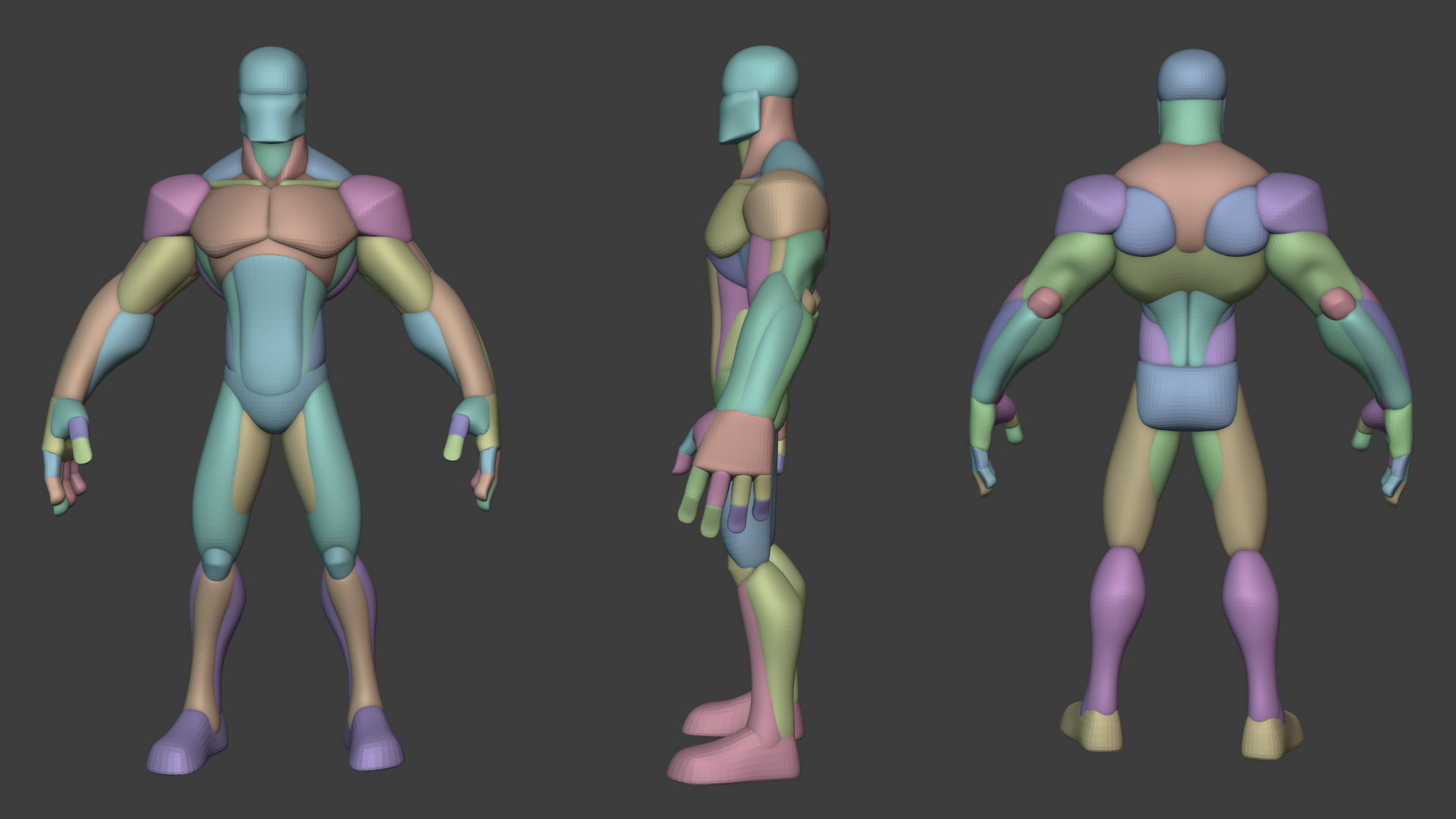
Jeg kan godt lide at skabe basismasker ved hjælp af primitiver
WO_1.png

Poeboid:

Workflowet, hvor du kan segmentere et større net i mindre masker og ændre hver for at få det større til at se godt ud, er ret ligetil, men mange af de “gode ting” og “godt at vide” er lidt gemt væk.

Her er nogle ting, der er værd at undersøge og være opmærksom på

1. værktøjerne “copy”, “cut & clone”, “split by curve”, “split” og andre værktøjer til at opdele objekter
Disse er værktøjer, der giver dig mulighed for at segmentere det større stykke i mindre underordnede stykker ret præcist. Vær også opmærksom på, hvordan et underordnet lag fungerer . Som standard vælger importer og kopier osv. det samme lag du står på i overfladetræet, det du vil sikre dig når du bruger disse værktøjer er at du er på et underliggende lag. For at lave et underordnet lag, svæv over laget i træet for at se det lille [+]. at trykke på + producerer underordnet lag, indstil det til aktivt, før du gør noget som “anvend” eller “import”, når du klipper og kloner eller adskiller. Det er for at sikre, at det virkelig er adskilt, og ikke kun et flydende stykke på samme lag.

Opdeling efter kurve er i det væsentlige,
du tegner en lukket kurve over objektet, rmb på kurven og “split for kurve”. Du kan så endda have et skrå mellemrum mellem disse. Giver mulighed for præcis opdeling.

Også rart at være opmærksom på RMB på skulpturtræobjektindstillinger, såsom “træk fra” … “flet synlig” … “kopier og flet til”
for i det mindste, Vox Mode, kan du udføre disse typer operationer uendeligt mange gange, og de virker simpelthen.
Brugstilfælde:
fjerne volumen af en genstand fra en anden, uden at ødelægge enten.
Fletter alt synligt som en kopi på dets eget lag.
Kopiering af noget på et lag og flette det til (boolesk) et andet lag for at sammensætte detaljer. ( tilfældigvis er du også opmærksom på opløsning her. Lag du flettes fra vil rumme lag du flettes til . Ved at flette 300k tris til 1 million tris, kan du pludselig ende med meget tæt target mesh)

2. At kende din beslutning
For hurtigt at justere opløsninger i Vox-tilstand , skal du bruge RMB på objektet i skulpturtræet og bruge “resampling”-indstillingen. Du kan derefter gøre masken % tættere eller mindre tæt. Indstil prøvetagningsforudindstillingen til god eller jævn for de bedste resultater. Det er fristende at bruge “opløsningen 2x”, men disse gør faktisk din mesh fysisk mindre eller større. Proxy og multires er mere til overfladetilstand og kun når du skal træde op eller ned.
Jeg finder anekdotisk, at når man blokerer ting, er en ret OK opløsning ballpark 300_000 tris. På dette niveau er frysning let at udjævne, visningsporten er hurtig, mesh er meget mere formbar, når du bruger Move-værktøjet, et cetera. Når du har brug for flere detaljer, så hop til millioner.

2.5 Hvorfor ser min vox-mesh-detalje tyk ud som mange små æsker
i modsætning til overflade kan du ikke omgå en masse lokaliseret opløsning eller detaljer uden at opdele nettet.
Fordi det er mere som et maleri, bare selv px gitter af detaljer.
meget typisk fænomen for eksempel er, hvis du har en karakter, ansigtsdele som øjne; øjenlåg; mund; etc vil se tyk ud og ikke sprød uden en masse vox-opløsning.
Trial and error er for at finde ud af dette, men du kan blive chokeret i starten, når du tager din 1 million tris-figurskulptur og prøver at forvandle den til Vox, hele ansigtet smelter bare.
Det er bedre at adskille ansigtet og beholde ansigtet som nogle millioner tris i vox-tilstand for at bevare dets detaljer, mens krop/resten, som ikke kræver så meget at indeholde dens detaljer, har mere rimelig mængde tris.

3. Hurtigt valg
Jeg har dette indstillet til genvejstast H. Meget praktisk, når du skifter mellem brikker. Du kan holde musen over et objekt i viewport, trykke på (jeg trykker H) genvejstasten og du gør det skulpturobjekt aktivt i træet.

4. Vox Hide (eller generelt, skjul overflade for at skabe overflade)
Når du skjuler ting generelt i 3DCoat, har du næsten altid mulighed for at tage det skjulte og adskille det i dets eget mesh på en eller anden måde.
Eksempler:
Overfladetilstand: du kan fryse en overflade (eller male dele af en overflade på et lag og vælge uigennemsigtige pixels for at få frysemaske) -> skjule frosne ansigter (jeg tror på fryse titellinjemenuen) -> adskille skjulte ansigter (tror jeg geometri titellinjemenu), og du vil have adskilt netop den overfladedel.

Vox-tilstand: det er her, det bliver godt, fordi du kan bruge “Vox Hide”-værktøjet til at skjule store bidder af dine modeller med tykkelse, og du kan derefter bruge “Skjult til geometri”-mulighederne til kun at få det, du gemte, som en ny forekomst af Vox-objekt.

5. Gizmoless transformationer
disse er værktøjerne, der giver dig mulighed for at omorientere og manipulere dit skulpturobjekt i skærmrummet og viewport, med kun genvejstaster og træk i modsætning til eksplicit at bruge Transform-værktøjet og manipulere det via GIzmo. Jeg kan ikke understrege nok, hvilken lettelse det er at kunne bruge disse sammen med Quick Pick til hurtigt at flytte og samle dine adskilte stykker.

…Der er masser af ting. Dette er ikke meningen at afholde dig fra at søge tutorials eller hjælp, men anekdotisk i 3DCoat er indsatsen bedst brugt på at tænke “hvordan kan jeg opnå X” og derefter undersøge de forskellige værktøjer og eksperimentere med dem, se hvor de kan få dig. Prøver at følge en tutorial 1:1 det kan få dig vej derhen, men personligt synes jeg, det er bedre bare at eksperimentere. Sidder og venter på tutorials, fordi “det er når jeg endelig kan begynde at bruge softwaren og udruste mig selv, hvordan jeg bruger den” du venter måske for evigt. Held og lykke

Edit: Hvis du er bekendt med Blender. Jeg anbefaler derfor stærkt, at du stifter bekendtskab med Blender applinket, for det kan være godt at for eksempel prøve nogle ting med 3dcoat og sende det til Blender, kontra at prøve at gøre alt i 3DCoat i starten. Noget brug og noget at stifte bekendtskab med er bedre end ingenting. Du kan f.eks. lide, hvor hurtigt du kan arbejde med basismasker i 3DCoat og sende til Blender til skulptur osv. eller sende tilbage til 3DCoat til UVing, tilføje nogle detaljer. De er meget gode software at bruge sammen.

Was this helpful?

Yes  No
Related Articles
  • Surface Array
  • Top Bar
  • Curves Properties RMB
  • Left tool panel Kitbash
  • Create kitbash
  • Color management
Previously
Loft overflade eksempel af Fluffy
Up Next
Import Zbrush Polygroups for UV mapping
AI:
Hi! How can I help you?
Attention: This is a beta version of AI chat. Some answers may be wrong. See full version of AI chat